

Questo argomento fornisce istruzioni dettagliate e procedure consigliate per rendere i fogli di calcolo di Excel accessibili e sbloccare il contenuto per tutti, incluse le persone disabili.
Si apprenderà, ad esempio, a usare Verifica accessibilità per risolvere i problemi di accessibilità durante la creazione del foglio di calcolo. Imparerai anche come aggiungere testi alternativi alle immagini in modo che le persone che usano le utilità per la lettura dello schermo siano in grado di ascoltare cosa raffigura l'immagine. È anche possibile leggere informazioni su come creare tabelle accessibili e su come usare modelli, tipi di carattere e colori per massimizzare l'inclusività dei fogli di calcolo prima di condividerli con altri utenti.
In questo argomento
- Procedure consigliate per rendere accessibili i fogli di calcolo di Excel
- Verificare l'accessibilità mentre si lavora in Excel
- Creare tabelle accessibili
- Usare un modello accessibile
- Aggiungere testo alla cella A1
- Aggiungere testo alternativo agli oggetti visivi
- Aggiungere testo e descrizioni comandi per collegamenti ipertestuali accessibili
- Usare il formato e il colore del carattere accessibili
- Creare grafici accessibili
- Rinominare i fogli di lavoro
- Eliminare fogli di lavoro vuoti
- Assegnare un nome a celle e intervalli
- Verificare l'accessibilità dei fogli di lavoro
Procedure consigliate per rendere accessibili i fogli di calcolo di Excel
La tabella seguente include le procedure consigliate più importanti per creare fogli di calcolo di Excel accessibili per gli utenti con disabilità.
| Problema da correggere | Come trovarlo | Perché correggerlo | Correzione |
|---|---|---|---|
| Evitare i problemi di accessibilità comuni, ad esempio la mancanza di testo alternativo e colori a basso contrasto. | Usare Verifica accessibilità. | Semplificare la lettura del foglio di calcolo da parte di tutti. | Verificare l'accessibilità mentre si lavora in Excel |
| Usare una struttura di tabella semplice solo per i dati e specificare le informazioni delle intestazioni di colonna. | Usare Verifica accessibilità per assicurarsi che le tabelle non contengano celle divise, celle unite o tabelle annidate. Esaminare visivamente le tabelle per verificare che non contengano righe o colonne completamente vuote. |
Le utilità per la lettura dello schermo tengono traccia della loro posizione in una tabella contando le celle. Le utilità per la lettura dello schermo usano anche le informazioni di intestazione per identificare righe e colonne. |
Creare tabelle accessibili |
| Aggiungere testo alla cella A1. | Verificare che nella cella A1 sia presente il testo. | Le utilità per la lettura dello schermo iniziano a leggere qualsiasi foglio di lavoro dalla cella A1. | Aggiungere testo alla cella A1 |
| Includi testo alternativo in tutti gli oggetti visivi. | Per trovare tutte le istanze di testo alternativo mancante, usare Verifica accessibilità. | Il testo alternativo aiuta le persone che non riescono a vedere lo schermo a capire cosa è importante nelle immagini e in altri elementi visivi. | Aggiungere testo alternativo agli oggetti visivi |
| Aggiungere testo del collegamento ipertestuale e descrizioni comandi significativi. | Per determinare se il testo del collegamento ipertestuale risulta significativo come informazione autonoma e se fornisce ai lettori informazioni precise sulla destinazione, analizzare visivamente la cartella di lavoro. | Le persone che usano le utilità per la lettura dello schermo a volte esaminano un elenco di collegamenti. | Aggiungere testo e descrizioni comandi per collegamenti ipertestuali accessibili |
| Usare un contrasto sufficiente per il testo e i colori di sfondo. | Per trovare un contrasto insufficiente dei colori, usare Verifica accessibilità. È anche possibile cercare nel foglio di calcolo testo difficile da leggere o da distinguere dallo sfondo. |
Se il foglio di calcolo ha un elevato livello di contrasto fra il testo e lo sfondo, più persone potranno visualizzare e usare il contenuto. |
Usare il formato e il colore del carattere accessibili Usare un modello accessibile |
| Assegnare a tutti i fogli di lavoro nomi univoci e rimuovere i fogli di lavoro vuoti. | Usare Verifica accessibilità per scoprire se tutti i fogli che includono contenuto in una cartella di lavoro hanno nomi descrittivi e se sono presenti eventuali fogli vuoti. | Le utilità per la lettura dello schermo leggono i nomi dei fogli di lavoro che forniscono informazioni sul contenuto del foglio di lavoro, semplificando la comprensione e l'esplorazione del contenuto della cartella di lavoro. |
Rinominare i fogli di lavoro Eliminare fogli di lavoro vuoti |
| Assegnare nomi a celle e intervalli. | Esaminare visivamente la cartella di lavoro per vedere quali celle e intervalli trarrebbero vantaggio da un nome. | Quando si assegna un nome a celle e intervalli, gli utenti dell'utilità per la lettura dello schermo possono identificare rapidamente lo scopo di celle e intervalli. | Assegnare un nome a celle e intervalli |
Inizio pagina
Verificare l'accessibilità mentre si lavora in Excel
Verifica accessibilità è uno strumento che esamina i contenuti e contrassegna i problemi di accessibilità riscontrati. Spiega perché ogni problema potrebbe essere un potenziale problema per una persona con disabilità. Verifica accessibilità suggerisce anche come risolvere i problemi che si presentano.
In Excel Verifica accessibilità viene eseguito automaticamente in background quando si crea un documento. Se Verifica accessibilità rileva problemi di accessibilità, viene visualizzato un promemoria sulla barra di stato.
Per avviare manualmente Verifica accessibilità, selezionare Verifica>accessibilità. Il riquadro Accessibilità e la barra multifunzione Accessibilità si aprono, ed è ora possibile esaminare e risolvere i problemi di accessibilità. La barra multifunzione Accessibilità contiene tutti gli strumenti necessari per creare fogli di calcolo accessibili in un'unica posizione. Per altre informazioni, andare a Verifica accessibilità sulla barra multifunzione e migliorare l'accessibilità con Verifica accessibilità.
Inizio pagina
Creare tabelle accessibili
Le tabelle consentono di identificare un set di dati in base al nome ed è possibile formattare la tabella usando stili che facciano risaltare i dati. Se si assegna un nome e si formatta accuratamente la tabella, si è certi che tutti possano comprendere i dati.
È anche importante specificare le informazioni delle intestazioni di colonna e usare una struttura di tabella semplice per assicurarsi che gli utenti dell'utilità per la lettura dello schermo possano spostarsi facilmente tra le tabelle.
Assegnare un nome a una tabella
Per impostazione predefinita, alle tabelle create viene assegnato il nome Tabella1, Tabella2, Tabella3 e così via. Per semplificare il riferimento a una tabella, assegnare a ogni tabella un nome descrittivo. Un nome di tabella significativo come "EmployeeList" è più utile del generico "Table1".
Con il nome descrittivo è possibile, ad esempio, passare rapidamente alla tabella con il comando Vai a (Ctrl+G) o la finestra di dialogo Gestione nomi . È anche possibile fare riferimento facilmente alla tabella nelle formule.
- Posizionare il cursore in qualsiasi punto della tabella.
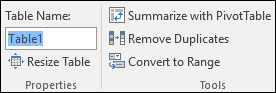
- Nella scheda Progettazione tabella , in Nome tabella, sostituire il nome predefinito, ad esempio 'Tabella1', con un nome più descrittivo.
Nota
I nomi di tabella devono iniziare con una lettera, un carattere di sottolineatura (_) o una barra rovesciata (\) e non possono contenere spazi. Per altre informazioni, vedere la sezione "Note importanti per i nomi" in Rinominare una tabella di Excel.
Selezionare uno stile tabella accessibile
Le tabelle di colore chiaro con basso contrasto possono rendere difficile la lettura. Per rendere la tabella più accessibile, selezionare uno stile di tabella con colori con un forte contrasto. Ad esempio, scegliere uno stile che alterni il bianco a uno scuro, ad esempio nero, grigio scuro o blu scuro.
- Posizionare il cursore in qualsiasi punto della tabella.
- Nel gruppo Stili tabella della scheda Struttura tabella selezionare lo stile desiderato.
Usare le intestazioni di tabella
Le utilità per la lettura dello schermo usano le informazioni delle intestazioni per identificare righe e colonne. Intestazioni di tabella chiare, forniscono contesto e semplificano lo spostamento nel contenuto della tabella.
- Posizionare il cursore in un punto qualsiasi di una tabella.
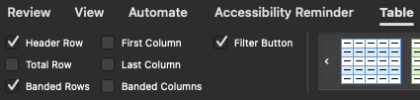
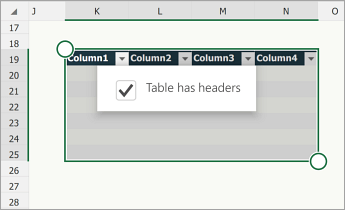
- Nel gruppo Opzioni stile tabella della scheda Struttura tabella selezionare la casella di controllo Riga di intestazione.
- Digitare le intestazioni di colonna.
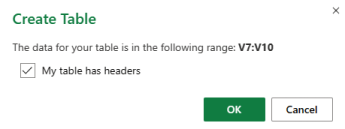
Per istruzioni su come aggiungere intestazioni a una nuova tabella, passare a Creare e formattare una tabella.
Strutture delle tabelle da evitare
Progetta le tue tabelle tenendo presente quanto segue:
Evitare celle, colonne e righe vuote. Quando ci si sposta con la tastiera, una cella, una colonna o una riga vuota potrebbe indurre l'utente dell'utilità per la lettura dello schermo a credere che non ci sia nient'altro nella tabella.
- Se non è necessaria una cella, una colonna o una riga vuota, è consigliabile eliminarla.
- Se non è possibile evitare una cella, una colonna o una riga vuota, immettere un testo che spieghi che è vuota. Ad esempio, digitare N/A o Intentionally Blank.
Evitare di dividere o unire celle: le utilità per la lettura dello schermo tengono traccia della loro posizione in una tabella contando le celle della tabella. Se una tabella è annidata all'interno di un'altra tabella o se una cella viene unita o suddivisa, l'utilità per la lettura dello schermo perde il conto e non può fornire informazioni utili sulla tabella dopo quel punto. L'unione o la divisione di celle possono rendere molto difficile, se non impossibile, lo spostamento nelle tabelle di Excel con assistive technology. Mantieni sempre le tue tabelle dirette e semplici. Usare Verifica accessibilità per assicurarsi che le tabelle non contengano celle divise, celle unite o tabelle annidate.
Inizio pagina
Usare un modello accessibile
Usare uno dei modelli accessibili di Excel per assicurarsi che la struttura, i colori, il contrasto e i tipi di carattere del foglio di calcolo siano accessibili a tutti i gruppi di destinatari. I modelli sono inoltre progettati in modo che le utilità per la lettura dello schermo possano leggere più facilmente il contenuto del foglio di calcolo.
Quando selezioni un modello, cerca un modello con diverse funzionalità che supportano l'accessibilità. Ad esempio:
- L'uso di una quantità sufficiente di spazio vuoto semplifica la lettura del foglio di calcolo.
- I colori con contrasto li rendono più facilmente distinguibili per i lettori ipovedenti e daltonici.
- I tipi di carattere più grandi sono più facili da usare per gli utenti ipovedenti.
- Le intestazioni e le etichette descrittive preimpostate semplificano la comprensione del foglio di calcolo da parte degli utenti che lo esplorano con un'utilità per la lettura dello schermo.
Per le istruzioni dettagliate su come usare i modelli accessibili, vai a Video: Iniziare con un modello di Excel accessibile.
Inizio pagina
Aggiungere testo alla cella A1
Un'utilità per la lettura dello schermo inizia a leggere qualsiasi foglio di lavoro dalla cella A1. Se nel foglio di lavoro è presente una tabella, A1 deve essere preferibilmente il titolo della tabella.
Se il foglio è lungo o complesso, aggiungere istruzioni o una panoramica del foglio nella cella A1. In questo modo le persone non vedenti verranno informate su cosa viene presentato nel foglio di lavoro e su come usarlo. Questo testo informativo può corrispondere al colore di sfondo. In questo modo viene nascosta agli utenti che possono vedere ma consente la lettura alle utilità per la lettura dello schermo.
Inizio pagina
Aggiungere testo alternativo agli oggetti visivi
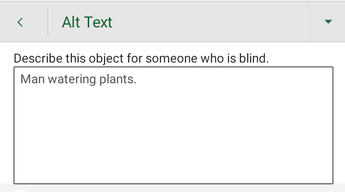
Il testo alternativo aiuta le persone che non riescono a vedere lo schermo a capire cosa è importante nel contenuto visivo. Il contenuto visivo include immagini, grafica SmartArt, forme, gruppi, grafici, grafici pivot, oggetti incorporati, input penna e video. Nel testo alternativo, descrivere brevemente l'immagine e menzionarne lo scopo. Le utilità per la lettura dello schermo leggono il testo per descrivere l'immagine agli utenti che non possono vederla.
Evitare di usare testo nelle immagini come unico metodo per comunicare informazioni importanti. Se è necessario usare un'immagine contenente testo, ripetere il testo nel documento. Nel testo alternativo descrivere brevemente l'immagine e segnalare la presenza di testo e il relativo scopo.
Suggerimento
Per scrivere un buon testo alternativo, assicurarsi di comunicare il contenuto e lo scopo dell'immagine in modo univoco e conciso. Il testo alternativo non deve contenere più di una o due frasi brevi: il più delle volte basteranno poche parole attentamente selezionate. Non ripetere il contenuto testuale circostante come testo alternativo né usare frasi che fanno riferimento a immagini, come "un elemento grafico di" o "un'immagine di". Per altre informazioni su come scrivere testo alternativo, vedere Tutto ciò che è necessario sapere per scrivere testo alternativo efficace.
Per le istruzioni dettagliate su come aggiungere testo alternativo, passare a Aggiungere testo alternativo a una forma, un'immagine, un grafico, un elemento grafico SmartArt o un altro oggetto.
Per trovare il testo alternativo mancante, usare Verifica accessibilità.
Nota
Per i contenuti audio e video, oltre al testo alternativo, includi i sottotitoli codificati per le persone non udenti o con problemi di udito.
Inizio pagina
Aggiungere testo e descrizioni comandi per collegamenti ipertestuali accessibili
Le persone che usano le utilità per la lettura dello schermo a volte esaminano un elenco di collegamenti. I collegamenti devono comunicare informazioni chiare e precise relative alla destinazione. Ad esempio, evita di usare testi di collegamento come "Fai clic qui", "Vedi questa pagina", "Vai qui" o "Scopri di più". Includere invece il titolo completo della pagina di destinazione. È anche possibile aggiungere descrizioni comandi che vengono visualizzate quando il cursore viene posizionato su un testo o un'immagine che contiene un collegamento ipertestuale.
Suggerimento
Se il titolo della pagina di destinazione del collegamento ipertestuale fornisce un riepilogo accurato del contenuto della pagina, usarlo per il testo del collegamento ipertestuale. Ad esempio, il testo del collegamento ipertestuale corrisponde al titolo nella pagina di destinazione: Crea altro con i modelli Microsoft.
Per le istruzioni dettagliate su come creare collegamenti ipertestuali e descrizioni comandi, vedere Usare i collegamenti in Excel.
Inizio pagina
Usare il formato e il colore del carattere accessibili
Un tipo di carattere accessibile non esclude o rallenta la velocità di lettura di chiunque legga un foglio di calcolo, comprese le persone ipovedenti o con disabilità di lettura o le persone non vedenti. Il tipo di carattere corretto migliora la leggibilità e la leggibilità del foglio di calcolo.
Per istruzioni su come modificare il tipo di carattere predefinito, vedi Modificare la dimensione del carattere.
Usare un formato carattere accessibile
Ecco alcune idee:
- Per ridurre il carico di lettura, selezionare caratteri sans serif familiari, ad esempio Arial o Calibri. Evitare di usare solo lettere maiuscole e di eccedere con il corsivo o le sottolineature.
- Una persona con disabilità visiva potrebbe perdere il significato trasmesso da determinati colori. Ad esempio, aggiungere una sottolineatura al testo di un collegamento ipertestuale codificato a colori in modo che gli utenti daltonici sappiano che il testo è collegato anche se non possono vedere il colore.
- Per le intestazioni, può essere utile formattare il testo in grassetto o usare un tipo di carattere più grande.
Usare colori di carattere accessibili
Il testo nel foglio di calcolo deve essere leggibile con una modalità a contrasto elevato. Ad esempio, usare colori brillanti o combinazioni di colori a contrasto elevato alle estremità opposte dello spettro cromatico. Le combinazioni in bianco e nero consentono agli utenti daltonici di distinguere più facilmente il testo e le forme.
Ecco alcune idee:
- Per garantire una corretta visualizzazione del testo in modalità a contrasto elevato, usare l'impostazione automatica per i colori dei caratteri. Per istruzioni su come cambiare il colore del carattere, vedere Formattare il testo nelle celle.
- Usare Verifica accessibilità per analizzare il foglio di calcolo e trovare un contrasto insufficiente dei colori. Ora lo strumento verifica il colore del testo nel documento rispetto a colore della pagina, sfondi delle celle di tabella, evidenziazioni, colore di riempimento della casella di testo, ombreggiatura del paragrafo, riempimenti di forme e SmartArt, intestazioni e piè di pagine e collegamenti.
- Usare un modello accessibile.
Inizio pagina
Creare grafici accessibili
I grafici consentono di semplificare la comprensione di informazioni complesse. Per rendere accessibili i grafici, usare un linguaggio chiaro e descrittivo per gli elementi del grafico, ad esempio il titolo del grafico, i titoli degli assi e le etichette dei dati. Assicurarsi anche che la formattazione sia accessibile.
Per istruzioni su come aggiungere elementi a un grafico e renderli accessibili, passare a Video: Creare grafici accessibili in Excel.
Formattare un elemento del grafico
- Selezionare l'elemento del grafico da formattare, ad esempio il titolo del grafico o le etichette dati.
- Selezionare la scheda Formato .
- Nel gruppo Selezione corrente selezionare Formato selezione. Il riquadro Formato si apre a destra.
- Selezionare le opzioni di formattazione che rendono accessibile l'elemento del grafico, ad esempio un tipo di carattere più grande o colori ben contrastanti.
Inizio pagina
Rinominare i fogli di lavoro
Le utilità per la lettura dello schermo leggono i nomi dei fogli di lavoro, quindi assicurarsi che tali etichette siano chiare e descrittive. L'uso di nomi univoci per i fogli di lavoro semplifica lo spostamento all'interno della cartella di lavoro.
Per impostazione predefinita, ai fogli di lavoro viene assegnato il nome Foglio1, Foglio2, Foglio3 e così via, ma è possibile rinominarli facilmente. Per istruzioni su come rinominare i fogli di lavoro, vedere Rinominare un foglio di lavoro.
Inizio pagina
Eliminare fogli di lavoro vuoti
Le utilità per la lettura dello schermo leggono i nomi dei fogli di lavoro, quindi i fogli di lavoro vuoti potrebbero creare confusione. Non includere fogli vuoti nelle cartelle di lavoro.
Per istruzioni su come eliminare i fogli di lavoro, vedere Inserire o eliminare un foglio di lavoro.
Inizio pagina
Assegnare un nome a celle e intervalli
Assegnare un nome alle celle e agli intervalli in modo che gli utenti dell'utilità per la lettura dello schermo possano identificare rapidamente lo scopo delle celle e degli intervalli nei fogli di lavoro di Excel. Gli utenti possono utilizzare il comando Vai a (Ctrl+G) per aprire una finestra di dialogo in cui sono elencati tutti i nomi definiti. Selezionando un nome, un utente può passare rapidamente alla posizione denominata.
- Selezionare la cella o l'intervallo di celle a cui assegnare un nome.
- Selezionare Formule>Definisci nome.
- Immettere il nome e scegliere OK.
Nota
Il nome deve iniziare con una lettera, un carattere di sottolineatura (_) o una barra rovesciata (\) e non può contenere spazi.
Inizio pagina
Verificare l'accessibilità dei fogli di lavoro
Quando il foglio di calcolo è pronto ed è stato eseguito Verifica accessibilità per assicurarsi che sia inclusivo, è possibile provare a spostarsi nel foglio di calcolo usando un'utilità per la lettura dello schermo, ad esempio l'Assistente vocale. L'Assistente vocale viene fornito con Windows, quindi non è necessario installare nulla. Questo è un altro modo per individuare problemi nella navigazione, ad esempio.
Avviare l'utilità per la lettura dello schermo. Ad esempio, per avviare l'Assistente vocale, premere CTRL+WINDOWS
 +INVIO.
Premere F6 finché lo stato attivo, ossia il rettangolo blu, non si trova sulla griglia della tabella del foglio di lavoro.
Per testare i fogli di lavoro, eseguire queste operazioni:
- Usare i tasti di direzione per spostarsi tra le celle nella griglia della tabella.
- Per controllare i nomi dei fogli di lavoro nel foglio di calcolo, premere F6 finché lo stato attivo non è sul nome del foglio di lavoro corrente, quindi usare le frecce SINISTRA e DESTRA per ascoltare i nomi degli altri fogli di lavoro.
- Se il foglio di lavoro contiene forme mobili, ad esempio immagini, premere CTRL+ALT+5. Premere quindi TAB per spostarsi tra le forme mobili. Per tornare alla visualizzazione normale, premere ESC.
Risolvere eventuali problemi di accessibilità rilevati durante lo spostamento con un'utilità per la lettura dello schermo.
Uscire dall'utilità per la lettura dello schermo. Ad esempio, per uscire dall'Assistente vocale, premere CTRL+WINDOWS
+INVIO.
Nota
Assicurarsi anche che i fogli di lavoro possano essere letti facilmente su un telefono cellulare. Questo non solo avvantaggia le persone ipovedenti e che usano l'ingrandimento, ma anche un insieme molto ampio di utenti di telefoni cellulari.
Inizio pagina
Vedere anche
Regole usate da Verifica accessibilità
Tutto ciò che occorre sapere per scrivere un testo alternativo efficace
Rendere i documenti di Word accessibili per gli utenti con disabilità
Rendere le presentazioni di PowerPoint accessibili per gli utenti con disabilità
Rendere i messaggi di posta elettronica di Outlook accessibili per gli utenti con disabilità
Rendere i blocchi appunti di OneNote accessibili per gli utenti con disabilità









Supporto tecnico per clienti con disabilità
Microsoft si impegna a offrire l'esperienza migliore possibile a tutti i clienti. Se si hanno disabilità o domande relative all'accessibilità, contattare Microsoft Disability Answer Desk per ottenere assistenza tecnica. Il team di Disability Answer Desk è qualificato nell'uso di molte delle assistive technology più diffuse e può offrire assistenza nel linguaggio dei segni in inglese, spagnolo, francese e americano. Per trovare le informazioni di contatto per la propria area geografica, visitare il sito Microsoft Disability Answer Desk.
Se si è un utente governativo, commerciale o aziendale, contattare Enterprise Disability Answer Desk.