Questo argomento fornisce istruzioni dettagliate su come rendere i blocchi appunti di OneNote accessibili e sbloccare il contenuto per tutti, incluse le persone disabili.
Si apprenderà, ad esempio, a usare Verifica accessibilità per risolvere i problemi di accessibilità durante la scrittura del blocco appunti. Imparerai anche come aggiungere testi alternativi alle immagini in modo che le persone che usano le utilità per la lettura dello schermo siano in grado di ascoltare cosa raffigura l'immagine. È anche possibile leggere come usare i colori e gli stili dei tipi di carattere per massimizzare l'inclusività del blocco appunti prima di condividerlo con altri utenti.
Procedure consigliate per rendere accessibili i blocchi appunti di OneNote
La tabella seguente include le procedure consigliate per la creazione di blocchi appunti di OneNote accessibili agli utenti con disabilità.
| Problema da correggere |
Come trovarlo |
Perché correggerlo |
Correzione |
| Includi testo alternativo con tutti gli oggetti visivi e i file incorporati. |
Per trovare il testo alternativo mancante, usare Verifica accessibilità. |
Il testo alternativo aiuta le persone che non riescono a vedere lo schermo a comprendere cosa è importante nelle immagini, in altri elementi visivi e nei file incorporati. |
Aggiungere testo alternativo a oggetti visivi e file incorporati |
| Aggiungere testo significativo e accurato per il collegamento ipertestuale. |
Per determinare se il testo del collegamento ipertestuale ha senso come informazione autonoma, analizzare visivamente il blocco appunti. |
Le persone che usano le utilità per la lettura dello schermo a volte esaminano un elenco di collegamenti. |
Aggiungere testo del collegamento ipertestuale accessibile |
| Assegnare nomi univoci a gruppi di sezioni, sezioni e pagine e rimuovere gli elementi vuoti. |
Per determinare se è stato assegnato un nome a tutto il contenuto ed eliminato gli elementi vuoti, eseguire un'analisi visiva del blocco appunti. |
I blocchi appunti con un contenuto denominato in modo descrittivo semplificano la ricerca di informazioni specifiche. Questo aiuta anche gli utenti che usano le utilità per la lettura dello schermo, perché possono sapere cosa contiene un elemento senza aprirlo. |
Rinominare sezioni e gruppi di sezioni
Eliminare le sezioni e i gruppi di sezioni inutilizzati
Aggiungere un titolo alla pagina o rinominare una pagina
Elimina le pagine inutilizzate |
| Assicurarsi che il colore non sia l'unico mezzo usato per trasmettere informazioni. |
Utilizzare il colore del carattere automatico per il testo. Eseguire una scansione visiva del blocco appunti per individuare istanze di codifica a colori. |
Le persone non vedenti, ipovedenti o daltoniche potrebbero non comprendere un significato che viene espresso solo con specifici colori. |
Usare il colore e la formattazione del testo accessibili |
| Se è necessario usare le tabelle, creare una struttura semplice per i soli dati e specificare le informazioni sulle intestazioni delle colonne. |
Usare Verifica accessibilità per assicurarsi che le tabelle non contengano celle divise, celle unite o tabelle annidate. |
Le utilità per la lettura dello schermo tengono traccia della loro posizione in una tabella contando le celle.
Le utilità per la lettura dello schermo usano anche le informazioni di intestazione per identificare righe e colonne. |
Evitare di usare le tabelle
Usare le intestazioni di tabella |
| Usare caratteri di dimensioni maggiori (18 punti o più), tipi di carattere sans serif e spazio sufficiente. |
Per individuare potenziali problemi relativi ai tipi di carattere o agli spazi vuoti, rivedere le pagine per individuare eventuali aree affollate o illeggibili. |
People Who who have dyslexia descrive di aver visto il testo fondersi o distorcersi. |
Usare il colore e la formattazione del testo accessibili
Usare l'allineamento e la spaziatura del testo accessibili |
| Rendere i file audio e video accessibili alle persone non vedenti o ipovedenti o alle persone non udenti o con problemi di udito. |
Se possibile, assicurarsi che i file audio e video abbiano sottotitoli, sottotitoli codificati o descrizioni video prima di essere inseriti in OneNote. |
|
Rendere accessibili i file audio e video |
| Usare intestazioni e stili predefiniti. |
Il software per la lettura dello schermo riconosce gli stili di titolo predefiniti come intestazioni e consente agli utenti di spostarsi in base alle intestazioni.
Inoltre, le persone con disturbi della lettura come la dislessia dipendono dai titoli per strutturare le informazioni. |
Usare i titoli per organizzare le informazioni nelle note in piccoli blocchi, disposti in un ordine logico.
Per trovare i titoli non in ordine logico, usare Verifica accessibilità. |
Applicare stili titolo predefiniti |
Inizio pagina
Verificare l'accessibilità mentre si lavora in OneNote
Verifica accessibilità è uno strumento che esamina i contenuti e contrassegna i problemi di accessibilità riscontrati. Spiega perché ogni problema potrebbe essere un potenziale problema per una persona con disabilità. Verifica accessibilità suggerisce anche come risolvere i problemi che si presentano.
Per avviare Verifica accessibilità, selezionare Verifica>accessibilità. Si apre il riquadro Accessibilità , che consente di rivedere e risolvere i problemi di accessibilità. Per altre informazioni, vedere Migliorare l'accessibilità con Verifica accessibilità.
Inizio pagina
Applicare stili titolo predefiniti
Usare gli stili dei titoli predefiniti per formare una struttura delle pagine del blocco appunti per le utilità per la lettura dello schermo. Le utilità per la lettura dello schermo consentono agli utenti di spostarsi in base ai titoli, ma non possono interpretare una riga di testo con caratteri grandi e in grassetto come un titolo, a meno che non vengano applicati gli stili predefiniti.
Organizzare i titoli nell'ordine logico prescritto e non saltare i livelli di titolo. Ad esempio, usare Titolo 1, Titolo 2 e quindi Titolo 3 invece di Titolo 3, Titolo 1 e quindi Titolo 2.
Inoltre, le persone con disturbi della lettura come la dislessia contano molto sui titoli per riuscire a strutturare le informazioni e a dividerle in blocchi più piccoli, più facili da elaborare. Idealmente, ogni titolo include solo pochi paragrafi.
Selezionare il testo per il titolo.
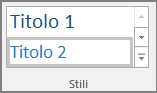
Nella scheda Home selezionare uno stile titolo, ad esempio Titolo 2.
Inizio pagina
Evitare di usare le tabelle
In generale, evitare se possibile le tabelle e presentare i dati in un altro modo, ad esempio paragrafi con intestazioni e banner. Le tabelle a larghezza fissa possono risultare difficili da leggere per gli utenti che usano Lente di ingrandimento, perché impostano dimensioni specifiche per il contenuto. Questo rende il carattere molto piccolo, il che costringe gli utenti di Lente di ingrandimento a scorrere orizzontalmente, soprattutto sui dispositivi mobili.
Se è necessario usare le tabelle, seguire le linee guida seguenti per assicurarsi che la tabella sia il più accessibile possibile:
- Evitare le tabelle a larghezza fissa.
- Assicurarsi che il rendering delle tabelle venga eseguito correttamente in tutti i dispositivi, inclusi telefoni e tablet.
- Se nella tabella sono presenti collegamenti ipertestuali, modificare i testi dei collegamenti in modo che abbiano senso e non si interrompano a metà frase.
- Assicurati che il blocco appunti sia facile da leggere con la Lente di ingrandimento. Visualizzalo sul tuo computer e su un dispositivo mobile per vedere come appare su schermi diversi.
-
Usare le intestazioni di tabella.
-
Testare l'accessibilità con lo strumento di lettura immersiva.
Se è necessario usare le tabelle, aggiungere intestazioni per aiutare le utilità per la lettura dello schermo a tenere traccia delle colonne e delle righe. Se una tabella è annidata all'interno di un'altra tabella o se una cella viene unita o suddivisa, l'utilità per la lettura dello schermo perde il conto e non può fornire informazioni utili sulla tabella dopo quel punto. L'utilizzo di celle vuote può indurre gli utenti che usano utilità per la lettura dello schermo a ritenere che non siano presenti altri dati nella tabella. Le utilità per la lettura dello schermo usano anche le informazioni di intestazione per identificare righe e colonne.
Tutte le tabelle create in OneNote hanno automaticamente una riga di intestazione. È possibile rimuovere o aggiungere la riga di intestazione usando l'app OneNote per Windows. Se il blocco appunti ha una tabella con l'opzione Riga di intestazione deselezionata, è possibile usare l'app di Windows per risolvere il problema.
- Nella tabella posizionare il cursore in un punto qualsiasi della prima riga.
- Nella scheda Tabella selezionare Inserisci sopra.
- Fare clic con il pulsante destro del mouse sulla riga inserita nella tabella e quindi scegliere Tabella. Verificare che sia selezionata l'opzione Riga intestazione.
- Tornare alla tabella e digitare le intestazioni di colonna.
Inizio pagina
Aggiungere testo alternativo a oggetti visivi e file incorporati
Il testo alternativo aiuta le persone che non riescono a vedere lo schermo a capire cosa è importante nelle immagini e in altri elementi visivi. Nel testo alternativo, descrivere brevemente l'immagine e menzionare l'esistenza del testo e il suo intento. Le utilità per la lettura dello schermo leggono il testo per descrivere l'immagine agli utenti che non possono vederla.
È inoltre consigliabile aggiungere testo alternativo ai file incorporati, ad esempio materiali di supporto, descrizioni di mansioni o modelli di report, in modo che gli utenti dell'utilità per la lettura dello schermo possano ascoltare una descrizione del file.
Fare clic con il pulsante destro del mouse sull'oggetto visivo o sul file incorporato e quindi selezionare Testo alternativo.
Digitare un titolo e una descrizione per l'elemento.
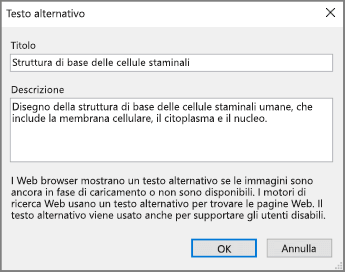
A seconda della versione di OneNote, il campo Descrizione potrebbe già contenere un testo alternativo generato automaticamente. Puoi modificare questo testo come preferisci.
Al termine, scegliere OK.
Per altre informazioni su come scrivere testo alternativo, vedere Tutto ciò che è necessario sapere per scrivere testo alternativo efficace. Il contenuto visivo include immagini, elementi grafici SmartArt, forme, gruppi, grafici, oggetti incorporati, input penna e video.
Per trovare il testo alternativo mancante, usare Verifica accessibilità. Per altre informazioni, vedere Migliorare l'accessibilità con Verifica accessibilità.
Nota
- Per i contenuti audio e video, oltre al testo alternativo, includi i sottotitoli codificati per le persone non udenti o con problemi di udito.
- Evitare di usare testo nelle immagini come unico metodo per comunicare informazioni importanti. Se devi usare un'immagine contenente del testo, ripeti il testo nel tuo blocco appunti.
Inizio pagina
Rendere accessibili i file audio e video
Se possibile, assicurarsi che i file audio e video siano accessibili prima di inserirli in OneNote. In alternativa, inserisci un file aggiuntivo nel blocco appunti per fornire sottotitoli di supporto, didascalie o descrizioni video.
- I sottotitoli in genere contengono una trascrizione o traduzione del dialogo.
- I sottotitoli codificati in genere descrivono anche i contenuti audio come la musica e gli effetti sonori riprodotti fuori campo.
-
Per descrizioni video si intende la descrizione con narrazione audio degli elementi visivi chiave di un video. Queste descrizioni vengono inserite nelle pause naturali del dialogo del programma. Le descrizioni video rendono i video più accessibili alle persone con disabilità visive.
Inizio pagina
Aggiungere testo del collegamento ipertestuale accessibile
Aggiungere testo significativo a un collegamento ipertestuale per far sapere agli utenti cosa c'è dietro il collegamento. Le persone che usano le utilità per la lettura dello schermo a volte esaminano un elenco di collegamenti. I collegamenti devono comunicare informazioni chiare e precise relative alla destinazione. Ad esempio, invece di usare testi di collegamento come "Fai clic qui", "Vedi questa pagina", "Vai qui" o "Scopri di più", includere il titolo completo della pagina di destinazione.
Selezionare il testo a cui si vuole aggiungere il collegamento ipertestuale.
Nella scheda Inserisci selezionare Collegamento.
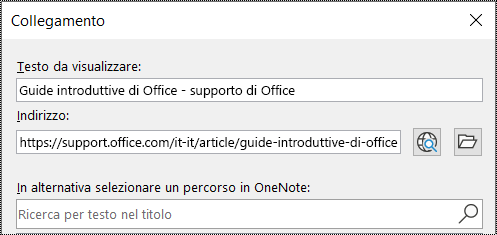
Il testo selezionato viene visualizzato nel campo Testo da visualizzare. Questo è il testo del collegamento ipertestuale. Se necessario, è possibile cambiarlo.
Suggerimento
Evita di usare "fai clic qui" o espressioni simili non descrittive. Il testo del collegamento deve descrivere la pagina di destinazione in modo accurato e conciso.
Aggiungere l'URL del collegamento ipertestuale al campo Indirizzo.
È possibile copiare e incollare l'indirizzo, usare i pulsanti Esplora il Web o Cerca file oppure selezionare una posizione in OneNote per trovare la pagina, il file o l'elemento di OneNote di destinazione.
Selezionare OK.
Inizio pagina
Usare un singolo contenitore di note per pagina
In OneNote è possibile aggiungere note in qualsiasi punto di una pagina facendo clic e aggiungendo contenuto. In questo modo viene creato un nuovo contenitore di note.
Raggruppare tutte le note di una pagina in un unico contenitore consente agli utenti di utilità per la lettura dello schermo di leggerle in un'unica posizione senza doversi spostare in più posizioni sulla pagina. Se un contenitore di note diventa troppo grande, è possibile suddividerlo su più pagine o aggiungere titoli descrittivi. Le utilità per la lettura dello schermo fanno riferimento ai contenitori di note come "blocchi di contenuto".
Inizio pagina
Rinominare sezioni e gruppi di sezioni
Quando si assegna un nome descrittivo e accurato al contenuto del blocco appunti, è più facile per le persone trovare informazioni specifiche nelle note. Questo aiuta anche gli utenti che usano le utilità per la lettura dello schermo a sapere cosa contiene una sezione o un gruppo di sezioni senza aprirlo.
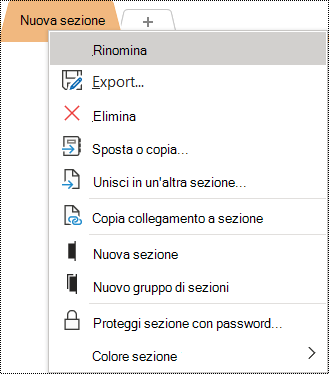
In un blocco appunti fare clic con il pulsante destro del mouse sul nome della sezione o del gruppo di sezioni da modificare e quindi scegliere Rinomina.
Digitare il nuovo nome e quindi premere INVIO.
Inizio pagina
Eliminare le sezioni e i gruppi di sezioni inutilizzati
Per consentire a tutti di trovare rapidamente informazioni pertinenti, rimuovere le sezioni inutilizzate e i gruppi di sezioni che non contengono informazioni.
In un blocco appunti fare clic con il pulsante destro del mouse sulla sezione o sul gruppo di sezioni da rimuovere e quindi scegliere Elimina.
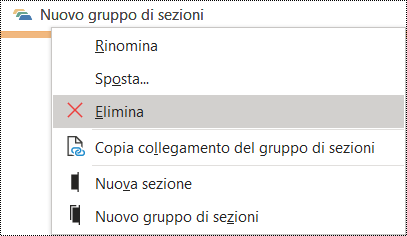
Nella finestra di dialogo di conferma selezionare Sì.
Inizio pagina
Aggiungere un titolo alla pagina o rinominare una pagina
Le pagine con titoli descrittivi e accurati semplificano la ricerca di informazioni specifiche nelle note. Questo aiuta anche le persone che usano le utilità per la lettura dello schermo a sapere cosa contiene una pagina senza aprirla.
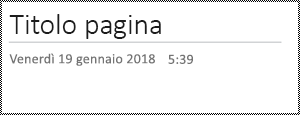
In un blocco appunti aprire la pagina a cui assegnare un nome o rinominare.
Digitare il nome sulla riga del titolo di pagina sopra la data e l'ora.
Inizio pagina
Elimina le pagine inutilizzate
Per aiutare tutti a trovare rapidamente informazioni rilevanti, rimuovi le pagine inutilizzate che non contengono informazioni.
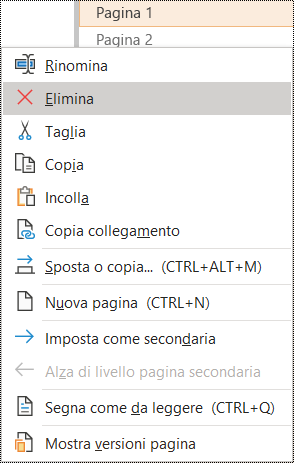
Nell'elenco delle pagine fare clic con il pulsante destro del mouse sulla pagina da rimuovere e quindi scegliere Elimina.
Inizio pagina
Usare il colore e la formattazione del testo accessibili
Il testo nel blocco appunti dovrebbe essere leggibile con la modalità a contrasto elevato, in modo che tutti, comprese le persone con disabilità visive, possano vederlo bene. Per assicurarsi che il testo venga visualizzato correttamente nella modalità a contrasto elevato, usare l'impostazione automatica per il colore del carattere.
Le People affette da cecità, ipovisione o daltonismo potrebbero non cogliere il significato trasmesso da determinati colori. Assicurati di non usare solo il colore per trasmettere un significato. Crea un testo che duplica il significato del colore o di altre caratteristiche sensoriali.
Per rendere il testo più accessibile con la formattazione, selezionare un tipo di carattere semplice sans-serif e usare caratteri di dimensioni maggiori.
Selezionare il testo da formattare.
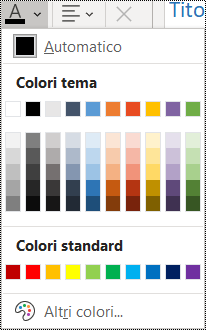
Nella scheda Home fare clic sulla freccia in giù sul pulsante Colore carattere e quindi selezionare Automatico.
Nella scheda Home selezionare, ad esempio, una dimensione del carattere maggiore (18pt o superiore) e un tipo di carattere sans-serif familiare, come Arial o Calibri. È anche possibile usare altre opzioni di formattazione, come il grassetto, per far risaltare una parte di testo. Evitare l'uso eccessivo di maiuscoli, sottolineature e corsivo.
Inizio pagina
Usare l'allineamento e la spaziatura del testo accessibili
Gli utenti dislessici interpretano il testo in un modo che può rendere difficile la distinzione di lettere e parole. Ad esempio, possono percepire una riga di testo come sovrapposta alla riga successiva o vedere unite più lettere adiacenti.
Allineare il paragrafo a sinistra per evitare spazi irregolari tra le parole e aumentare o ridurre lo spazio bianco tra le righe per migliorare la leggibilità. Includere uno spazio vuoto sufficiente tra righe e paragrafi, ma evitare più di due spazi tra le parole e due righe vuote tra i paragrafi.
Selezionare il testo da modificare.
Nella scheda Home selezionare Allineamento paragrafo.
Per allineare il testo del paragrafo a sinistra, selezionare Allinea a sinistra.
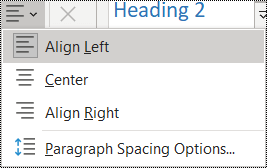
Per modificare l'interlinea, selezionare Opzioni spaziatura paragrafo e immettere la spaziatura desiderata.
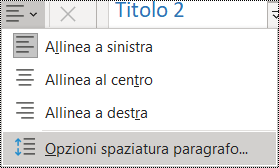
Nota
I valori di spaziatura del paragrafo in OneNote seguono una logica diversa rispetto ai valori, ad esempio, di Word. In OneNote è necessario immettere il numero totale (in punti) sia per la dimensione del carattere corrente che per l'interlinea prevista. Ad esempio, per applicare un'interlinea doppia con il carattere Calibri 11, immettere 27 nel campo Interlinea minima.
Inizio pagina
Usare elenchi puntati
Ove possibile, suddividere il testo in punti elenco per migliorare la leggibilità e agevolare l'esplorazione.
Posizionare il cursore nel punto in cui si vuole aggiungere l'elenco nel blocco appunti o selezionare il testo da includere nell'elenco.
Nella scheda Home selezionare Elenchi puntati.
Per modificare lo stile dell'elenco puntato, fai clic sulla freccia giù sul pulsante Elenchi puntati .
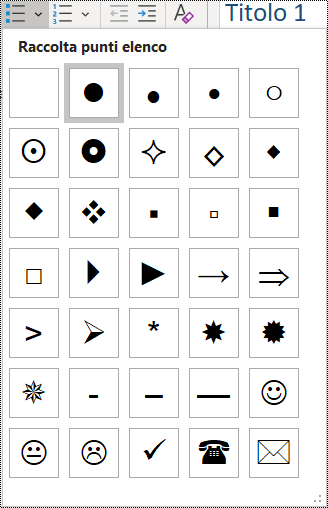
Se necessario, digitare le voci di elenco.
Suggerimento
Usare un punto o una virgola alla fine di ogni voce dell'elenco per consentire alle utilità per la lettura dello schermo di sospendere.
Inizio pagina
Usare elenchi ordinati
Usare elenchi numerati per una sequenza perché sono più semplici da seguire rispetto a un blocco di testo continuo.
Posizionare il cursore nel punto in cui si vuole aggiungere l'elenco nel blocco appunti o selezionare il testo da includere nell'elenco.
Nella scheda Home selezionare Numerazione.
Per cambiare lo stile di numerazione, fare clic sulla freccia in giù sul pulsante Numerazione .
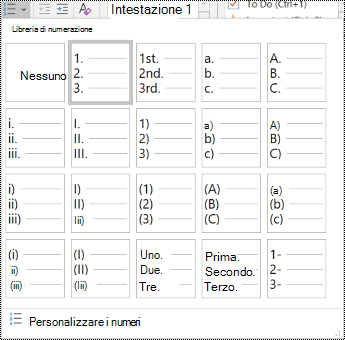
Se necessario, digitare le voci di elenco.
Inizio pagina
Verificare l'accessibilità con lo strumento di lettura immersiva
Prova a leggere il blocco appunti con lo strumento di lettura immersiva per controllare come suona.
- Nel blocco appunti selezionare Visualizza>(phrasefix)Strumento di lettura immersiva. Strumento di lettura immersiva si apre in una nuova finestra.
- Seleziona
 (Riproduci) per ascoltare la lettura ad alta voce del blocco appunti.
- Per uscire dallo strumento di lettura immersiva, selezionare
 (Esci).
Per altre informazioni, vedere Usare lo strumento di lettura immersiva per OneNote.
Inizio pagina
Vedere anche
Migliorare l'accessibilità con Verifica accessibilità
Regole usate da Verifica accessibilità
Rendere i documenti di Word accessibili per gli utenti con disabilità
Rendere i documenti di Excel accessibili per gli utenti con disabilità
Rendere le presentazioni di PowerPoint accessibili per gli utenti con disabilità
Rendere i messaggi di posta elettronica di Outlook accessibili per gli utenti con disabilità
Procedure consigliate per rendere accessibili i blocchi appunti di OneNote
La tabella seguente include le procedure consigliate per la creazione di blocchi appunti di OneNote per Mac accessibili agli utenti disabili.
| Problema da correggere |
Perché correggerlo |
Correzione |
| Includi testo alternativo con tutti gli oggetti visivi e i file incorporati. |
Il testo alternativo aiuta le persone che non riescono a vedere lo schermo a comprendere cosa è importante nelle immagini, in altri elementi visivi e nei file incorporati. |
Aggiungere testo alternativo a oggetti visivi e file incorporati |
| Aggiungere testo significativo dei collegamenti ipertestuali. |
Le persone che usano le utilità per la lettura dello schermo a volte esaminano un elenco di collegamenti. |
Usare testo di collegamento ipertestuale accessibile |
| Assegnare nomi univoci a gruppi di sezioni, sezioni e pagine e rimuovere gli elementi vuoti. |
I blocchi appunti con un contenuto denominato in modo descrittivo semplificano la ricerca di informazioni specifiche. Questo aiuta anche gli utenti che usano le utilità per la lettura dello schermo, perché possono sapere cosa contiene un elemento senza aprirlo. |
Rinominare sezioni e gruppi di sezioni
Aggiungere un titolo alla pagina o rinominare una pagina
Eliminare le sezioni e i gruppi di sezioni inutilizzati
Elimina le pagine inutilizzate |
| Assicurarsi che il colore non sia l'unico mezzo usato per trasmettere informazioni. |
Le persone non vedenti, ipovedenti o daltoniche potrebbero non comprendere un significato che viene espresso solo con specifici colori. |
Usare il colore e la formattazione del testo accessibili |
| Usare un contrasto sufficiente per il testo e i colori di sfondo. |
Il testo nei blocchi appunti deve essere leggibile anche in modalità a contrasto elevato in modo che sia ben visibile a tutti, incluse le persone con difficoltà visive. |
Usare il colore e la formattazione del testo accessibili |
| Usare caratteri di dimensioni maggiori (18 punti o più), tipi di carattere sans serif e spazio appropriato. |
Gli utenti dislessici interpretano il testo in un modo che può rendere difficile la distinzione di lettere e parole. |
Usare il colore e la formattazione del testo accessibili
Usare l'allineamento del testo accessibile |
| Usare intestazioni e stili predefiniti. |
Le utilità per la lettura dello schermo riconoscono gli stili di titolo predefiniti come intestazioni e consentono agli utenti di spostarsi in base ai titoli.
Le People persone con disturbi della lettura come la dislessia dipendono dai titoli per strutturare le informazioni.
Quando possibile, suddividi il testo in punti elenco o elenchi numerati per migliorare la leggibilità e la navigazione. |
Applicare stili titolo predefiniti
Creare elenchi accessibili |
| Se è necessario usare tabelle, creare una struttura semplice solo per i dati. |
Le utilità per la lettura dello schermo tengono traccia della loro posizione in una tabella contando le celle. |
Evitare di usare le tabelle |
| Rendere l'audio o il video accessibile alle persone non vedenti o ipovedenti o alle persone non udenti o con problemi di udito. |
I sottotitoli in genere contengono una trascrizione o traduzione del dialogo.
I sottotitoli codificati in genere descrivono anche i contenuti audio come la musica e gli effetti sonori riprodotti fuori campo.
Per descrizioni video si intende la descrizione con narrazione audio degli elementi visivi chiave di un video. Queste descrizioni vengono inserite nelle pause naturali del dialogo del programma. La descrizione video rende i video più accessibili alle persone non vedenti o ipovedenti. |
Se possibile, assicurarsi che i file audio e video siano accessibili prima di inserirli in OneNote.
In alternativa, inserisci un file aggiuntivo nel blocco appunti per fornire sottotitoli di supporto, didascalie o descrizioni video. |
Inizio pagina
Verificare l'accessibilità mentre si lavora in OneNote
Verifica accessibilità è uno strumento che esamina i contenuti e contrassegna i problemi di accessibilità riscontrati. Spiega perché ogni problema potrebbe essere un potenziale problema per una persona con disabilità. Verifica accessibilità suggerisce anche come risolvere i problemi che si presentano.
Per avviare Verifica accessibilità, selezionare Visualizza>verifica accessibilità. Si apre il riquadro Verifica accessibilità , che consente di rivedere e risolvere i problemi di accessibilità. Per altre informazioni, vedere Migliorare l'accessibilità con Verifica accessibilità.
Inizio pagina
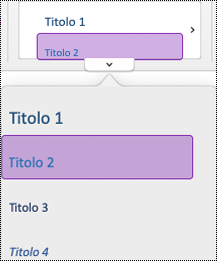
Applicare stili titolo predefiniti
Usare gli stili dei titoli predefiniti per formare una struttura delle pagine del blocco appunti per le utilità per la lettura dello schermo. Le utilità per la lettura dello schermo consentono agli utenti di spostarsi in base ai titoli, ma non possono interpretare una riga di testo con caratteri grandi e in grassetto come un titolo, a meno che non vengano applicati gli stili predefiniti.
Organizzare i titoli nell'ordine logico prescritto e non saltare i livelli di titolo. Ad esempio, usare Titolo 1, Titolo 2 e quindi Titolo 3 invece di Titolo 3, Titolo 1 e quindi Titolo 2.
Inoltre, le persone con disturbi della lettura come la dislessia contano molto sui titoli per riuscire a strutturare le informazioni e a dividerle in blocchi più piccoli, più facili da elaborare. Idealmente, ogni titolo include solo pochi paragrafi.
Per trovare titoli non disposti in ordine logico, usare Verifica accessibilità.
Selezionare il testo per il titolo.
Nella scheda Home selezionare uno stile titolo, ad esempio Titolo 2.
Inizio pagina
Evitare di usare le tabelle
In generale, evitare se possibile le tabelle e presentare i dati in un altro modo, ad esempio paragrafi con intestazioni e banner. Le tabelle a larghezza fissa possono risultare difficili da leggere per gli utenti che usano Lente di ingrandimento, perché impostano dimensioni specifiche per il contenuto. Questo rende il carattere molto piccolo, il che costringe gli utenti di Lente di ingrandimento a scorrere orizzontalmente, soprattutto sui dispositivi mobili.
Se è necessario usare le tabelle, seguire le linee guida seguenti per assicurarsi che la tabella sia il più accessibile possibile:
- Evitare le tabelle a larghezza fissa.
- Assicurarsi che il rendering delle tabelle venga eseguito correttamente in tutti i dispositivi, inclusi telefoni e tablet.
- Se nella tabella sono presenti collegamenti ipertestuali, modificare i testi dei collegamenti in modo che abbiano senso e non si interrompano a metà frase.
- Assicurati che il blocco appunti sia facile da leggere con la Lente di ingrandimento. Visualizzalo sul tuo computer e su un dispositivo mobile per vedere come appare su schermi diversi.
-
Testare l'accessibilità con lo strumento di lettura immersiva.
Inizio pagina
Aggiungere testo alternativo a oggetti visivi e file incorporati
Il testo alternativo aiuta le persone che non riescono a visualizzare lo schermo a comprendere cosa è importante in immagini, forme, elementi grafici SmartArt, grafici e altri elementi visivi. Nel testo alternativo, descrivere brevemente l'immagine e menzionarne lo scopo. Le utilità per la lettura dello schermo leggono il testo per descrivere l'immagine agli utenti che non possono vederla.
È inoltre consigliabile aggiungere testo alternativo ai file incorporati, ad esempio materiali di supporto, descrizioni di mansioni o modelli di report, in modo che gli utenti dell'utilità per la lettura dello schermo possano ascoltare una descrizione del file.
Evitare di usare testo nelle immagini come unico metodo per comunicare informazioni importanti. Se devi usare un'immagine contenente del testo, ripeti il testo nel contenuto della pagina.
Per trovare il testo alternativo mancante, usare Verifica accessibilità.
Per altre informazioni su come scrivere testo alternativo, vedere Tutto ciò che è necessario sapere per scrivere testo alternativo efficace.
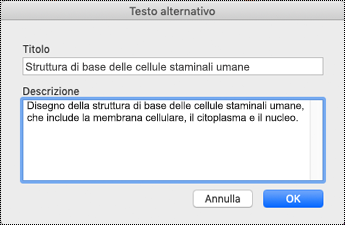
Fare clic con il pulsante destro del mouse sull'immagine nel blocco appunti e quindi selezionare Testo alternativo.
Digitare un titolo e una descrizione nei campi. Usare una descrizione breve, iniziando con le informazioni più importanti e con l'obiettivo di comunicare il contenuto e la funzione dell'immagine. Al termine, scegliere OK.
Suggerimento
Compilare sia il campo Titolo che il campo Descrizione, perché le modalità di lettura di queste informazioni possono variare in base all'utilità per la lettura dello schermo.
Inizio pagina
Usare testo di collegamento ipertestuale accessibile
Aggiungere testo significativo a un collegamento ipertestuale per far sapere agli utenti cosa c'è dietro il collegamento. Le persone che usano le utilità per la lettura dello schermo a volte esaminano un elenco di collegamenti. I collegamenti devono comunicare informazioni chiare e precise relative alla destinazione. Ad esempio, invece di usare testi di collegamento come "Fai clic qui", "Vedi questa pagina", "Vai qui" o "Scopri di più", includere il titolo completo della pagina di destinazione.
- Selezionare il testo a cui si vuole aggiungere il collegamento ipertestuale.
- Premere COMANDO+K o nella scheda Inserisci selezionare Collegamento.
- Il testo selezionato viene visualizzato nel campo Testo da visualizzare. Questo è il testo del collegamento ipertestuale. Se necessario, è possibile cambiarlo.
- Aggiungere l'URL del collegamento ipertestuale al campo Indirizzo. È possibile copiare e incollare l'indirizzo dalla posizione originale.
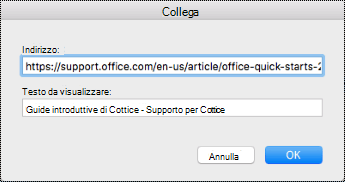
- Selezionare OK.
Inizio pagina
Assegnare nomi descrittivi a sezioni, gruppi di sezioni e pagine
Quando si assegna un nome descrittivo e accurato al contenuto del blocco appunti, è più facile per le persone trovare informazioni specifiche nelle note. Questo aiuta anche gli utenti che usano le utilità per la lettura dello schermo a sapere cosa contiene una sezione o un gruppo di sezioni senza aprirlo.
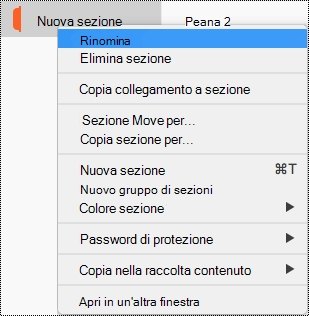
Rinominare sezioni
- Nell'elenco delle sezioni, fai clic con il pulsante destro del mouse sulla scheda della sezione da modificare, quindi scegli Rinomina.
- Digitare il nome della nuova sezione e premere INVIO.
Inizio pagina
Rinominare gruppi di sezioni
Nell'elenco delle sezioni fare clic con il pulsante destro del mouse sul gruppo di sezioni da rinominare.
Scegliere Rinomina.
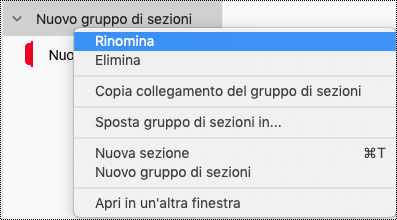
Digitare il nuovo nome per il gruppo di sezioni e quindi premere INVIO.
Inizio pagina
Aggiungere un titolo o rinominare una pagina
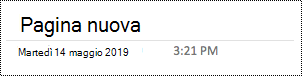
In un blocco appunti aprire la pagina a cui assegnare un nome o rinominare.
Digitare il nome sulla riga del titolo di pagina sopra la data e l'ora.
Inizio pagina
Eliminare sezioni, gruppi di sezioni e pagine inutilizzati
Per consentire a tutti di trovare rapidamente informazioni pertinenti, rimuovere le sezioni inutilizzate e i gruppi di sezioni che non contengono informazioni.
Eliminare sezioni
- Nell'elenco delle sezioni, fai clic con il pulsante destro del mouse sulla linguetta della sezione da rimuovere, quindi scegli Elimina sezione.
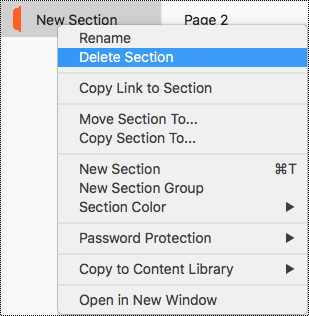
- Nella finestra di dialogo di conferma selezionare Sì.
Inizio pagina
Eliminare gruppi di sezioni
Nell'elenco delle sezioni fare clic con il pulsante destro del mouse sul gruppo di sezioni da rimuovere.
Scegliere Elimina.
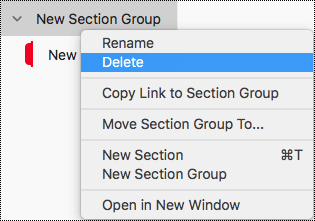
Nella finestra di dialogo di conferma selezionare Sì.
Inizio pagina
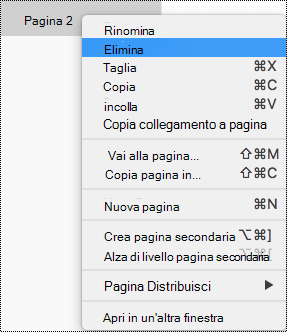
Eliminare una pagina
Nell'elenco delle pagine fare clic con il pulsante destro del mouse sulla pagina che si vuole rimuovere.
Selezionare Elimina.
Inizio pagina
Usare il colore e la formattazione del testo accessibili
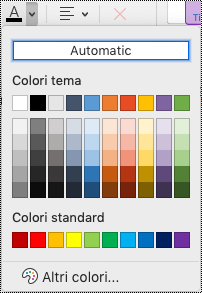
Il testo nel blocco appunti dovrebbe essere leggibile con la modalità a contrasto elevato, in modo che tutti, comprese le persone con disabilità visive, possano vederlo bene. Per assicurarsi che il testo venga visualizzato correttamente nella modalità a contrasto elevato, usare l'impostazione automatica per il colore del carattere.
Le People affette da cecità, ipovisione o daltonismo potrebbero non cogliere il significato trasmesso da determinati colori. Assicurati di non usare solo il colore per trasmettere un significato. Crea un testo che duplica il significato del colore o di altre caratteristiche sensoriali. Usare altri mezzi per comunicare le informazioni, ad esempio una forma o un'etichetta. Ad esempio, invece di usare uno sfondo verde o rosso, valutare l'uso di un segno di spunta verde per indicare un'operazione riuscita e di una X rossa per indicare un'operazione non riuscita.
Per rendere il testo più accessibile con la formattazione, selezionare un tipo di carattere semplice sans-serif e usare caratteri di dimensioni maggiori.
- Selezionare il testo da formattare.
- Nella scheda Home è possibile selezionare, ad esempio, una dimensione del carattere maggiore e un tipo di carattere sans-serif. È anche possibile usare altre opzioni di formattazione, come il grassetto, per far risaltare una parte di testo.
- Per modificare il colore del carattere, nella scheda Home espandere il menu Colore carattere e quindi selezionare Automatico.
Inizio pagina
Usare l'allineamento e la spaziatura del testo accessibili
Gli utenti dislessici interpretano il testo in un modo che può rendere difficile la distinzione di lettere e parole. Ad esempio, possono percepire una riga di testo come sovrapposta alla riga successiva o vedere unite più lettere adiacenti. La presenza di più righe vuote o spazi consecutivi, inoltre, può rallentare la navigazione tramite tastiera e rendere più macchinoso l'uso dell'utilità per la lettura dello schermo.
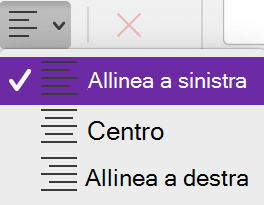
Allineare il paragrafo a sinistra per evitare spazi irregolari tra le parole e aumentare o ridurre lo spazio bianco tra le righe per migliorare la leggibilità. Includere uno spazio vuoto sufficiente tra righe e paragrafi, ma evitare più di due spazi tra le parole e due righe vuote tra i paragrafi.
- Selezionare il testo da modificare.
- Nella scheda Home espandere il menu Allineamento paragrafo e quindi selezionare Allinea a sinistra.
Inizio pagina
Creare elenchi accessibili
Per facilitare la lettura delle pagine da parte delle utilità per la lettura dello schermo, è possibile organizzare le informazioni in blocchi di piccole dimensioni, ad esempio elenchi puntati o numerati.
Progettare gli elenchi in modo che non sia necessario aggiungere un paragrafo semplice senza un punto elenco o un numero al centro dell'elenco. Se l'elenco è suddiviso da un paragrafo semplice, alcune utilità per la lettura dello schermo potrebbero indicare che il numero di voci dell'elenco è errato. Inoltre, l'utente potrebbe sentire nel mezzo dell'elenco che sta lasciando l'elenco.
Posizionare il cursore nel punto in cui si vuole aggiungere l'elenco nel blocco appunti o selezionare il testo da includere nell'elenco.
Nella scheda Home selezionare  (Elenchi puntati) o
  (Numerazione).
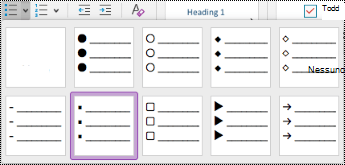
Per cambiare lo stile di elenchi puntati o numerati, espandere il menu Elenchi puntati o numerati e quindi selezionare lo stile desiderato.
Se necessario, digitare le voci di elenco.
Suggerimento
Usare un punto o una virgola alla fine di ogni voce dell'elenco per consentire alle utilità per la lettura dello schermo di sospendere.
Inizio pagina
Verificare l'accessibilità con lo strumento di lettura immersiva
Prova a leggere il blocco appunti con lo strumento di lettura immersiva per controllare come suona.
- Nel blocco appunti selezionare Visualizza>(phrasefix)Strumento di lettura immersiva.
- Seleziona (Riproduci) per ascoltare la lettura ad alta voce del blocco appunti.
- Per uscire dallo strumento di lettura immersiva, selezionare (Esci).
Per altre informazioni, vedere Usare lo strumento di lettura immersiva per OneNote.
Inizio pagina
Vedere anche
Migliorare l'accessibilità con Verifica accessibilità
Regole usate da Verifica accessibilità
Rendere i documenti di Word accessibili per gli utenti con disabilità
Rendere i documenti di Excel accessibili per gli utenti con disabilità
Rendere le presentazioni di PowerPoint accessibili per gli utenti con disabilità
Rendere i messaggi di posta elettronica di Outlook accessibili per gli utenti con disabilità
Procedure consigliate per rendere accessibili i blocchi appunti di OneNote
La tabella seguente include le procedure consigliate per la creazione di blocchi appunti di OneNote per iOS accessibili agli utenti con disabilità.
| Problema da correggere |
Perché correggerlo |
Correzione |
| Includere testo alternativo per tutte le immagini e i file incorporati. |
Il testo alternativo aiuta le persone che non riescono a vedere lo schermo a comprendere cosa è importante nelle immagini, in altri elementi visivi e nei file incorporati. |
Aggiungere testo alternativo a oggetti visivi e file incorporati |
| Aggiungere testo significativo dei collegamenti ipertestuali. |
Le persone che usano le utilità per la lettura dello schermo a volte esaminano un elenco di collegamenti. |
Aggiungere testo del collegamento ipertestuale accessibile |
| Assegnare nomi univoci a gruppi di sezioni, sezioni e pagine e rimuovere gli elementi vuoti. |
I blocchi appunti con un contenuto denominato in modo descrittivo semplificano la ricerca di informazioni specifiche. Questo aiuta anche gli utenti che usano le utilità per la lettura dello schermo, perché possono sapere cosa contiene un elemento senza aprirlo. |
Rinominare sezioni e gruppi di sezioni
Rinominare una pagina
Eliminare le sezioni e i gruppi di sezioni inutilizzati
Elimina le pagine inutilizzate |
| Assicurarsi che il colore non sia l'unico mezzo usato per trasmettere informazioni. |
Le persone non vedenti, ipovedenti o daltoniche potrebbero non comprendere un significato che viene espresso solo con specifici colori. |
Usare il colore e la formattazione del testo accessibili |
| Usare caratteri di dimensioni maggiori (18 punti o più), tipi di carattere sans serif e spazio appropriato. |
People affetto da dislessia potrebbe percepire il testo in un modo che può rendere difficile distinguere lettere e parole. |
Usare il colore e la formattazione del testo accessibili
Usare l'allineamento e la spaziatura del testo accessibili
Usare elenchi accessibili |
| Tenere le informazioni in un solo contenitore di note. |
In OneNote è possibile aggiungere note in qualsiasi punto della pagina facendo clic o toccando e quindi aggiungendo contenuto. In questo modo viene creato un nuovo contenitore di note.
Raggruppare tutte le note di una pagina in un unico contenitore consente agli utenti di utilità per la lettura dello schermo di leggerle in un'unica posizione senza doversi spostare in più posizioni sulla pagina. |
Provare a spostare tutte le informazioni di una pagina in un unico contenitore di note. Se un contenitore di note diventa troppo grande, è possibile suddividerlo su più pagine o aggiungere titoli descrittivi. Le utilità per la lettura dello schermo fanno riferimento ai contenitori di note come "blocchi di contenuto". |
| Rendere i file audio e video accessibili alle persone non vedenti o ipovedenti o alle persone non udenti o con problemi di udito. |
I sottotitoli in genere contengono una trascrizione o traduzione del dialogo.
I sottotitoli codificati in genere descrivono anche i contenuti audio come la musica e gli effetti sonori riprodotti fuori campo.
Per descrizioni video si intende la descrizione con narrazione audio degli elementi visivi chiave di un video. Queste descrizioni vengono inserite nelle pause naturali del dialogo del programma. La descrizione video rende i video più accessibili alle persone non vedenti o ipovedenti. |
Se possibile, assicurarsi che i file audio e video siano accessibili prima di inserirli in OneNote.
In alternativa, inserisci un file aggiuntivo nel blocco appunti per fornire sottotitoli di supporto, didascalie o descrizioni video. |
Inizio pagina
Aggiungere testo alternativo a immagini e file incorporati
Il testo alternativo aiuta gli utenti che si servono di utilità per la lettura dello schermo a comprendere le informazioni importanti nelle immagini e nei file incorporati. Nel testo alternativo descrivere il contenuto dell'immagine o del file e menzionarne la finalità. Crea un video breve ma includi descrizioni degli elementi importanti dell'immagine o del file. Le utilità per la lettura dello schermo leggono la descrizione agli utenti che non possono vederne il contenuto.
Per informazioni dettagliate su come scrivere testo alternativo, vedere Tutto ciò che è necessario sapere per scrivere testo alternativo efficace.
Aggiungere testo alternativo alle immagini
Nella pagina del blocco appunti, tocca e tieni premuta l'immagine.
Nel menu di scelta rapida scorrere rapidamente verso sinistra e quindi selezionare Testo alternativo.
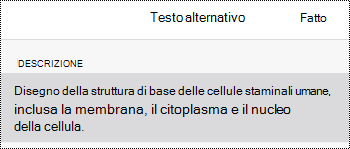
Digitare una descrizione per l'immagine. Quando sei pronto, seleziona Fine.
Inizio pagina
Aggiungere testo alternativo ai file incorporati
Aggiungere testo alternativo ai file incorporati, ad esempio materiali di supporto, descrizioni di mansioni o modelli di report, in modo che gli utenti dell'utilità per la lettura dello schermo possano ascoltare una descrizione del file.
Nella pagina del blocco appunti, tocca e tieni premuto il file.
Nel menu di scelta rapida scorrere rapidamente verso sinistra e quindi selezionare Testo alternativo.
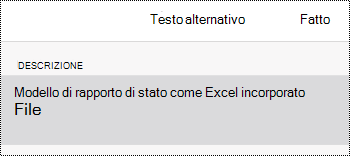
Digita una descrizione per il file e seleziona Fine.
Inizio pagina
Aggiungere testo significativo per i collegamenti ipertestuali
Aggiungere testo significativo a un collegamento ipertestuale per far sapere agli utenti cosa c'è dietro il collegamento. Le persone che usano le utilità per la lettura dello schermo a volte esaminano un elenco di collegamenti. I collegamenti devono comunicare informazioni chiare e precise relative alla destinazione. Ad esempio, invece di usare testi di collegamento come "Fai clic qui", "Vedi questa pagina", "Vai qui" o "Scopri di più", includere il titolo completo della pagina di destinazione.
Selezionare il testo a cui si vuole aggiungere il collegamento ipertestuale.
Sulla barra dei menu scorrere rapidamente verso sinistra e selezionare  (Inserisci collegamento ipertestuale).
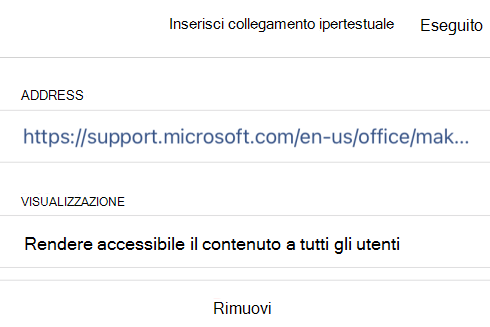
Il testo selezionato viene visualizzato nel campo di testo DISPLAY . Questo è il testo del collegamento ipertestuale. Ora è possibile modificarlo, se necessario.
Digitare o incollare l'URL del collegamento ipertestuale nel campo di testo INDIRIZZO , quindi selezionare Fine.
Inizio pagina
Assegnare un nome descrittivo alle sezioni, ai gruppi di sezioni e alle pagine
Sezioni, gruppi di sezioni e pagine dal titolo descrittivo e accurato consentono agli utenti di trovare la sezione di cui hanno bisogno.
Rinominare una sezione o un gruppo di sezioni
Nell'elenco Sezioni , seleziona Modifica.
Selezionare la scheda o il gruppo di sezioni da rinominare e, sulla barra dei menu, selezionare il  (Rinomina).
Digitare il nuovo nome e quindi selezionare Fine.
Inizio pagina
Rinominare una pagina
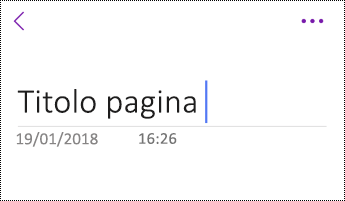
La presenza di titoli descrittivi e accurati per le pagine consente agli utenti di individuare più facilmente la pagina corretta.
Nell'elenco Pagine , seleziona la pagina a cui assegnare un nome o rinominare.
Nella riga del titolo della pagina sopra l'ora e la data, modificare il nome della pagina.
Inizio pagina
Eliminare sezioni, gruppi di sezioni e pagine inutilizzati
Per consentire alle utilità per la lettura dello schermo e agli utenti di trovare rapidamente informazioni pertinenti, rimuovere le sezioni, i gruppi di sezioni e le pagine inutilizzati che non contengono informazioni.
Eliminare una sezione o un gruppo di sezioni
- Nell'elenco Sezioni , seleziona Modifica.
- Selezionare la scheda o il gruppo di sezioni da rimuovere e, sulla barra dei menu, selezionare il
 (Elimina).
- Nella finestra di dialogo di conferma selezionare Elimina.
Inizio pagina
Eliminare una pagina
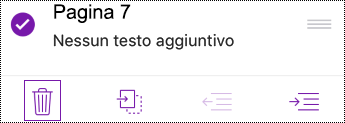
Nell'elenco Pagine , seleziona Modifica.
Selezionare la pagina da rimuovere e sulla barra dei menu selezionare il (Elimina).
Inizio pagina
Usare una formattazione del testo accessibile
Per rendere più accessibile la formattazione del testo, selezionare un tipo di carattere semplice sans-serif, usare dimensioni del carattere maggiori, allineare il testo a sinistra ed evitare l'uso eccessivo di maiuscole e corsivo.
Per modificare i colori del testo e aumentare il contrasto tra il testo e lo sfondo, passare alla versione desktop completa o all'app Windows 10 di OneNote. Per istruzioni su come cambiare il colore del testo in OneNote per Windows, OneNote per Mac o OneNote per Windows 10, passare alla rispettiva scheda e sezione in questo argomento.
Applicare la formattazione del testo
Selezionare il testo da formattare.
Sulla barra dei menu scorrere rapidamente verso sinistra e selezionare l'opzione desiderata. È possibile selezionare, ad esempio, il tipo di carattere grassetto o corsivo o la sottolineatura per dare enfasi.

Inizio pagina
Modificare il tipo e le dimensioni del carattere
Nella visualizzazione Sezioni , selezionare  (Altre azioni) >Impostazioni.
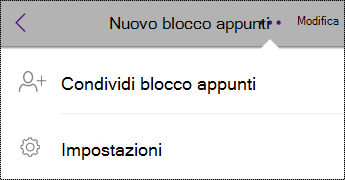
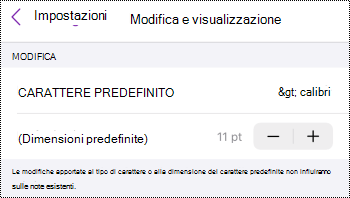
Selezionare Modifica e visualizza.
Selezionare una dimensione del carattere predefinita maggiore e un tipo di carattere predefinito sans-serif.
Inizio pagina
Usare l'allineamento del testo appropriato
Allineare i paragrafi a sinistra per evitare di creare spazi vuoti non uniformi tra le parole.
- Selezionare il testo da modificare.
- Sulla barra dei menu selezionare
 (Diminuisci rientro).
Inizio pagina
Usare elenchi accessibili
Quando possibile, suddividere il testo continuo in elenchi puntati o numerati per migliorare la leggibilità e la navigazione.
Posizionare il cursore nel punto in cui si vuole aggiungere l'elenco nel blocco appunti o selezionare il testo da includere nell'elenco.
Sulla barra dei menu selezionare  (Elenchi puntati) o
  (Numerazione).
Se necessario, digitare le voci di elenco.
Suggerimento
Usare un punto o una virgola alla fine di ogni voce dell'elenco per consentire alle utilità per la lettura dello schermo di sospendere.
Inizio pagina
Verifica l'accessibilità delle tue pagine
Quando la pagina è pronta, è possibile provare alcune operazioni per assicurarsi che le pagine siano accessibili:
Passare alla versione desktop o Web completa di OneNote e quindi eseguire Verifica accessibilità. Verifica accessibilità è uno strumento che esamina i contenuti e contrassegna i problemi di accessibilità riscontrati. Spiega perché ogni problema potrebbe essere un potenziale problema per una persona con disabilità. Verifica accessibilità suggerisce anche come risolvere i problemi che si presentano. Per istruzioni, vedere Migliorare l'accessibilità con Verifica accessibilità.
Nell'app OneNote per iOS è possibile provare a spostarsi tra le pagine usando l'utilità per la lettura dello schermo predefinita, VoiceOver. VoiceOver viene fornito con iOS; Quindi, non c'è bisogno di installare nulla. Questo è un altro modo per individuare i problemi nell'ordine di navigazione, ad esempio.
- Per attivare VoiceOver, nelle impostazioni del dispositivo selezionare VoiceOver accessibilità> e quindi attivare l'opzioneVoiceOver.
- Per navigare all'interno del contenuto della pagina, scorrere rapidamente verso sinistra o destra. Se necessario, modificare l'ordine di lettura degli elementi nella pagina.
Prova a leggere la pagina con lo strumento di lettura immersiva per controllare come suona. Lo strumento di lettura immersiva è uno strumento gratuito, integrato in OneNote, che può migliorare la lettura e la scrittura per le persone indipendentemente dalla loro età o abilità.
- Nell'app OneNote per iOS aprire la pagina da leggere con lo strumento di lettura immersiva e quindi selezionare
 (Azioni pagina) >Strumento di lettura immersiva.
- Per istruzioni su come usare lo strumento di lettura immersiva nella versione desktop completa di OneNote, vedere Usare lo strumento di lettura immersiva per OneNote.
Inizio pagina
Vedere anche
Rendere i documenti di Word accessibili per gli utenti con disabilità
Rendere i documenti di Excel accessibili per gli utenti con disabilità
Rendere le presentazioni di PowerPoint accessibili per gli utenti con disabilità
Rendere i messaggi di posta elettronica di Outlook accessibili per gli utenti con disabilità
Procedure consigliate per rendere accessibili i blocchi appunti di OneNote
La tabella seguente include le procedure consigliate per la creazione di blocchi appunti di OneNote per Android accessibili agli utenti disabili.
| Problema da correggere |
Perché correggerlo |
Correzione |
| Includere testo alternativo per tutte le immagini e i file incorporati. |
Il testo alternativo aiuta le persone che non riescono a vedere lo schermo a comprendere cosa è importante nelle immagini, in altri elementi visivi e nei file incorporati. |
Aggiungere testo alternativo a immagini e file incorporati |
| Aggiungere testo significativo dei collegamenti ipertestuali. |
Le persone che usano le utilità per la lettura dello schermo a volte esaminano un elenco di collegamenti. |
Aggiungere testo del collegamento ipertestuale accessibile |
| Assegnare nomi univoci a gruppi di sezioni, sezioni e pagine e rimuovere gli elementi vuoti. |
I blocchi appunti con un contenuto denominato in modo descrittivo semplificano la ricerca di informazioni specifiche. Questo aiuta anche gli utenti che usano le utilità per la lettura dello schermo, perché possono sapere cosa contiene un elemento senza aprirlo. |
Rinominare sezioni e gruppi di sezioni
Aggiungere un titolo alla pagina o rinominare una pagina
Eliminare le sezioni e i gruppi di sezioni inutilizzati
Elimina le pagine inutilizzate |
| Assicurarsi che il colore non sia l'unico mezzo usato per trasmettere informazioni. |
Le persone non vedenti, ipovedenti o daltoniche potrebbero non comprendere un significato che viene espresso solo con specifici colori. |
Usare il colore e la formattazione del testo accessibili |
| Usare caratteri di dimensioni maggiori (18 punti o più), tipi di carattere sans serif e spazio sufficiente. |
People affetto da dislessia potrebbe percepire il testo in un modo che può rendere difficile distinguere lettere e parole. Ad esempio, possono percepire una riga di testo come sovrapposta alla riga successiva o vedere unite più lettere adiacenti. |
Usare il colore e la formattazione del testo accessibili
Usare l'allineamento e la spaziatura del testo accessibili
Creare elenchi accessibili |
| Rendere i file audio e video accessibili alle persone non vedenti o ipovedenti o alle persone non udenti o con problemi di udito. |
I sottotitoli in genere contengono una trascrizione o traduzione del dialogo.
I sottotitoli codificati in genere descrivono anche i contenuti audio come la musica e gli effetti sonori riprodotti fuori campo.
Per descrizioni video si intende la descrizione con narrazione audio degli elementi visivi chiave di un video. Queste descrizioni vengono inserite nelle pause naturali del dialogo del programma. La descrizione video rende i video più accessibili alle persone non vedenti o ipovedenti. |
Se possibile, assicurarsi che i file audio e video siano accessibili prima di inserirli in OneNote.
In alternativa, inserisci un file aggiuntivo nel blocco appunti per fornire sottotitoli di supporto, didascalie o descrizioni video. |
Inizio pagina
Aggiungere testo alternativo a immagini e file incorporati
Il testo alternativo aiuta gli utenti che si servono di utilità per la lettura dello schermo a comprendere le informazioni importanti nelle immagini e nei file incorporati. Nel testo alternativo descrivere il contenuto dell'immagine o del file e menzionarne la finalità. Crea un video breve ma includi descrizioni degli elementi importanti dell'immagine o del file. Le utilità per la lettura dello schermo leggono la descrizione agli utenti che non possono vederne il contenuto.
Per informazioni dettagliate su come scrivere testo alternativo, vedere Tutto ciò che è necessario sapere per scrivere testo alternativo efficace.
Aggiungere testo alternativo alle immagini
Evitare di usare testo nelle immagini come unico metodo per comunicare informazioni importanti. Se si utilizzano immagini contenenti testo, ripetere il testo nel testo alternativo. Se l'immagine è decorativa, menzionarla nel testo alternativo.
Toccare e tenere il dito premuto sull'immagine nel blocco appunti.
Nel menu di scelta rapida selezionare Testo alternativo.
Digitare un titolo e una descrizione nei campi. Quando sei pronto, seleziona FINE.
Suggerimento
Compilare sia il campo Titolo che il campo Descrizione, perché le modalità di lettura di queste informazioni possono variare in base all'utilità per la lettura dello schermo.
Inizio pagina
Aggiungere testo alternativo ai file incorporati
Aggiungere testo alternativo ai file incorporati, ad esempio materiali di supporto, descrizioni di mansioni o modelli di report, in modo che gli utenti dell'utilità per la lettura dello schermo possano ascoltare una descrizione del file.
- In una pagina del blocco appunti toccare e tenere premuto il file in cui si vuole aggiungere il testo alternativo.
- Nel menu di scelta rapida selezionare Testo alternativo.
- Digita una descrizione per il file e quindi seleziona FINE.
Inizio pagina
Aggiungere testo significativo per i collegamenti ipertestuali
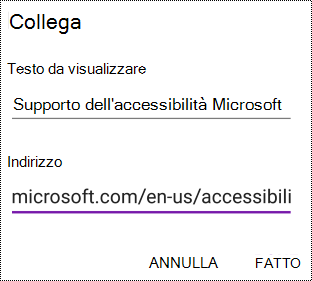
Aggiungere testo significativo a un collegamento ipertestuale per far sapere agli utenti cosa c'è dietro il collegamento. Le persone che usano le utilità per la lettura dello schermo a volte esaminano un elenco di collegamenti. I collegamenti devono comunicare informazioni chiare e precise relative alla destinazione. Ad esempio, invece di usare testi di collegamento come "Fai clic qui", "Vedi questa pagina", "Vai qui" o "Scopri di più", includere il titolo completo della pagina di destinazione.
Selezionare il testo a cui si vuole aggiungere il collegamento ipertestuale.
Sulla barra dei menu scorrere rapidamente verso sinistra e selezionare il  (Inserisci collegamento ipertestuale). Il testo selezionato viene visualizzato nel campo Testo da visualizzare. Questo è il testo del collegamento ipertestuale. Se necessario, è possibile cambiarlo.
Digitare o incollare l'URL del collegamento ipertestuale nel campo Indirizzo .
Selezionare FINE.
Inizio pagina
Assegna un nome descrittivo alle sezioni e alle pagine
Sezioni e pagine descrittive e dal titolo accurato aiutano gli utenti a trovare le informazioni di cui hanno bisogno.
Per rinominare i gruppi di sezioni, passare alla versione desktop completa o all'app per Windows 10 di OneNote. Per istruzioni su come rinominare i gruppi di sezioni in OneNote per Windows, OneNote per Mac o OneNote per Windows 10, passare alla rispettiva scheda e sezione in questo argomento.
Rinominare una sezione
- Nell'elenco SEZIONI toccare e tenere il dito premuto sulla sezione da rinominare.
- Nella barra dei menu selezionare
 (sezione Rinomina).
- Digitare il nuovo nome e scegliere RINOMINA.
Inizio pagina
Rinominare una pagina
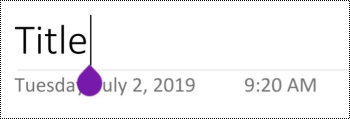
Nell'elenco PAGINE selezionare la pagina da rinominare.
Digitare il nuovo nome della pagina sulla riga del titolo di pagina sopra la data e l'ora.
Inizio pagina
Eliminare sezioni e pagine inutilizzate
Per consentire agli utenti e alle utilità per la lettura dello schermo di trovare rapidamente informazioni rilevanti, rimuovere le sezioni inutilizzate e le pagine che non contengono informazioni.
Per eliminare gruppi di sezioni, passare alla versione desktop completa o all'app Windows 10 di OneNote. Per istruzioni su come eliminare gruppi di sezioni in OneNote per Windows, OneNote per Mac o OneNote per Windows 10, passare alla rispettiva scheda e sezione in questo argomento.
Eliminare una sezione
- Nell'elenco SEZIONI toccare e tenere il dito premuto sulla sezione da rimuovere.
- Nella barra dei menu selezionare
 (Elimina sezione).
- Nella finestra di dialogo di conferma selezionare ELIMINA.
Inizio pagina
Eliminare una pagina
Per consentire alle utilità per la lettura dello schermo e agli utenti di trovare rapidamente le informazioni pertinenti, rimuovere le eventuali pagine inutilizzate che non contengono informazioni.
- Nell'elenco PAGINE toccare e tenere il dito premuto sulla pagina che si vuole rimuovere.
- Nella barra dei menu selezionare (Elimina pagina).
- Nella finestra di dialogo di conferma selezionare ELIMINA.
Inizio pagina
Usare una formattazione del testo accessibile
La formattazione del testo accessibile non esclude né rallenta la velocità di lettura di chiunque stia leggendo una pagina del blocco appunti, comprese le persone ipovedenti o con disabilità di lettura o non vedenti. Una formattazione corretta migliora la leggibilità e la leggibilità della pagina.
Per modificare il tipo e le dimensioni del carattere, passare alla versione desktop completa, all'app di Windows 10 o alla versione Web di OneNote. Per istruzioni su come modificare il tipo e le dimensioni del carattere in OneNote per Windows, OneNote per Mac, OneNote per Windows 10 o OneNote per il Web, passare alla rispettiva scheda e sezione in questo argomento.
Per rendere il testo più accessibile con la formattazione nell'app OneNote per Android, è possibile, ad esempio, usare il grassetto, allineare il testo a sinistra ed evitare l'uso eccessivo di maiuscole e corsivo.
- Selezionare il testo da formattare.
- Sulla barra dei menu selezionare l'opzione desiderata. È possibile, ad esempio, usare il grassetto o la sottolineatura per enfatizzare.

Inizio pagina
Usare l'allineamento del testo appropriato
Allineare i paragrafi a sinistra per evitare di creare spazi vuoti non uniformi tra le parole.
- Selezionare il testo da allineare.
- Sulla barra dei menu selezionare
 (Riduci rientro).
Inizio pagina
Creare elenchi accessibili
Per facilitare la lettura delle pagine da parte delle utilità per la lettura dello schermo, è possibile organizzare le informazioni in blocchi di piccole dimensioni, ad esempio elenchi puntati o numerati.
Progettare gli elenchi in modo che non sia necessario aggiungere un paragrafo semplice senza un punto elenco o un numero al centro dell'elenco. Se l'elenco è suddiviso da un paragrafo semplice, alcune utilità per la lettura dello schermo potrebbero indicare che il numero di voci dell'elenco è errato. Inoltre, l'utente potrebbe sentire nel mezzo dell'elenco che sta lasciando l'elenco.
Posizionare il cursore nel punto in cui si vuole aggiungere l'elenco o selezionare il testo da includere nell'elenco.
Sulla barra dei menu selezionare  (Elenchi puntati) o
  (Numerazione).
Se necessario, digitare le voci di elenco.
Suggerimento
Usare un punto o una virgola alla fine di ogni voce dell'elenco per consentire alle utilità per la lettura dello schermo di sospendere.
Inizio pagina
Verifica l'accessibilità delle tue pagine
Quando la pagina è pronta, è possibile provare alcune operazioni per assicurarsi che le pagine siano accessibili:
Passare alla versione desktop o Web completa di OneNote ed eseguire una o entrambe le operazioni seguenti:
- Eseguire Verifica accessibilità. Verifica accessibilità è uno strumento che esamina i contenuti e contrassegna i problemi di accessibilità riscontrati. Spiega perché ogni problema potrebbe essere un potenziale problema per una persona con disabilità. Verifica accessibilità suggerisce anche come risolvere i problemi che si presentano. Per istruzioni, vedere Migliorare l'accessibilità con Verifica accessibilità.
- Prova a leggere la pagina con lo strumento di lettura immersiva per controllare come suona. Lo strumento di lettura immersiva è uno strumento gratuito, integrato in OneNote, che può migliorare la lettura e la scrittura per le persone indipendentemente dalla loro età o abilità. Per istruzioni, vedere Usare lo strumento di lettura immersiva per OneNote.
Nell'app OneNote per Android, puoi provare a spostarti tra le pagine usando l'utilità per la lettura dello schermo predefinita, TalkBack. TalkBack viene fornito con Android; Quindi, non c'è bisogno di installare nulla. Questo è un altro modo per individuare i problemi nell'ordine di navigazione, ad esempio.
- Per attivare TalkBack, nelle impostazioni del dispositivo seleziona il servizioUtilizzo TalkBack> per l'accessibilità>.
- Per navigare all'interno del contenuto della pagina, scorrere rapidamente verso sinistra o destra. Se necessario, modificare l'ordine di lettura degli elementi nella pagina.
Inizio pagina
Vedere anche
Rendere i documenti di Word accessibili per gli utenti con disabilità
Rendere i documenti di Excel accessibili per gli utenti con disabilità
Rendere le presentazioni di PowerPoint accessibili per gli utenti con disabilità
Rendere i messaggi di posta elettronica di Outlook accessibili per gli utenti con disabilità
Procedure consigliate per rendere accessibili i blocchi appunti di OneNote
La tabella seguente include le procedure consigliate in OneNote per Windows 10 per la creazione di blocchi appunti accessibili a tutte le persone.
| Problema da correggere |
Perché correggerlo |
Correzione |
| Evitare i problemi di accessibilità comuni, ad esempio la mancanza di testo alternativo e colori a basso contrasto. |
Semplificare la lettura delle diapositive da parte di tutti. |
Migliorare l'accessibilità con Verifica accessibilità |
| Usare intestazioni e stili predefiniti. |
Le utilità per la lettura dello schermo riconoscono gli stili di titolo predefiniti come intestazioni e consentono agli utenti di spostarsi in base ai titoli.
Le People persone con disturbi della lettura come la dislessia dipendono dai titoli per strutturare le informazioni.
Quando possibile, suddividi il testo in punti elenco o elenchi numerati per migliorare la leggibilità e la navigazione. |
Applicare stili titolo predefiniti
Creare elenchi accessibili |
| Tenere le informazioni in un solo contenitore di note. |
La presenza di note in una pagina in diversi contenitori rende più difficile lo spostamento tra le pagine per gli utenti che usano utilità per la lettura dello schermo. |
Usare un singolo contenitore di note per pagina |
| Se è necessario usare le tabelle, creare una struttura semplice per i soli dati e specificare le informazioni sulle intestazioni delle colonne. |
Le utilità per la lettura dello schermo tengono traccia della loro posizione in una tabella contando le celle.
Le utilità per la lettura dello schermo usano anche le informazioni di intestazione per identificare righe e colonne. |
Evitare di usare le tabelle |
| Includere testo alternativo con tutte le immagini e i file incorporati. |
Il testo alternativo aiuta le persone che non riescono a visualizzare lo schermo a comprendere cosa è importante nelle immagini, in altri oggetti visivi e nei file incorporati.
Per trovare il testo alternativo mancante, usare Verifica accessibilità. |
Aggiungere testo alternativo a oggetti visivi e file incorporati |
| Aggiungere testo significativo dei collegamenti ipertestuali. |
Le persone che usano le utilità per la lettura dello schermo a volte esaminano un elenco di collegamenti. |
Aggiungere testo del collegamento ipertestuale accessibile |
| Assegnare nomi univoci a gruppi di sezioni, sezioni e pagine e rimuovere gli elementi vuoti. |
I blocchi appunti con un contenuto denominato in modo descrittivo semplificano la ricerca di informazioni specifiche. Questo aiuta anche gli utenti che usano le utilità per la lettura dello schermo, perché possono sapere cosa contiene un elemento senza aprirlo. |
Rinominare sezioni e gruppi di sezioni
Aggiungere un titolo alla pagina o rinominare una pagina
Eliminare le sezioni e i gruppi di sezioni inutilizzati
Elimina le pagine inutilizzate |
| Assicurarsi che il colore non sia l'unico mezzo usato per trasmettere informazioni. |
Le persone non vedenti, ipovedenti o daltoniche potrebbero non comprendere un significato che viene espresso solo con specifici colori. |
Usare il colore e la formattazione del testo accessibili |
| Usare un contrasto sufficiente per il testo e i colori di sfondo. |
Il testo nei blocchi appunti deve essere leggibile anche in modalità a contrasto elevato in modo che sia ben visibile a tutti, incluse le persone con difficoltà visive. |
Usare il colore e la formattazione del testo accessibili |
| Usare caratteri di dimensioni maggiori (18 punti o più), tipi di carattere sans serif e spazio appropriato. |
People affetto da dislessia potrebbe percepire il testo in un modo che può rendere difficile distinguere lettere e parole. |
Usare il colore e la formattazione del testo accessibili
Usare l'allineamento e la spaziatura del testo accessibili |
| Rendere l'audio o il video accessibile alle persone non vedenti o ipovedenti o alle persone non udenti o con problemi di udito. |
I sottotitoli in genere contengono una trascrizione o traduzione del dialogo.
I sottotitoli codificati in genere descrivono anche i contenuti audio come la musica e gli effetti sonori riprodotti fuori campo.
Per descrizioni video si intende la descrizione con narrazione audio degli elementi visivi chiave di un video. Queste descrizioni vengono inserite nelle pause naturali del dialogo del programma. La descrizione video rende i video più accessibili alle persone non vedenti o ipovedenti. |
Rendere accessibili i file audio e video |
Inizio pagina
Verificare l'accessibilità mentre si lavora in OneNote
Verifica accessibilità è uno strumento che esamina i contenuti e contrassegna i problemi di accessibilità riscontrati. Spiega perché ogni problema potrebbe essere un potenziale problema per una persona con disabilità. Verifica accessibilità suggerisce anche come risolvere i problemi che si presentano.
Per avviare Verifica accessibilità, selezionare Visualizza>verifica accessibilità. Si apre il riquadro Verifica accessibilità , che consente di rivedere e risolvere i problemi di accessibilità. Per altre informazioni, vedere Migliorare l'accessibilità con Verifica accessibilità.
Inizio pagina
Applicare stili titolo predefiniti
Usare gli stili dei titoli predefiniti per formare una struttura delle pagine del blocco appunti per le utilità per la lettura dello schermo. Le utilità per la lettura dello schermo consentono agli utenti di spostarsi in base ai titoli, ma non possono interpretare una riga di testo con caratteri grandi e in grassetto come un titolo, a meno che non vengano applicati gli stili predefiniti.
Organizzare i titoli nell'ordine logico prescritto e non saltare i livelli di titolo. Ad esempio, usare Titolo 1, Titolo 2 e quindi Titolo 3 invece di Titolo 3, Titolo 1 e quindi Titolo 2.
Inoltre, le persone con disturbi della lettura come la dislessia dipendono dai titoli per strutturare le informazioni e dividerle in blocchi di dimensioni più piccole che sono più facili da elaborare. Idealmente, ogni titolo include solo pochi paragrafi.
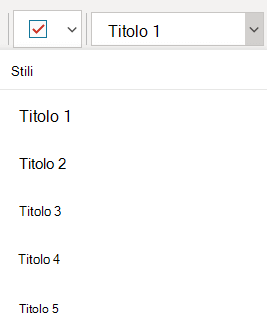
Selezionare il testo per il titolo.
Nella scheda Home selezionare  (Stili) per espandere il menu e quindi selezionare uno stile di titolo, ad esempio Titolo 2.
Inizio pagina
Usare un singolo contenitore di note per pagina
In OneNote è possibile aggiungere note in qualsiasi punto di una pagina facendo clic e aggiungendo contenuto. In questo modo viene creato un nuovo contenitore di note.
Raggruppare tutte le note di una pagina in un unico contenitore consente agli utenti di utilità per la lettura dello schermo di leggerle in un'unica posizione senza doversi spostare in più posizioni sulla pagina. Se un contenitore di note diventa troppo grande, è possibile suddividerlo su più pagine o aggiungere titoli descrittivi. Le utilità per la lettura dello schermo fanno riferimento ai contenitori di note come "blocchi di contenuto".
Inizio pagina
Evitare di usare le tabelle
In generale, evitare se possibile le tabelle e presentare i dati in un altro modo, ad esempio paragrafi con intestazioni e banner. Le tabelle a larghezza fissa possono risultare difficili da leggere per gli utenti che usano Lente di ingrandimento, perché impostano dimensioni specifiche per il contenuto. Questo rende il carattere molto piccolo, il che costringe gli utenti di Lente di ingrandimento a scorrere orizzontalmente, soprattutto sui dispositivi mobili.
Se è necessario usare le tabelle, seguire le linee guida seguenti per assicurarsi che la tabella sia il più accessibile possibile:
- Evitare le tabelle a larghezza fissa.
- Assicurarsi che il rendering delle tabelle venga eseguito correttamente in tutti i dispositivi, inclusi telefoni e tablet.
- Se nella tabella sono presenti collegamenti ipertestuali, modificare i testi dei collegamenti in modo che abbiano senso e non si interrompano a metà frase.
- Assicurati che il blocco appunti sia facile da leggere con la Lente di ingrandimento. Visualizzalo sul tuo computer e su un dispositivo mobile per vedere come appare su schermi diversi.
- Usare le intestazioni di tabella. Per inserire un'intestazione di tabella in una tabella creata in OneNote per Windows 10, passare alla versione desktop completa di OneNote.
-
Testare l'accessibilità con lo strumento di lettura immersiva.
Inizio pagina
Aggiungere testo alternativo a oggetti visivi e file incorporati
Il testo alternativo aiuta le persone che usano le utilità per la lettura dello schermo a comprendere cosa è importante negli oggetti visivi nelle diapositive. Il contenuto visivo include immagini, SmartArt, elementi grafici, forme, gruppi, grafici, input penna e video. Aggiungere anche testo alternativo ai file incorporati, ad esempio materiali di supporto, descrizioni di mansioni o modelli di report, in modo che gli utenti dell'utilità per la lettura dello schermo possano ascoltare una descrizione del file.
Nel testo alternativo descrivere brevemente l'immagine, il suo scopo e gli aspetti importanti dell'immagine. Le utilità per la lettura dello schermo leggono la descrizione agli utenti che non possono vederne il contenuto.
Suggerimento
Per scrivere un buon testo alternativo, assicurarsi di comunicare il contenuto e lo scopo dell'immagine in modo univoco e conciso. Il testo alternativo non deve contenere più di una o due frasi brevi: il più delle volte basteranno poche parole attentamente selezionate. Non ripetere il contenuto testuale circostante come testo alternativo né usare frasi che fanno riferimento a immagini, come "un elemento grafico di" o "un'immagine di". Per altre informazioni su come scrivere testo alternativo, vedere Tutto ciò che è necessario sapere per scrivere testo alternativo efficace.
Evitare di usare testo nelle immagini come unico metodo per comunicare informazioni importanti. Se si usano immagini contenenti testo, ripetere il testo nella diapositiva. Nel testo alternativo di tali immagini, menzionare l'esistenza del testo e il suo intento.
Per trovare il testo alternativo mancante, usare Verifica accessibilità. Per altre informazioni, vedere Migliorare l'accessibilità con Verifica accessibilità.
Aggiungere testo alternativo agli oggetti visivi
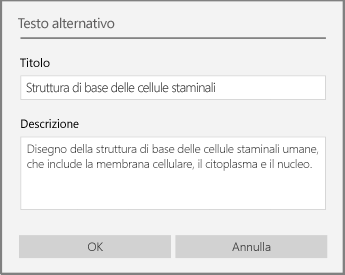
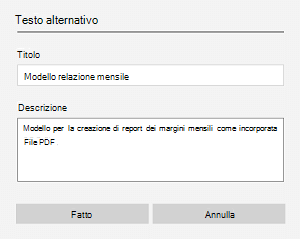
Fare clic con il pulsante destro del mouse su un'immagine nel blocco appunti e quindi selezionare Testo alternativo.
Digitare un titolo e una descrizione nei campi. Quando sei pronto, seleziona Fine.
Suggerimento
Compilare sia il campo Titolo che il campo Descrizione, perché le modalità di lettura di queste informazioni possono variare in base all'utilità per la lettura dello schermo.
Inizio pagina
Aggiungere testo alternativo ai file incorporati
Fare clic con il pulsante destro del mouse sul file nella pagina.
Selezionare  (testo alternativo).
Digita un titolo e una descrizione per il file e quindi seleziona Fine.
Inizio pagina
Usare testi accessibili tramite collegamenti ipertestuali
Le persone che usano le utilità per la lettura dello schermo a volte esaminano un elenco di collegamenti. I collegamenti devono comunicare informazioni chiare e precise relative alla destinazione. Ad esempio, evita di usare testi di collegamento come "Fai clic qui", "Vedi questa pagina", "Vai qui" o "Scopri di più". Includere invece il titolo completo della pagina di destinazione.
Suggerimento
Se il titolo della pagina di destinazione del collegamento ipertestuale fornisce un riepilogo accurato del contenuto della pagina, usarlo per il testo del collegamento ipertestuale. Ad esempio, il testo del collegamento ipertestuale corrisponde al titolo nella pagina di destinazione:Crea altro con i modelli Microsoft.
- Selezionare il testo che si vuole trasformare in collegamento ipertestuale.
- Premere Ctrl+K o nella scheda Inserisci selezionare Collegamento.
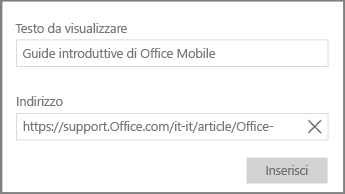
- Il testo selezionato viene visualizzato nel campo Testo da visualizzare. Questo è il testo del collegamento ipertestuale. Se necessario, è possibile cambiarlo.
- Nel campo di testo Indirizzo digitare o incollare l'URL del collegamento ipertestuale e quindi selezionare Inserisci.
Inizio pagina
Rinominare sezioni, gruppi di sezioni e pagine
Quando si assegna un nome descrittivo e accurato al contenuto del blocco appunti, è più facile per le persone trovare informazioni specifiche nelle note. Inoltre, le persone che usano utilità per la lettura dello schermo potranno sapere cosa contiene una sezione, un gruppo di sezioni o una pagina senza aprirla.
Rinominare sezioni o gruppi di sezioni
- In un blocco appunti fare clic con il pulsante destro del mouse sulla linguetta o sul gruppo di sezioni che si desidera modificare e quindi scegliere Rinomina sezione o Rinomina gruppo di sezioni.
- Digitare il nuovo nome e quindi premere INVIO.
Inizio pagina
Aggiungere un titolo alla pagina o rinominare una pagina
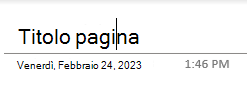
In un blocco appunti aprire la pagina a cui assegnare un nome o rinominare.
Digitare il nome sulla riga del titolo di pagina sopra la data e l'ora.
Inizio pagina
Eliminare sezioni, gruppi di sezioni e pagine inutilizzati
- In un blocco appunti fare clic con il pulsante destro del mouse sulla linguetta della sezione, del gruppo di sezioni o della pagina da rimuovere e quindi scegliere Elimina sezione, Elimina gruppo di sezioni o Elimina pagina.
- Nella finestra di dialogo di conferma per le sezioni e i gruppi di sezioni selezionare Sì.
Inizio pagina
Usare il colore e la formattazione del testo accessibili
Il testo nel blocco appunti dovrebbe essere leggibile con la modalità a contrasto elevato, in modo che tutti, comprese le persone con disabilità visive, possano vederlo bene. Per assicurarsi che il testo venga visualizzato correttamente nella modalità a contrasto elevato, usare l'impostazione automatica per il colore del carattere.
Le People affette da cecità, ipovisione o daltonismo potrebbero non cogliere il significato trasmesso da determinati colori. Assicurati di non usare solo il colore per trasmettere un significato. Crea un testo che duplica il significato del colore o di altre caratteristiche sensoriali. Usare altri mezzi per comunicare le informazioni, ad esempio una forma o un'etichetta. Ad esempio, invece di usare uno sfondo verde o rosso, valutare l'uso di un segno di spunta verde per indicare un'operazione riuscita e di una X rossa per indicare un'operazione non riuscita.
Per rendere il testo più accessibile con la formattazione, selezionare un tipo di carattere semplice sans-serif e usare caratteri di dimensioni maggiori.
- Selezionare il testo da formattare.
- Nella scheda Home è possibile selezionare, ad esempio, una dimensione del carattere maggiore e un tipo di carattere sans-serif. È anche possibile usare altre opzioni di formattazione, come il grassetto, per far risaltare una parte di testo.

- Per passare al colore del carattere, nella scheda Home selezionare
 (Colore carattere) e quindi selezionare Automatico.
Inizio pagina
Usare l'allineamento e la spaziatura del testo accessibili
Gli utenti dislessici interpretano il testo in un modo che può rendere difficile la distinzione di lettere e parole. Ad esempio, possono percepire una riga di testo come sovrapposta alla riga successiva o vedere unite più lettere adiacenti. La presenza di più righe vuote o spazi consecutivi, inoltre, può rallentare la navigazione tramite tastiera e rendere più macchinoso l'uso dell'utilità per la lettura dello schermo.
Allineare il paragrafo a sinistra per evitare spazi irregolari tra le parole e aumentare o ridurre lo spazio bianco tra le righe per migliorare la leggibilità. Includere uno spazio vuoto sufficiente tra righe e paragrafi, ma evitare più di due spazi tra le parole e due righe vuote tra i paragrafi.
- Selezionare il testo da modificare.
- Nella scheda Home selezionare
 (formattazione paragrafo) per espandere il menu e quindi selezionare
  (Allinea a sinistra).

Inizio pagina
Creare elenchi accessibili
Per facilitare la lettura delle pagine da parte delle utilità per la lettura dello schermo, è possibile organizzare le informazioni in blocchi di piccole dimensioni, ad esempio elenchi puntati o numerati.
Progettare gli elenchi in modo che non sia necessario aggiungere un paragrafo semplice senza un punto elenco o un numero al centro dell'elenco. Se l'elenco è suddiviso da un paragrafo semplice, alcune utilità per la lettura dello schermo potrebbero indicare che il numero di voci dell'elenco è errato. Inoltre, l'utente potrebbe sentire nel mezzo dell'elenco che sta lasciando l'elenco.
Posizionare il cursore nel punto in cui si vuole aggiungere l'elenco o selezionare il testo da includere nell'elenco.
Nella scheda Home selezionare il  (Elenchi puntati) o
  (Numerazione).
Per modificare lo stile di elenco puntato o numerato, espandere il menu Elenchi puntati o numerati e quindi selezionare lo stile desiderato.
Se necessario, digitare le voci di elenco.
Suggerimento
Usare un punto o una virgola alla fine di ogni voce dell'elenco per consentire alle utilità per la lettura dello schermo di sospendere.
Inizio pagina
Rendere accessibili i file audio e video
Per rendere i file audio e video accessibili a tutti, assicurarsi che i file abbiano sottotitoli, sottotitoli codificati o descrizioni video prima di inserirli in OneNote. In alternativa, inserisci un file aggiuntivo nel blocco appunti per fornire sottotitoli di supporto, didascalie o descrizioni video.
- I sottotitoli in genere contengono una trascrizione o traduzione del dialogo.
- I sottotitoli codificati in genere descrivono anche i contenuti audio come la musica e gli effetti sonori riprodotti fuori campo.
-
Per descrizioni video si intende la descrizione con narrazione audio degli elementi visivi chiave di un video. Queste descrizioni vengono inserite nelle pause naturali del dialogo del programma. Le descrizioni video rendono i video più accessibili alle persone con disabilità visive.
Inizio pagina
Verificare l'accessibilità con lo strumento di lettura immersiva
Prova a leggere il blocco appunti con lo strumento di lettura immersiva per controllare come suona.
- Nel blocco appunti selezionare Visualizza>(phrasefix)Strumento di lettura immersiva.
- Seleziona (Riproduci) per ascoltare la lettura ad alta voce del blocco appunti.
- Per uscire dallo strumento di lettura immersiva, selezionare (Esci).
Per altre informazioni, vedere Usare lo strumento di lettura immersiva per OneNote.
Inizio pagina
Vedere anche
Migliorare l'accessibilità con Verifica accessibilità
Regole usate da Verifica accessibilità
Rendere i documenti di Word accessibili per gli utenti con disabilità
Rendere i documenti di Excel accessibili per gli utenti con disabilità
Rendere le presentazioni di PowerPoint accessibili per gli utenti con disabilità
Rendere i messaggi di posta elettronica di Outlook accessibili per gli utenti con disabilità
Procedure consigliate per rendere accessibili i blocchi appunti di OneNote per il Web
La tabella seguente include le procedure consigliate per la creazione di blocchi appunti di OneNote per il Web accessibili agli utenti con disabilità.
Inizio pagina
Verificare l'accessibilità mentre si lavora in OneNote per il Web
Verifica accessibilità è uno strumento che esamina i contenuti e contrassegna i problemi di accessibilità riscontrati. Spiega perché ogni problema potrebbe essere un potenziale problema per una persona con disabilità. Verifica accessibilità suggerisce anche come risolvere i problemi che si presentano.
Per avviare Verifica accessibilità, selezionare Visualizza>verifica accessibilità. Si apre il riquadro Accessibilità , che consente di rivedere e risolvere i problemi di accessibilità. Per altre informazioni, vedere Migliorare l'accessibilità con Verifica accessibilità.
Inizio pagina
Applicare stili titolo predefiniti
Usare gli stili dei titoli predefiniti per formare una struttura delle pagine del blocco appunti per le utilità per la lettura dello schermo. Le utilità per la lettura dello schermo consentono agli utenti di spostarsi in base ai titoli, ma non possono interpretare una riga di testo con caratteri grandi e in grassetto come un titolo, a meno che non vengano applicati gli stili predefiniti.
Organizzare i titoli nell'ordine logico prescritto e non saltare i livelli di titolo. Ad esempio, usare Titolo 1, Titolo 2 e quindi Titolo 3 invece di Titolo 3, Titolo 1 e quindi Titolo 2.
Inoltre, le persone con disturbi della lettura come la dislessia contano molto sui titoli per riuscire a strutturare le informazioni e a dividerle in blocchi più piccoli, più facili da elaborare. Idealmente, ogni titolo include solo pochi paragrafi.
- Selezionare la porzione di testo che si vuole trasformare in intestazione.
- Nella scheda Home selezionare uno stile titolo, ad esempio Titolo 2.

Inizio pagina
Evitare di usare le tabelle
In generale, evitare se possibile le tabelle e presentare i dati in un altro modo, ad esempio paragrafi con intestazioni e banner. Le tabelle a larghezza fissa possono risultare difficili da leggere per gli utenti che usano Lente di ingrandimento, perché impostano dimensioni specifiche per il contenuto. Questo rende il carattere molto piccolo, il che costringe gli utenti di Lente di ingrandimento a scorrere orizzontalmente, soprattutto sui dispositivi mobili.
Se è necessario usare le tabelle, seguire le linee guida seguenti per assicurarsi che la tabella sia il più accessibile possibile:
- Evitare le tabelle a larghezza fissa.
- Assicurarsi che il rendering delle tabelle venga eseguito correttamente in tutti i dispositivi, inclusi telefoni e tablet.
- Se nella tabella sono presenti collegamenti ipertestuali, modificare i testi dei collegamenti in modo che abbiano senso e non si interrompano a metà frase.
- Assicurati che il blocco appunti sia facile da leggere con la Lente di ingrandimento. Visualizzalo sul tuo computer e su un dispositivo mobile per vedere come appare su schermi diversi.
-
Testare l'accessibilità con lo strumento di lettura immersiva.
Inizio pagina
Aggiungere testo alternativo a oggetti visivi, file incorporati e tabelle
Il testo alternativo aiuta le persone che non riescono a visualizzare lo schermo a comprendere cosa è importante nelle immagini, in altri oggetti visivi e nelle tabelle. Nel testo alternativo, descrivere brevemente l'oggetto visivo o la tabella e menzionare l'esistenza del testo e il suo intento. Le utilità per la lettura dello schermo leggono il testo per descrivere l'oggetto visivo o la tabella agli utenti che non possono vederli.
È inoltre consigliabile aggiungere testo alternativo ai file incorporati, ad esempio materiali di supporto, descrizioni di mansioni o modelli di report, in modo che gli utenti dell'utilità per la lettura dello schermo possano ascoltare una descrizione del file.
- Fare clic con il pulsante destro del mouse sull'oggetto visivo o sulla tabella nel blocco appunti e quindi selezionare Testo alternativo.
- Digitare una descrizione per il campo di testo. Per le tabelle, aggiungere un titolo anche per il testo alternativo. Sii breve, inizia con le informazioni più importanti e mira a trasmettere il contenuto e la funzionalità dell'oggetto visivo o della tabella. Al termine, scegliere OK.
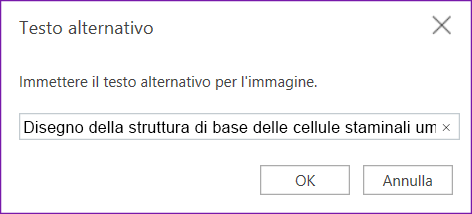
Per altre informazioni su come scrivere testo alternativo, vedere Tutto ciò che è necessario sapere per scrivere testo alternativo efficace. Il contenuto visivo include immagini, elementi grafici SmartArt, forme, gruppi, grafici, oggetti incorporati, input penna e video.
Per trovare il testo alternativo mancante, usare Verifica accessibilità. Per altre informazioni, vedere Migliorare l'accessibilità con Verifica accessibilità.
Nota
Evitare di usare testo nelle immagini come unico metodo per comunicare informazioni importanti. Se devi usare un'immagine contenente del testo, ripeti il testo nel tuo blocco appunti.
Inizio pagina
Rendere accessibili i file audio e video
Per rendere i file audio e video accessibili a tutti, assicurarsi che i file abbiano sottotitoli, sottotitoli codificati o descrizioni video prima di inserirli in OneNote. In alternativa, inserisci un file aggiuntivo nel blocco appunti per fornire sottotitoli di supporto, didascalie o descrizioni video.
- I sottotitoli in genere contengono una trascrizione o traduzione del dialogo.
- I sottotitoli codificati in genere descrivono anche i contenuti audio come la musica e gli effetti sonori riprodotti fuori campo.
-
Per descrizioni video si intende la descrizione con narrazione audio degli elementi visivi chiave di un video. Queste descrizioni vengono inserite nelle pause naturali del dialogo del programma. La descrizione video rende i video più accessibili alle persone con disabilità visive.
Inizio pagina
Usare testo di collegamento ipertestuale accessibile
Aggiungere testo significativo a un collegamento ipertestuale per far sapere agli utenti cosa c'è dietro il collegamento. Le persone che usano le utilità per la lettura dello schermo a volte esaminano un elenco di collegamenti. I collegamenti devono comunicare informazioni chiare e precise relative alla destinazione. Ad esempio, invece di usare testi di collegamento come "Fai clic qui", "Vedi questa pagina", "Vai qui" o "Scopri di più", includere il titolo completo della pagina di destinazione.
Se il titolo della pagina di destinazione del collegamento ipertestuale fornisce un riepilogo accurato del contenuto della pagina, usarlo per il testo del collegamento ipertestuale. Ad esempio, il testo del collegamento ipertestuale corrisponde al titolo nella pagina di destinazione: Crea altro con i modelli Microsoft.
- Selezionare il testo a cui si vuole aggiungere il collegamento ipertestuale.
- Premere Ctrl+K o nella scheda Inserisciselezionare Inserisci collegamento.
- Il testo selezionato viene visualizzato nel campo Testo visualizzato . Questo è il testo del collegamento ipertestuale. Se necessario, è possibile cambiarlo.
- Digitare o incollare l'URL del collegamento ipertestuale nel campo Indirizzo , quindi selezionare Inserisci.
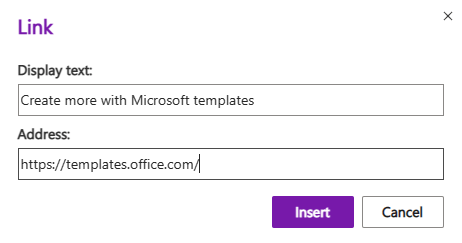
Inizio pagina
Usare un singolo contenitore di note per pagina
In OneNote è possibile aggiungere note in qualsiasi punto di una pagina facendo clic e aggiungendo contenuto. In questo modo viene creato un nuovo contenitore di note.
Raggruppare tutte le note di una pagina in un unico contenitore consente agli utenti di utilità per la lettura dello schermo di leggerle in un'unica posizione senza doversi spostare in più posizioni sulla pagina. Se un contenitore di note diventa troppo grande, è possibile suddividerlo su più pagine o aggiungere titoli descrittivi. Le utilità per la lettura dello schermo fanno riferimento ai contenitori di note come "blocchi di contenuto".
Inizio pagina
Assegnare nomi alle sezioni e alle pagine in modo descrittivo
Quando si assegna un nome descrittivo e accurato al contenuto del blocco appunti, è più facile per le persone trovare informazioni specifiche nelle note. Questo aiuta anche gli utenti che usano le utilità per la lettura dello schermo a sapere cosa contiene una sezione o un gruppo di sezioni senza aprirlo.
È possibile rinominare i gruppi di sezioni nella versione desktop di OneNote o nell'app Windows 10. Per le istruzioni su come rinominare i gruppi di sezioni in OneNote desktop o nell'app di Windows 10, passare alle rispettive sezioni in questo argomento.
Per le istruzioni dettagliate su come rinominare sezioni o pagine, passare a Rinominare una sezione di OneNote per il Web o Rinominare una pagina di OneNote per il Web.
Inizio pagina
Eliminare sezioni e pagine inutilizzate
Per consentire a tutti di trovare rapidamente informazioni pertinenti, rimuovere le sezioni inutilizzate e i gruppi di sezioni che non contengono informazioni.
È possibile eliminare gruppi di sezioni nella versione desktop di OneNote o nell'app di Windows 10. Per le istruzioni su come eliminare i gruppi di sezioni in OneNote desktop o nell'app Windows 10, passare alle rispettive sezioni in questo argomento.
Per le istruzioni dettagliate su come eliminare sezioni o pagine, passare a Eliminare una sezione in OneNote per il Web o Eliminare una pagina in OneNote per il Web.
Inizio pagina
Usare il colore e la formattazione del testo accessibili
Il testo nel blocco appunti dovrebbe essere leggibile con la modalità a contrasto elevato, in modo che tutti, comprese le persone con disabilità visive, possano vederlo bene. Per assicurarsi che il testo venga visualizzato correttamente nella modalità a contrasto elevato, usare l'impostazione automatica per il colore del carattere.
Le persone affette da cecità, ipovisione o daltonismo potrebbero non cogliere il significato trasmesso da determinati colori. Assicurati di non usare solo il colore per trasmettere un significato. Crea un testo che duplica il significato del colore o di altre caratteristiche sensoriali. Usare altri mezzi per comunicare le informazioni, ad esempio una forma o un'etichetta. Ad esempio, invece di usare uno sfondo verde o rosso, valutare l'uso di un segno di spunta verde per indicare un'operazione riuscita e di una X rossa per indicare un'operazione non riuscita.
Per rendere il testo più accessibile con la formattazione, selezionare un tipo di carattere semplice sans-serif e usare caratteri di dimensioni maggiori.
- Selezionare il testo da formattare.
- Nella scheda Home è possibile selezionare, ad esempio, una dimensione del carattere maggiore e un tipo di carattere sans-serif. È anche possibile usare altre opzioni di formattazione, come il grassetto, per far risaltare una parte di testo.
- Per modificare il colore del carattere, espandere il menu Colore carattere e quindi selezionare Automatico.
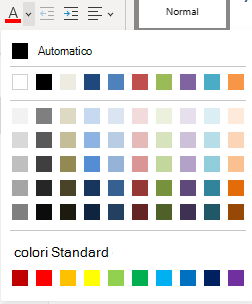
Inizio pagina
Usare l'allineamento e la spaziatura del testo accessibili
Gli utenti dislessici interpretano il testo in un modo che può rendere difficile la distinzione di lettere e parole. Ad esempio, possono percepire una riga di testo come sovrapposta alla riga successiva o vedere unite più lettere adiacenti. La presenza di più righe vuote o spazi consecutivi, inoltre, può rallentare la navigazione tramite tastiera e rendere più macchinoso l'uso dell'utilità per la lettura dello schermo.
Allineare il paragrafo a sinistra per evitare spazi irregolari tra le parole e aumentare o ridurre lo spazio bianco tra le righe per migliorare la leggibilità. Includere uno spazio vuoto sufficiente tra righe e paragrafi, ma evitare più di due spazi tra le parole e due righe vuote tra i paragrafi.
- Selezionare il testo da modificare.
- Nella scheda Home espandere il menu Allineamento paragrafo e quindi selezionare Allinea a sinistra.
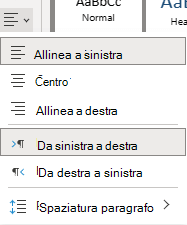
Inizio pagina
Creare elenchi accessibili
Per facilitare la lettura delle pagine da parte delle utilità per la lettura dello schermo, è possibile organizzare le informazioni in blocchi di piccole dimensioni, ad esempio elenchi puntati o numerati.
Progettare gli elenchi in modo che non sia necessario aggiungere un paragrafo semplice senza un punto elenco o un numero al centro dell'elenco. Se l'elenco è suddiviso da un paragrafo semplice, alcune utilità per la lettura dello schermo potrebbero indicare che il numero di voci dell'elenco è errato. Inoltre, l'utente potrebbe sentire nel mezzo dell'elenco che sta lasciando l'elenco.
Posizionare il cursore nel punto in cui si vuole aggiungere l'elenco nel blocco appunti o selezionare il testo da includere nell'elenco.
Nella scheda Home selezionare il  (raccolta punti) o
  (Numerazione).
Per modificare lo stile di elenco puntato o numerato, espandere il menu Raccolta punti elenco o Numerazione e quindi selezionare lo stile desiderato.
Se necessario, digitare le voci di elenco.
Suggerimento
Usare un punto o una virgola alla fine di ogni voce dell'elenco per consentire alle utilità per la lettura dello schermo di sospendere.
Inizio pagina
Verificare l'accessibilità con lo strumento di lettura immersiva
Provare a leggere il blocco appunti con strumento di lettura immersiva per verificare come suona.
- Nel blocco appunti selezionare Visualizza>strumento di lettura immersiva.
- Seleziona (Riproduci) per ascoltare la lettura ad alta voce del blocco appunti.
- Per uscire da Strumento di lettura immersiva, selezionare (Esci).
Per altre informazioni, vedere Usare lo strumento di lettura immersiva per OneNote.
Inizio pagina
Vedere anche
Regole usate da Verifica accessibilità
Migliorare l'accessibilità con Verifica accessibilità
Rendere i documenti di Word accessibili per gli utenti con disabilità
Rendere i documenti di Excel accessibili per gli utenti con disabilità
Rendere le presentazioni di PowerPoint accessibili per gli utenti con disabilità
Rendere i messaggi di posta elettronica di Outlook accessibili per gli utenti con disabilità
Microsoft si impegna a offrire l'esperienza migliore possibile a tutti i clienti. Se si hanno disabilità o domande relative all'accessibilità, contattare Microsoft Disability Answer Desk per ottenere assistenza tecnica. Il team di Disability Answer Desk è qualificato nell'uso di molte delle assistive technology più diffuse e può offrire assistenza nel linguaggio dei segni in inglese, spagnolo, francese e americano. Per trovare le informazioni di contatto per la propria area geografica, visitare il sito Microsoft Disability Answer Desk.

