
Questo argomento fornisce istruzioni dettagliate su come rendere Sway accessibile e sbloccare il contenuto per tutti, incluse le persone con disabilità. Quando si crea uno Sway tenendo presente l'inclusività, tutti possono leggere e comprendere i concetti e le idee in esso contenuti.
In questo argomento viene illustrato come usare Verifica accessibilità per risolvere i problemi di accessibilità che potrebbero rendere difficile l'uso di Sway per gli utenti con disabilità. Verrà anche spiegato come aggiungere testi alternativi a immagini e forme in modo che gli utenti che usano le utilità per la lettura dello schermo possano ascoltare l'aspetto dell'immagine o della forma. Inoltre, è possibile leggere informazioni su come usare modelli, tipi di carattere e colori per massimizzare l'inclusività di Sway prima di condividerlo con altri utenti.
In questo argomento
- Procedure consigliate per rendere accessibile uno sway
- Controllare lo Sway con Verifica accessibilità
- Usa gli stili di titolo predefiniti
- Usare testo, tipo di carattere e colore accessibili
- Creare collegamenti ipertestuali accessibili
- Aggiungere o modificare testo alternativo per immagini e video
- Rendere audio e video accessibili con i sottotitoli codificati
- Verificare l'accessibilità con lo strumento di lettura immersiva
Procedure consigliate per rendere accessibile uno sway
La tabella seguente include le procedure consigliate per la creazione di contenuto di Sway accessibile agli utenti con disabilità.
| Problema da correggere | Perché correggerlo | Correzione |
|---|---|---|
| Evitare i problemi di accessibilità comuni come testo alternativo mancante e colori a basso contrasto. | Semplificare la comprensione e l'uso di Sway da parte di tutti. | Controllare lo Sway con Verifica accessibilità |
| Usare un contrasto sufficiente per il testo e i colori di sfondo. | Le People persone ipovedenti o daltoniche hanno bisogno di un forte contrasto tra testo e sfondo per visualizzare e utilizzare il contenuto. |
Usare testo, tipo di carattere e colore accessibili Usare uno stile di Sway accessibile |
| Usare intestazioni predefinite. | Per mantenere l'ordine di spostamento corretto e agevolare la lettura dello Sway da parte delle utilità per la lettura dello schermo, usare un ordine logico dei titoli e le schede dei titoli predefinite in Sway. | Usa gli stili di titolo predefiniti |
| Usare un formato di carattere familiare. | Le People persone con problemi di vista o di lettura potrebbero avere difficoltà a leggere il testo con caratteri serif e formattazione pesante, ad esempio il corsivo. |
Usare testo, tipo di carattere e colore accessibili Usare uno stile di Sway accessibile |
| Aggiungere testo significativo dei collegamenti ipertestuali. | I testi dei collegamenti che trasmettono informazioni chiare e precise sulla destinazione semplificano la scansione dei collegamenti nel testo da parte degli utenti che si servono di utilità per la lettura dello schermo. | Creare collegamenti ipertestuali accessibili |
| Includi testo alternativo in tutti gli oggetti visivi. | Il testo alternativo aiuta gli utenti che non possono vedere lo schermo a comprendere quali siano gli elementi importanti nelle immagini e in altri oggetti visivi. Per i contenuti audio e video, includere anche i sottotitoli codificati oltre al testo alternativo per le persone non udenti o con deficit uditivi. |
Aggiungere o modificare testo alternativo per immagini e video Rendere audio e video accessibili con i sottotitoli codificati |
Inizio pagina
Controllare lo Sway con Verifica accessibilità
Verifica accessibilità è uno strumento che esamina i contenuti e contrassegna i problemi di accessibilità riscontrati. Spiega perché ogni problema potrebbe essere un potenziale problema per una persona con disabilità. Verifica accessibilità suggerisce anche come risolvere i problemi. Con Verifica accessibilità integrato, è possibile verificare facilmente se Sway è accessibile.
- In Sway selezionare
 (Scopri altre opzioni disponibili) >Verifica accessibilità.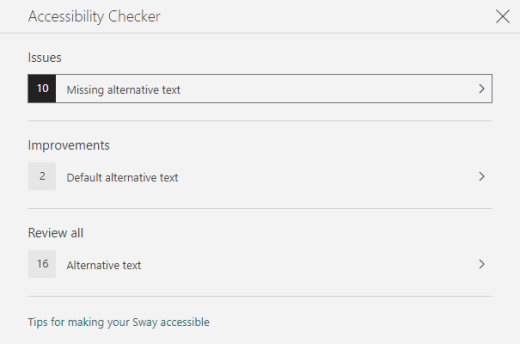
- Nel riquadro Verifica accessibilità selezionare Rivedi tutto. Viene mostrato il primo numero.
- Risolvere il problema e quindi selezionare
 per passare al successivo.
 - Dopo aver risolto tutti i problemi segnalati, selezionare Fine.
Inizio pagina
Usa gli stili di titolo predefiniti
I titoli devono essere analizzati, sia visivamente che con strumenti di assistive technology. Idealmente, i titoli spiegano di cosa tratta una scheda o una sezione. Usare gli stili predefiniti e creare testi descrittivi per consentire agli utenti dell'utilità per la lettura dello schermo di determinare più facilmente la struttura del messaggio e spostarsi tra i titoli.
Organizzare i titoli nell'ordine logico previsto. Usare ad esempio Titolo 1 e quindi Titolo 2. Inoltre, organizza le informazioni in piccoli blocchi. In teoria, ogni titolo dovrebbe includere solo alcuni paragrafi.
Eseguire una delle operazioni seguenti:
- Per inserire un nuovo titolo, selezionare
 (Inserisci contenuto). Selezionare la scheda Testo e quindi selezionare uno dei livelli di titolo disponibili.
 - Per trasformare una scheda di testo esistente in un'intestazione, posizionare il cursore all'interno del testo e quindi selezionare Intestazione dalla barra degli strumenti.
- Per inserire un nuovo titolo, selezionare
Inizio pagina
Usare testo, tipo di carattere e colore accessibili
Un formato di testo accessibile non esclude o rallenta la velocità di lettura di chiunque legga il tuo Sway, comprese le persone ipovedenti o con disabilità di lettura o le persone non vedenti. Il formato e il colore del carattere corretti migliorano la leggibilità e la leggibilità del contenuto di Sway.
Una persona con disabilità visiva potrebbe perdere il significato trasmesso da determinati colori. Se ad esempio si aggiunge una sottolineatura al testo di un collegamento ipertestuale contraddistinto da un colore, gli utenti daltonici riusciranno a identificare la presenza del collegamento ipertestuale anche se non distinguono il colore. Per i titoli, è consigliabile usare Enfatizza grassetto.
Usare con modestia la formattazione Evidenziato nelle intestazioni e nelle schede di testo. Le People con disabilità di lettura potrebbero avere difficoltà a leggere il testo con corsivo eccessivo, parole tutte maiuscole e sottolineature.
Per istruzioni su come cambiare il formato e il colore del carattere, vedere Usare uno stile di Sway accessibile.
Inizio pagina
Usare uno stile di Sway accessibile
In Sway è possibile trovare stili e design predefiniti o personalizzare uno stile per assicurarsi che il colore di sfondo e il formato e il colore del carattere siano inclusivi per tutti.
Per ridurre il carico di lettura, selezionare tipi di carattere sans serif familiari, ad esempio Arial. Evitare di usare solo lettere maiuscole e di eccedere con il corsivo o le sottolineature.
Il testo in Sway dovrebbe essere leggibile con una modalità a contrasto elevato. Ad esempio, usare colori brillanti o combinazioni di colori a contrasto elevato alle estremità opposte dello spettro cromatico. Gli schemi in bianco e nero facilitano la distinzione del testo e delle forme per le persone daltoniche.
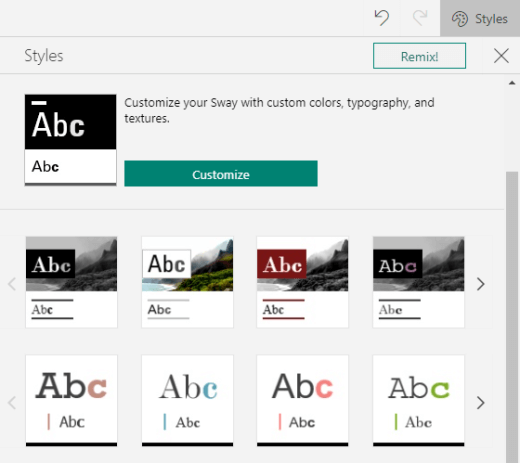
SelezionareStili diprogettazione>.
Eseguire una delle operazioni seguenti:
- Selezionare lo stile desiderato, ad esempio bianco e nero.
- Per modificare uno stile predefinito in base alle proprie esigenze, selezionare Personalizza. In Tavolozze colori, selezionare una tavolozza a contrasto elevato, ad esempio con sfondo nero e testo bianco. In Scelte dei caratteri, seleziona Arial Nova, per esempio.
Inizio pagina
Creare collegamenti ipertestuali accessibili
Per semplificare la scansione dei collegamenti ipertestuali nel contenuto da parte degli utenti che si servono di utilità per la lettura dello schermo, utilizzare testi descrittivi per i collegamenti.
Idealmente, i testi dei collegamenti ipertestuali devono trasmettere informazioni chiare e precise sulla pagina di destinazione. Se il titolo della pagina di destinazione riepiloga il contenuto della pagina, usare il titolo della pagina intera come testo del collegamento ipertestuale. Ad esempio, il testo del collegamento ipertestuale seguente corrisponde al titolo nella pagina di destinazione: Crea altro con i modelli Microsoft. Evita di usare testi di collegamento come "Fai clic qui", "Vedi questa pagina", "Vai qui" o "Scopri di più".
- Selezionare la porzione di testo che si vuole trasformare in collegamento ipertestuale.
- Sulla barra degli strumenti, selezionare Link.
- Nella finestra di dialogo Collegamento , rivedere il testo nel campo Testo visualizzato e modificarlo, se necessario.
- Nel campo di testo Collegamento Web digitare o incollare l'URL della pagina di destinazione e quindi selezionare OK.
Inizio pagina
Aggiungere o modificare testo alternativo per immagini e video
Il testo alternativo aiuta gli utenti che usano le utilità per la lettura dello schermo a comprendere cosa è importante nelle immagini e nei video. Le utilità per la lettura dello schermo leggono il testo alternativo per descrivere l'oggetto visivo agli utenti che non possono vederlo.
Nel testo alternativo descrivere brevemente cosa viene visualizzato nell'immagine o nel video e lo scopo dell'immagine o del video. Per informazioni dettagliate su come scrivere testo alternativo, vedere Tutto ciò che è necessario sapere per scrivere testo alternativo efficace.
Evitare di usare testo nelle immagini come unico metodo per comunicare informazioni importanti. Se devi usare un'immagine contenente del testo, ripeti il testo nel contenuto. Nel testo alternativo descrivere brevemente l'immagine e segnalare la presenza di testo e il relativo scopo.
È possibile rivedere il testo alternativo in una sequenza. Sway crea testo alternativo per un'immagine o un video in base al nome file. Oppure, se si usa un'immagine o un video che include già testo alternativo, ad esempio una risorsa dal Web, Sway include tale testo. Per trovare il testo alternativo mancante, usare Verifica accessibilità.
Su una scheda immagine o una scheda video, selezionare l'immagine o il video.
Selezionare Dettagli.
Nella scheda Testo alternativo digitare o modificare il testo alternativo per l'immagine o il video.
Suggerimento
Se l'oggetto visivo è puramente decorativo e aggiunge interesse visivo ma non è informativo, ad esempio un'immagine di sfondo, contrassegnalo come tale senza dover scrivere alcun testo alternativo. People che utilizza le utilità per la lettura dello schermo sentirà che questi oggetti visivi sono decorativi e sapranno che non stanno perdendo informazioni importanti. Per contrassegnare un oggetto visivo come decorativo, selezionare Decorativo nella scheda Testo alternativo.

Inizio pagina
Rendere audio e video accessibili con i sottotitoli codificati
I sottotitoli rendono i contenuti audio e video accessibili alle persone con disabilità uditive e di apprendimento. Vengono usati anche quando l'audio non è comodo (ad esempio, in ambienti rumorosi, come gli aeroporti, o in ambienti silenziosi, come le biblioteche).
Puoi aggiungere sottotitoli codificati ai file in base al tipo di account e alla modalità di caricamento dei file.
| Per i file caricati con questo tipo di account | È possibile aggiungere sottotitoli codificati ai file caricati da queste posizioni |
|---|---|
| File audio caricati con un account aziendale o dell'istituto di istruzione |
|
| File audio caricati con un account Microsoft personale |
|
| File video caricati con un account aziendale o dell'istituto di istruzione |
|
| File video caricati con un account Microsoft personale | Attualmente non supportato |
Inizio pagina
Aggiungere sottotitoli codificati ai file audio o video in uno sway
- Aggiungere una nuova scheda video o audio a Sway, caricando il contenuto dal computer, registrandolo o aggiungendo il contenuto da OneDrive o OneDrive per aziende o istituti di istruzione.
- Per espandere la scheda, selezionare Dettagli.
- Selezionare Aggiungi didascalia codificata nella parte inferiore della scheda espansa.
- In Esplora file, selezionare il file di didascalia codificato (formato VTT e dimensione massima di 1 MB) e quindi selezionare Apri.
- Selezionare la lingua del didascalia chiuso.
Inizio pagina
Verificare l'accessibilità con lo strumento di lettura immersiva
Quando Sway è pronto ed è stato eseguito Verifica accessibilità per assicurarsi che il contenuto sia inclusivo, provare a leggere Sway con strumento di lettura immersiva per verificare, ad esempio, come suona a una persona con disabilità visiva.
- In Sway selezionare Progettazione> (individuare altre opzioni disponibili) >Visualizzazione accessibilità.
- Nella visualizzazione accessibilità premere F9 o fare clic con il pulsante destro del mouse sullo Sway e quindi scegliere Apri in strumento di lettura immersiva.
- Nella visualizzazione Strumento di lettura immersiva selezionare Leggi ad alta voce. Ascoltare il flusso del testo e il modo in cui lo strumento di lettura immersiva annuncia gli elementi nello Sway. Se si riscontrano problemi di accessibilità, assicurarsi di risolverli prima di condividere il proprio Sway.
Inizio pagina
Vedere anche
Rendere accessibile il contenuto nelle app Microsoft 365
Rendere i documenti di Word accessibili per gli utenti con disabilità
Rendere i documenti di Excel accessibili per gli utenti con disabilità
Rendere le presentazioni di PowerPoint accessibili per gli utenti con disabilità
Rendere i messaggi di posta elettronica di Outlook accessibili per gli utenti con disabilità
Supporto tecnico per clienti con disabilità
Microsoft si impegna a offrire l'esperienza migliore possibile a tutti i clienti. Se si hanno disabilità o domande relative all'accessibilità, contattare Microsoft Disability Answer Desk per ottenere assistenza tecnica. Il team di Disability Answer Desk è qualificato nell'uso di molte delle assistive technology più diffuse e può offrire assistenza nel linguaggio dei segni in inglese, spagnolo, francese e americano. Per trovare le informazioni di contatto per la propria area geografica, visitare il sito Microsoft Disability Answer Desk.
Se si è un utente governativo, commerciale o aziendale, contattare Enterprise Disability Answer Desk.