

La pagina Dispositivi del portale Account personale consente di gestire i dispositivi connessi all'account aziendale o dell'istituto di istruzione. Dalla pagina Dispositivi puoi:
- Visualizzare i dispositivi connessi all'account aziendale o dell'istituto di istruzione.
- Disabilita i dispositivi che non possiedi più, che hai perso o che sono stati rubati.
Nota
- Questo articolo è rivolto agli utenti che gestiscono i dispositivi per il proprio account aziendale o dell'istituto di istruzione .
- Se sei un utente che cerca di accedere a un account personale , ad esempio per Xbox, Hotmail o Outlook.com, usa l'helper di accesso dell'account Microsoft.
- Se sei un amministratore alla ricerca di informazioni sulla gestione dei dispositivi per i tuoi dipendenti e su altri usi, consulta la documentazione sull'identità dei dispositivi.
Visualizzare i dispositivi connessi
Accedere all'account aziendale o dell'istituto di istruzione e quindi passare alla pagina Account personale .
Selezionare Dispositivi nel riquadro di spostamento sinistro.
Rivedi le informazioni per i dispositivi collegati, assicurandoti di riconoscerle tutte.
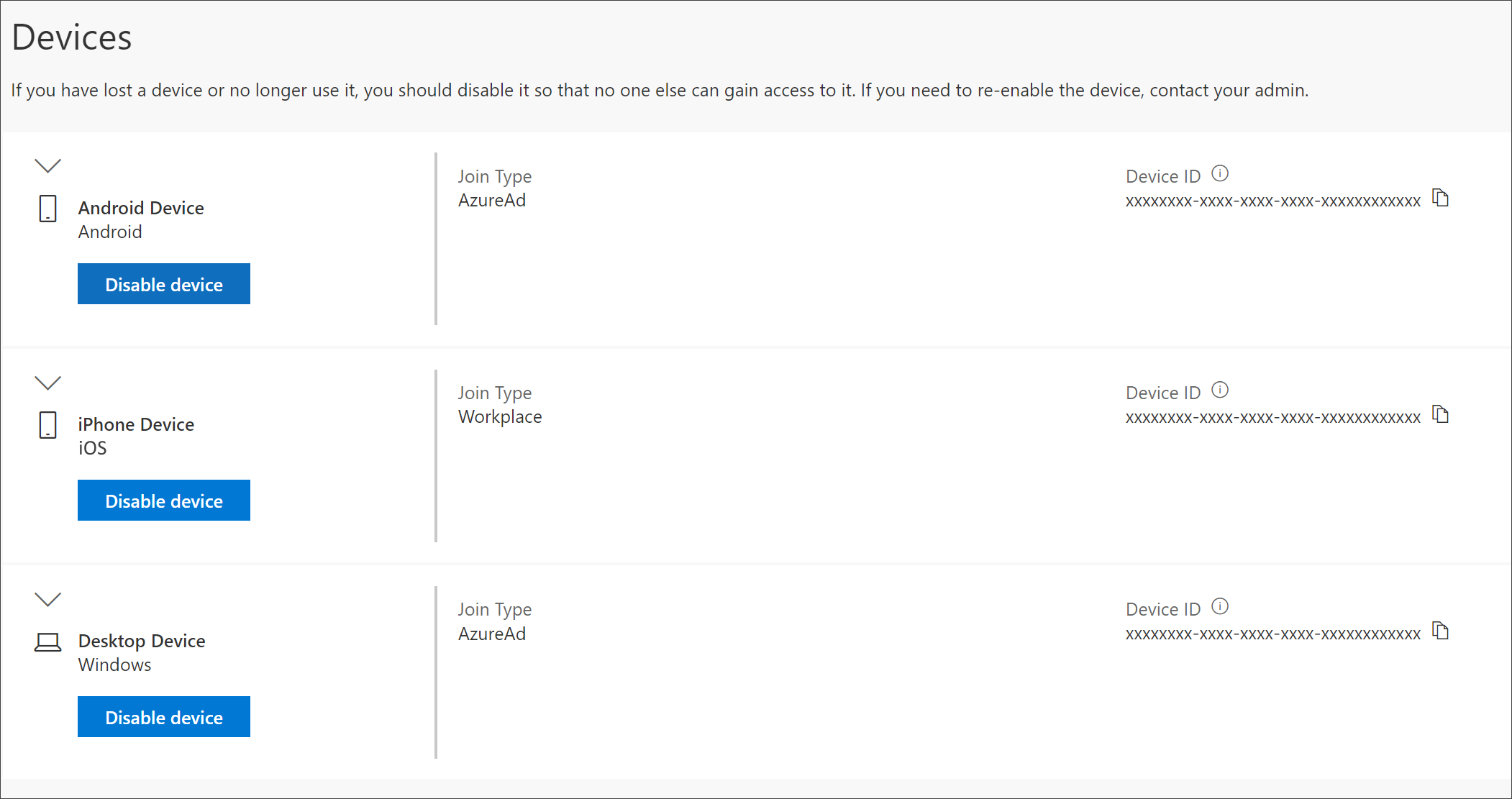
Disabilitare un dispositivo
Puoi disabilitare qualsiasi dispositivo connesso in qualsiasi momento. Questo è particolarmente importante se un dispositivo non ti è familiare o se un dispositivo viene smarrito o rubato. Dopo aver disabilitato un dispositivo, non potrà più essere autenticato dall'organizzazione e non sarà in grado di accedere ad alcuna delle risorse dell'organizzazione.
Attenzione
Se disabiliti un dispositivo per errore, non c'è modo di annullarlo. Dovrai contattare l'amministratore della tua organizzazione per aggiungere di nuovo il dispositivo.
Seleziona Disattiva dal dispositivo che desideri rimuovere.
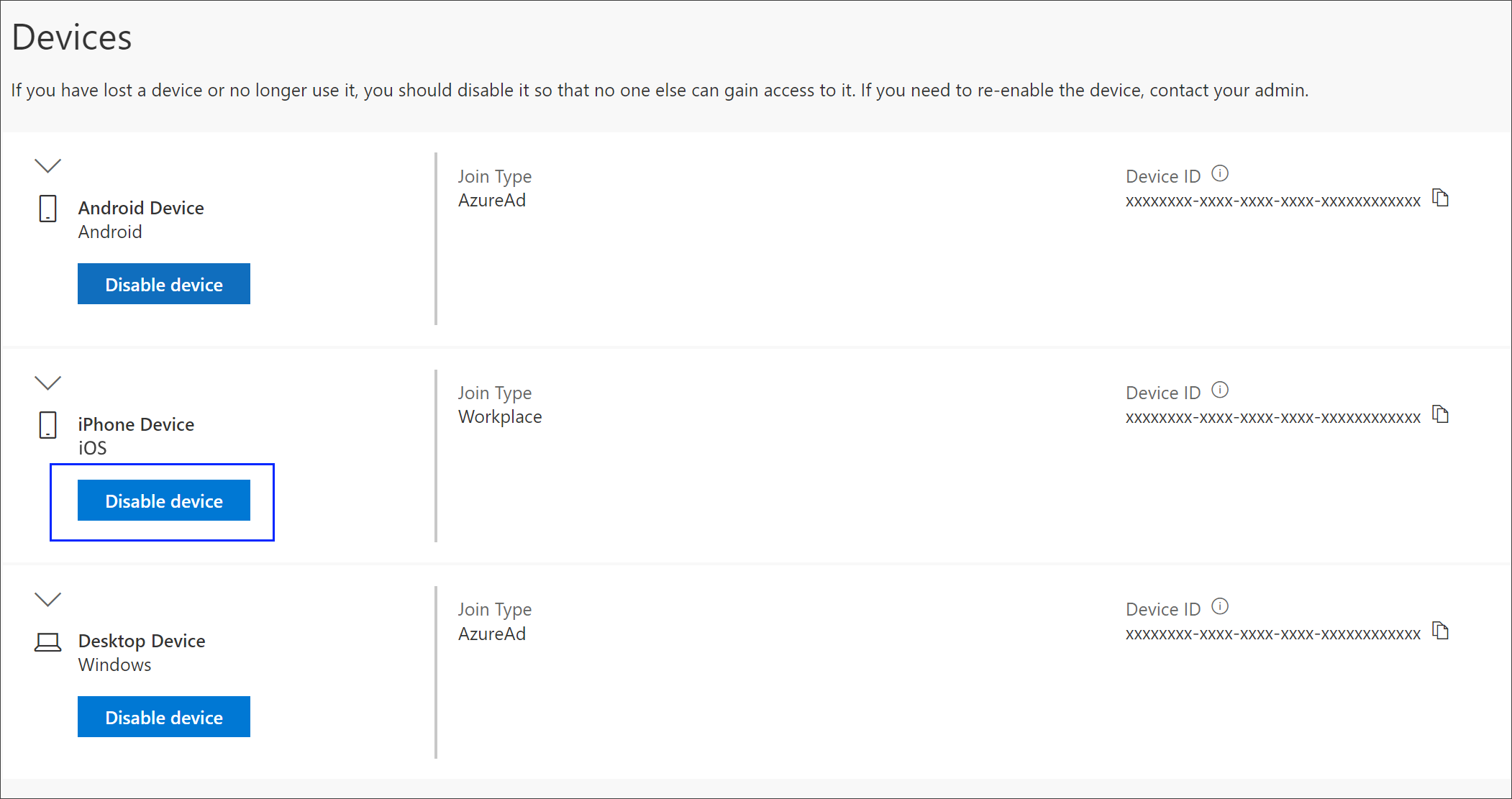
Seleziona Sì per confermare che desideri disabilitare il dispositivo.
Visualizzare una chiave di BitLocker
Se il dispositivo è bloccato o si verifica un errore irreversibile, è possibile passare a un altro dispositivo e visualizzare la chiave BitLocker dal portale Account personale .
In un altro dispositivo in cui non si è bloccati, passare alla pagina Dispositivi del portale Account personale .
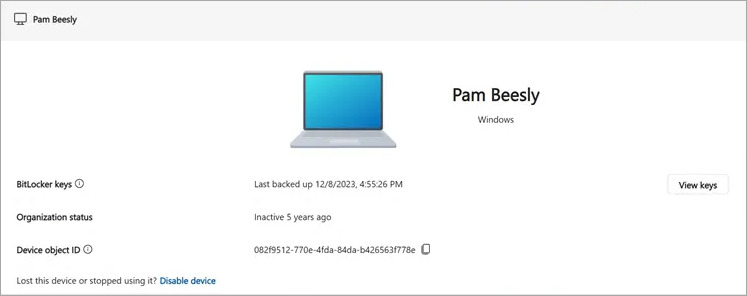
Seleziona Visualizza chiavi per il dispositivo bloccato e scrivi la chiave BitLocker per il dispositivo bloccato.
Passaggi successivi
Dopo aver visualizzato i dispositivi collegati, puoi: