
Nota
La super risoluzione video è disponibile in Clipchamp per gli account personali e in Clipchamp per gli account aziendali e scolastici quando usi l'applicazione desktop Clipchamp per Windows. Non è disponibile quando usi Clipchamp in un browser web. La disponibilità dipende anche dal fatto che l'upscaling video di Windows sia supportato e abilitato nel dispositivo.
La funzionalità di alto livello di Clipchamp utilizza la super risoluzione video basata sull'intelligenza artificiale per aumentare la risoluzione di un videoclip e può far apparire i filmati a bassa risoluzione più nitidi e chiari. Clipchamp elabora clip selezionate sul dispositivo e mantiene disponibile l'originale, in modo da poter visualizzare in anteprima il risultato e ripristinare l'originale in qualsiasi momento.
Prima di iniziare
- Installa gli aggiornamenti più recenti per Windows e l'applicazione desktop Clipchamp. Per altri modi per preparare il dispositivo, vedi Assicurarsi che Clipchamp funzioni bene per te.
- Aggiungere un video in un formato di file supportato da Clipchamp al progetto e posizionarlo sulla sequenza temporale.
- Assicurarsi che il dispositivo disponga di spazio libero su disco sufficiente. Video più lunghi e risoluzioni di destinazione più elevate richiedono più tempo per l'elaborazione e più spazio di archiviazione temporaneo.
- Visualizza l'anteprima della clip migliorata prima dell'esportazione. I risultati variano a seconda della risoluzione, della compressione e del contenuto visivo del video sorgente.
Come eseguire l'upscaling di una clip video
- Apri un progetto nell'applicazione desktop Clipchamp per Windows.
- Importa un video e aggiungilo alla timeline.
- Seleziona uno o più clip video sulla timeline.
- Nel pannello delle proprietà, seleziona la scheda Upscale .
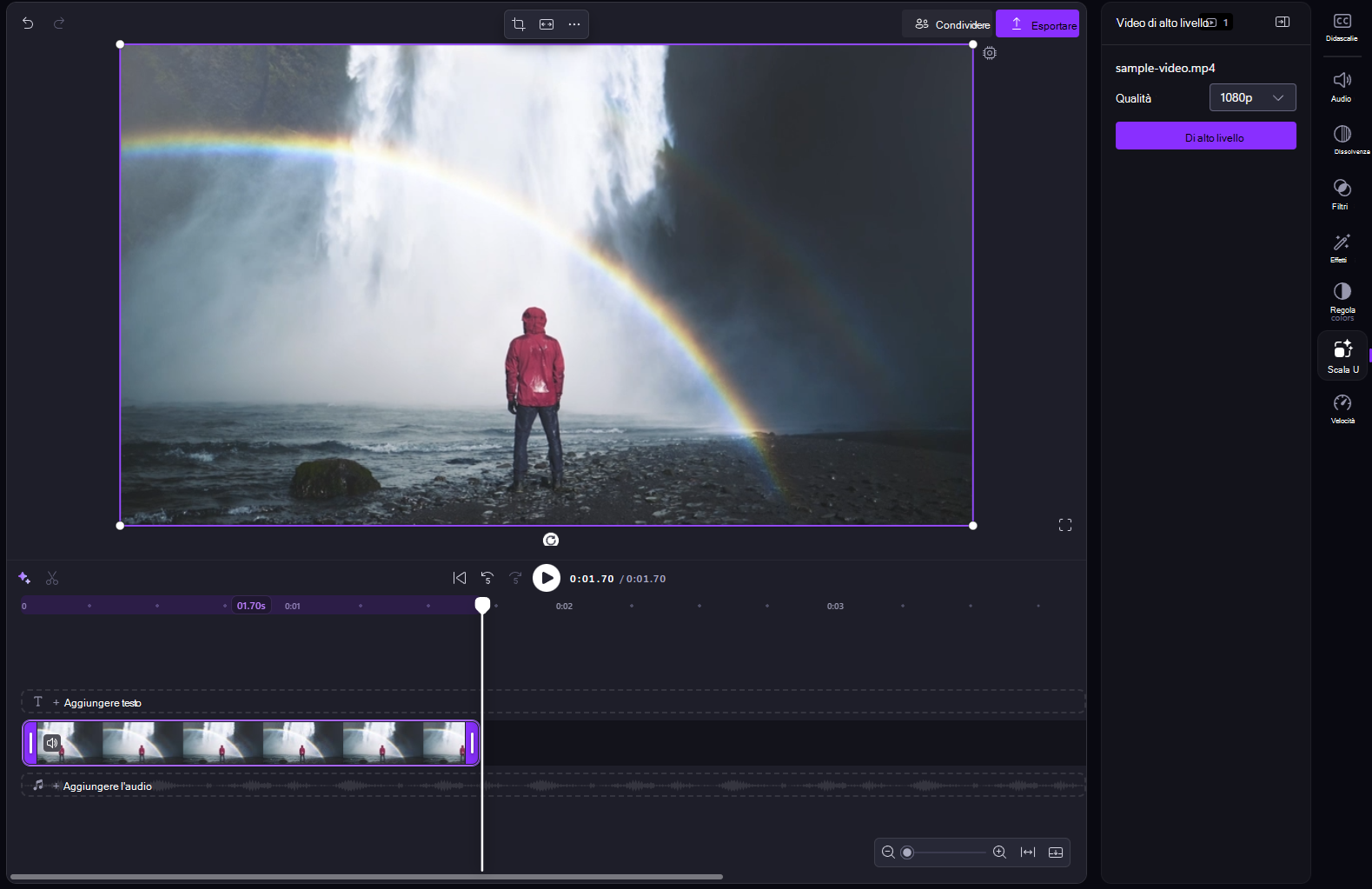
- In Qualità, scegliere una risoluzione di destinazione. A seconda della risoluzione della clip sorgente, le opzioni disponibili sono 480p, 720p, 1080p e 4K. Clipchamp visualizza solo le risoluzioni superiori alla risoluzione corrente del clip selezionato.
- Se hai selezionato più clip, mantieni attiva la risoluzione di corrispondenza per applicare una risoluzione di destinazione a tutte le clip compatibili. Disattivarla per scegliere una risoluzione diversa per ogni clip.
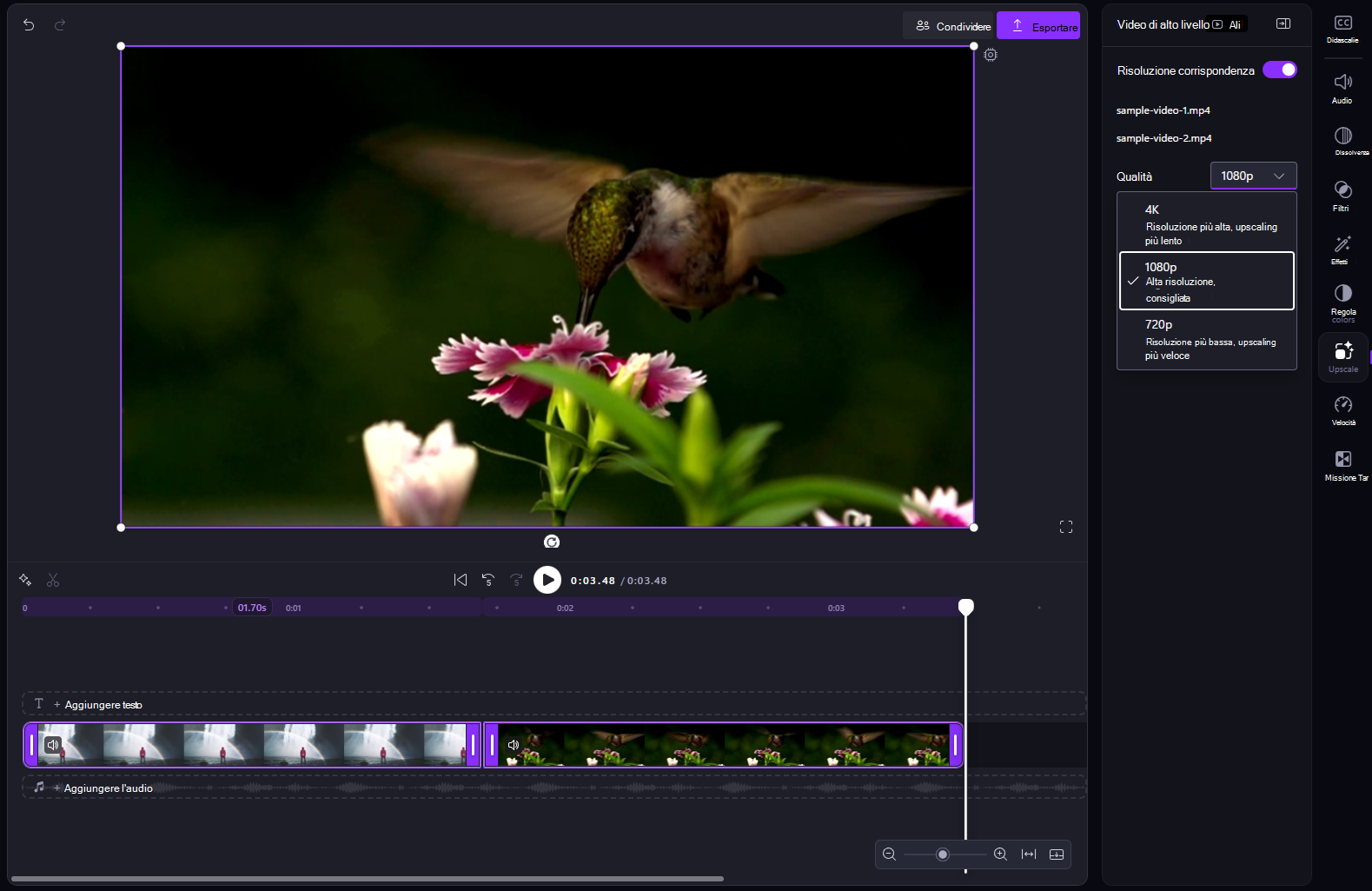
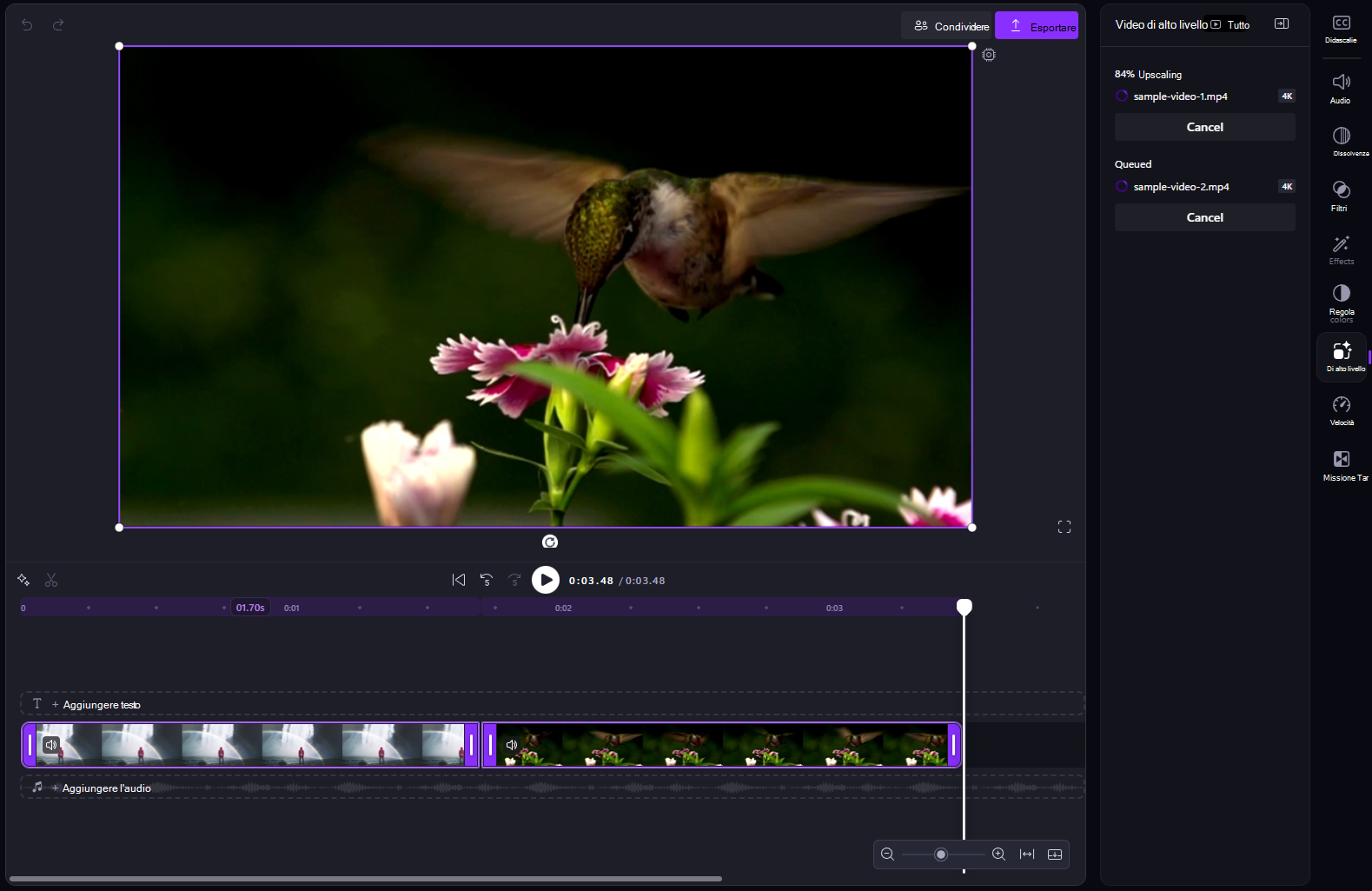
- Seleziona Eseguire l'upscaling o l'upscaling di tutti i video. Tieni aperto Clipchamp mentre i clip vengono elaborati. Più clip vengono accodate ed elaborate una alla volta.
- Visualizza in anteprima ciascuna clip migliorata nell'area di lavoro al termine dell'elaborazione.
Per interrompere l'elaborazione di una clip, seleziona Annulla sotto lo stato di avanzamento. L'annullamento di un aggiornamento non rimuove o modifica il video originale.
Come ripristinare il video originale
- Seleziona il clip video avanzato sulla timeline.
- Nel pannello delle proprietà, seleziona la scheda Upscale .
- Selezionare Ripristina originale.
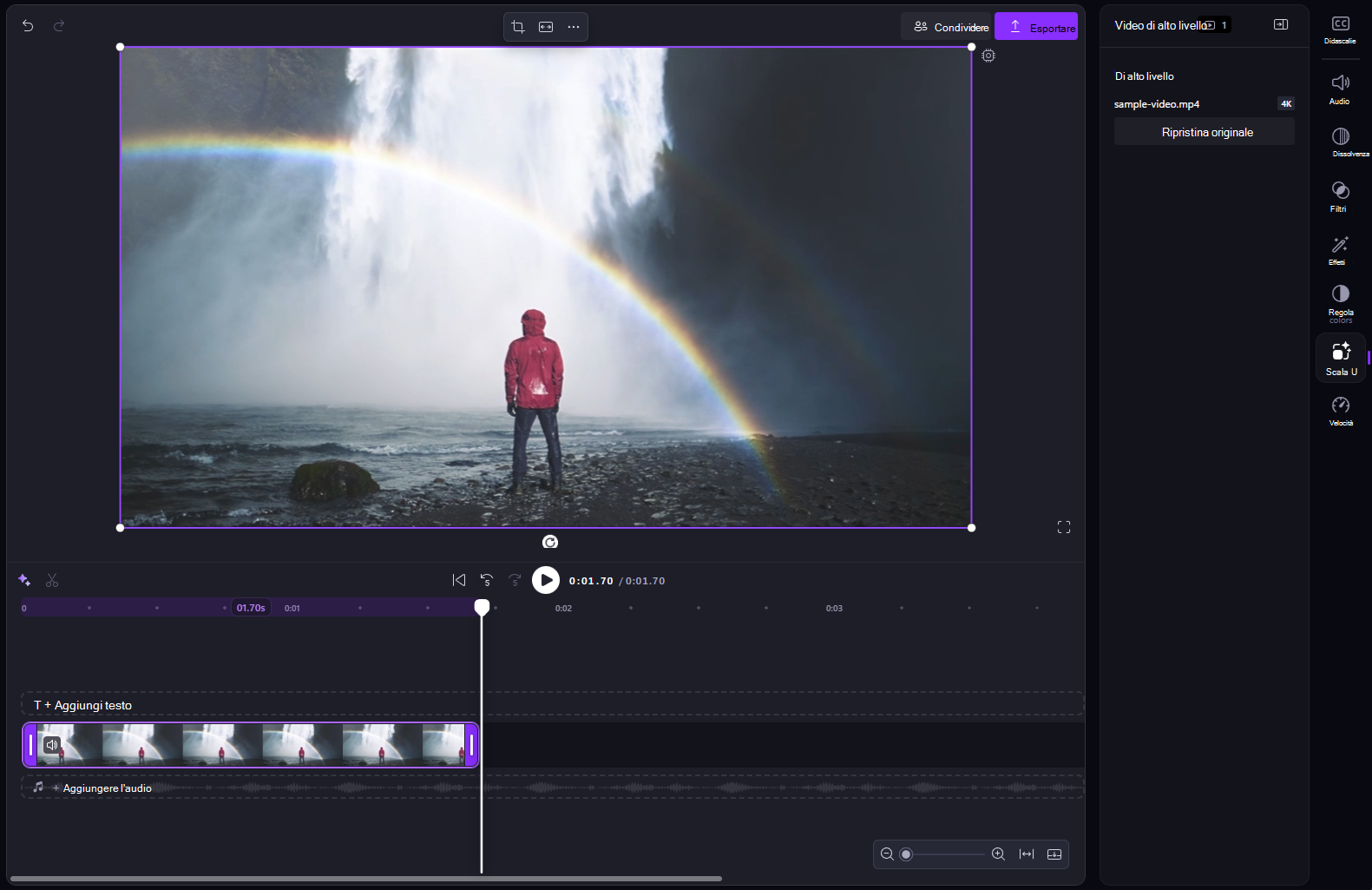
Il ripristino dell'originale rimuove la versione avanzata dalla clip timeline selezionata, ma non elimina il video sorgente. Per provare una risoluzione di destinazione diversa, ripristina l'originale e aumenta di nuovo la clip.
Cosa può e cosa non può fare un video con la super risoluzione
La super risoluzione video utilizza l'intelligenza artificiale per stimare dettagli visivi aggiuntivi mentre ingrandisce ogni fotogramma video.
- Può migliorare la nitidezza e la chiarezza percepite nei filmati a bassa risoluzione o compressi.
- È in grado di creare una clip migliorata con una risoluzione superiore a quella della clip sorgente, fino a 4K.
- Non è possibile recuperare le informazioni visive esatte mancanti dall'origine. I dettagli migliorati dall'IA sono stime, non una ricostruzione fattuale della scena originale.
- Non è possibile ripristinare un video sorgente danneggiato o illeggibile.
- I risultati possono variare e possono includere artefatti visivi indesiderati. Visualizza sempre in anteprima i dettagli importanti, inclusi volti e testo, prima di condividere il video.
Attenzione
Presta attenzione con filmati sensibili, inclusi video di persone o simboli culturali o religiosi, perché l'upscaling potrebbe introdurre dettagli fuorvianti.
L'upscaling può anche alterare l'identità o le caratteristiche del viso. Non fare affidamento su un video di upscaling quando le riprese fedeli e inalterate sono fondamentali, ad esempio per l'imaging medico, le prove legali o forensi o la verifica dell'identità.
Effetti dell'upscaling sull'esportazione e sulle dimensioni del file
L'upscaling di una clip e l'esportazione del progetto sono passaggi separati. Se si sceglie una risoluzione di destinazione nella scheda Di livello superiore , non viene selezionata automaticamente la stessa risoluzione quando si esporta il progetto finito.
Quando sei pronto per salvare il video, seleziona Esporta, quindi scegli la risoluzione per il video finito. Per mantenere la risoluzione di upscaling selezionata, scegliere la risoluzione di esportazione corrispondente. Per indicazioni, vedere Come scegliere la risoluzione di esportazione corretta.
L'elaborazione delle clip con risoluzione più elevata può richiedere più tempo e può aumentare la quantità di spazio di archiviazione locale utilizzata dal progetto. Il video esportato può anche essere più grande dell'origine. Scopri di più sul motivo per cui un file video di output può essere più grande dell'originale.
Domande frequenti
Quali video posso convertire?
È possibile eseguire l'upscaling dei file video supportati da Clipchamp e importarli in un progetto di editing. Alcuni tipi di file vengono convertiti automaticamente durante l'importazione prima di poter essere utilizzati. Consulta Formati di file video supportati da Clipchamp.
Almeno una risoluzione di destinazione supportata deve essere superiore alla risoluzione corrente del clip. Se una clip è già in 4K, la scheda Migliora indica che è già della qualità più alta.
Dove viene elaborato il mio video?
Il passaggio per la super risoluzione del video viene eseguito localmente sul dispositivo Windows. Windows usa hardware CPU o NPU compatibile e un modello di intelligenza artificiale locale per elaborare il video. Non devi scegliere l'hardware di elaborazione.
La super risoluzione video cambia il video originale o il suo audio?
No. Clipchamp crea una versione MP4 migliorata per la clip nella timeline selezionata e ne mantiene l'audio. Il tuo video sorgente originale rimane disponibile tramite Ripristina originale.
Quanto tempo richiede l'upscaling?
Il tempo di elaborazione dipende dalla durata del video e dalla risoluzione di origine, dalla risoluzione di destinazione e dall'hardware del dispositivo. Un primo upscale può dedicare più tempo alla preparazione del modello locale. Risoluzioni di destinazione più elevate e video più lunghi richiedono in genere più tempo.
Perché non riesco a vedere la scheda Upscale?
Controlla che stai utilizzando l'app desktop Clipchamp più recente per Windows anziché Clipchamp in un Web browser. Installa gli aggiornamenti di Windows e Clipchamp disponibili, quindi riavvia l'app. Se la scheda non viene ancora visualizzata, l'upscaling video di Windows potrebbe non essere supportato o abilitato nel dispositivo.
Cosa devo fare se non è possibile eseguire l'upscaling di un video?
- Segui il messaggio mostrato da Clipchamp. Se richiesto, aggiorna Windows o prova un'impostazione di qualità inferiore.
- Se Clipchamp mostra un'opzione Riprova, selezionala per riprovare la clip.
- Chiudi le altre app per liberare risorse di elaborazione, verifica che il dispositivo disponga di spazio libero su disco sufficiente e riprova.
- Se un solo video sorgente fallisce, importa una nuova copia o convertila in MP4 prima di riprovare.
- Se Clipchamp indica che il dispositivo non dispone dell'hardware richiesto, usa la risoluzione video Super su un dispositivo Windows compatibile.