
Nota
- Questo articolo è rivolto agli utenti e agli amministratori dell'editor video Clipchamp per gli account aziendali e scolastici, non si applica alla versione personale di Clipchamp a cui si accede con un account Microsoft personale o familiare.
- La prima sezione riguarda l'utilizzo dell'app desktop del nostro editor video per Windows. La seconda sezione è per gli amministratori di Microsoft 365 che vogliono gestire l'accesso all'app desktop nella propria organizzazione.
Informazioni per gli utenti di Clipchamp
Puoi usare Clipchamp con l'account aziendale o dell'istituto di istruzione rilasciato dalla tua organizzazione o istituto di istruzione e accedervi in Microsoft Edge o Google Chrome, se la tua organizzazione è abbonata a una licenza Microsoft 365 business o education corrispondente e se hai una licenza di editor video di Clipchamp assegnata al tuo account. Per altre informazioni, vedere: Come accedere a Microsoft Clipchamp con l'account aziendale o dell'istituto di istruzione.
Oltre ad accedere a Clipchamp nel browser, puoi anche accedervi tramite la sua app desktop per Windows 10 e Windows 11.
Per avviare l'applicazione, cercarla nella ricerca di Windows, che dovrebbe portare l'applicazione Microsoft Clipchamp nei risultati. Se non viene visualizzato, probabilmente non è stato reso disponibile sul computer dall'amministratore. In questo caso, puoi continuare ad accedere a Clipchamp nel browser.
La disponibilità dell'applicazione desktop nel computer aziendale o dell'istituto di istruzione è controllata dall'amministratore di Microsoft 365. Possono rendere l'app disponibile nei dispositivi gestiti e possono anche decidere se abilitare sia la versione personale che quella aziendale dell'editor video oppure solo la versione aziendale.
Versione più recente dell'app desktop
Se hai accesso all'app desktop Clipchamp, la stai usando con il tuo account Microsoft 365 aziendale o dell'istituto di istruzione e hai installato la versione più aggiornata dell'app, avviandola accederai automaticamente a Clipchamp per gli account di lavoro. Il numero di versione dell'applicazione che consente di accedere con un account aziendale o dell'istituto di istruzione è 3.0.10020 o versione successiva.
È possibile controllare il numero di versione dell'app desktop Clipchamp sul computer aprendo il menu Start, selezionando Tutte le app, scorrendo fino a Microsoft Clipchamp, facendo clic con il tasto destro del mouse sulla voce e selezionando Altre>impostazioni app.
Se l'applicazione desktop di Clipchamp non viene visualizzata nel computer o la versione installata non funziona con l'account aziendale o dell'istituto di istruzione, è probabile che la versione più recente dell'app non sia ancora disponibile o che il supporto dell'account aziendale in essa contenuto non sia ancora stato abilitato dall'amministratore di Microsoft 365.
In questa nuova versione dell'applicazione desktop, è anche possibile accedere alla versione personale di Clipchamp se l'organizzazione Microsoft 365 consente di usare un account Microsoft personale o familiare sul dispositivo gestito.
Versione precedente dell'app desktop
Se Clipchamp è disponibile sul computer ma hai installato una versione precedente dell'app (sotto la versione 3), supporta solo gli account Microsoft personali o familiari e non supporta gli account aziendali o scolastici.
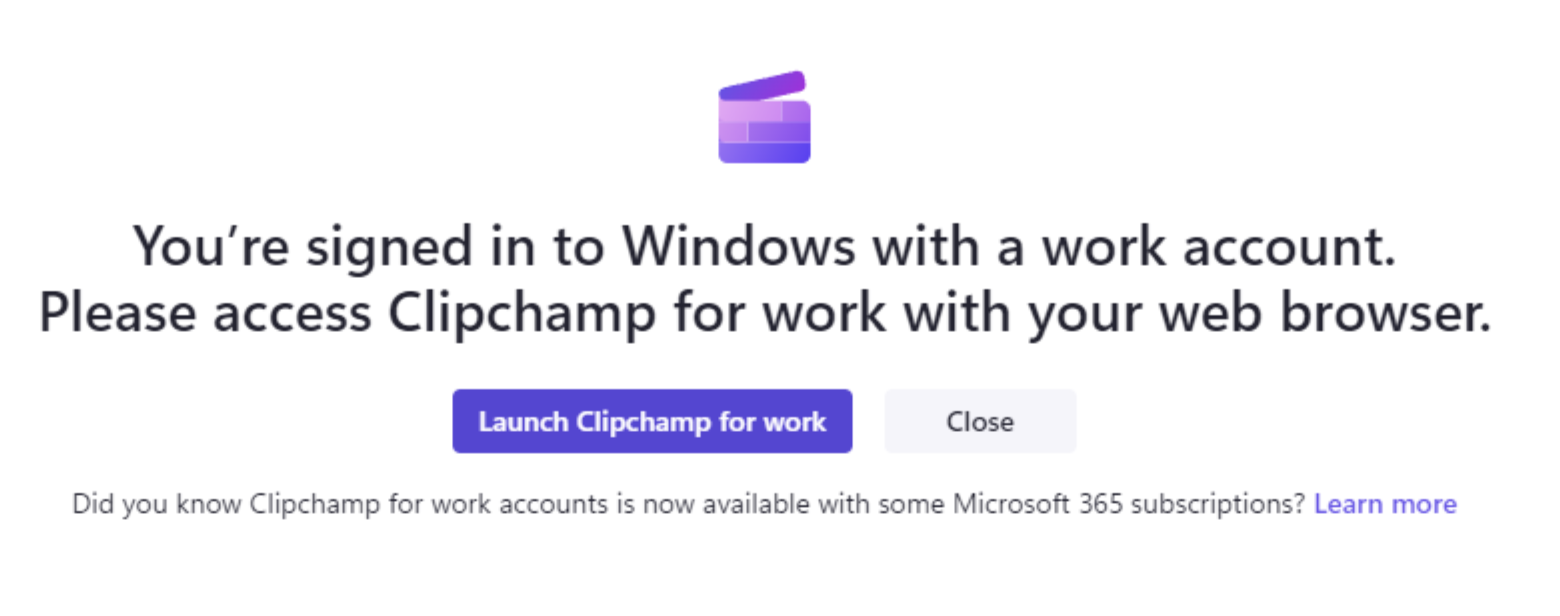
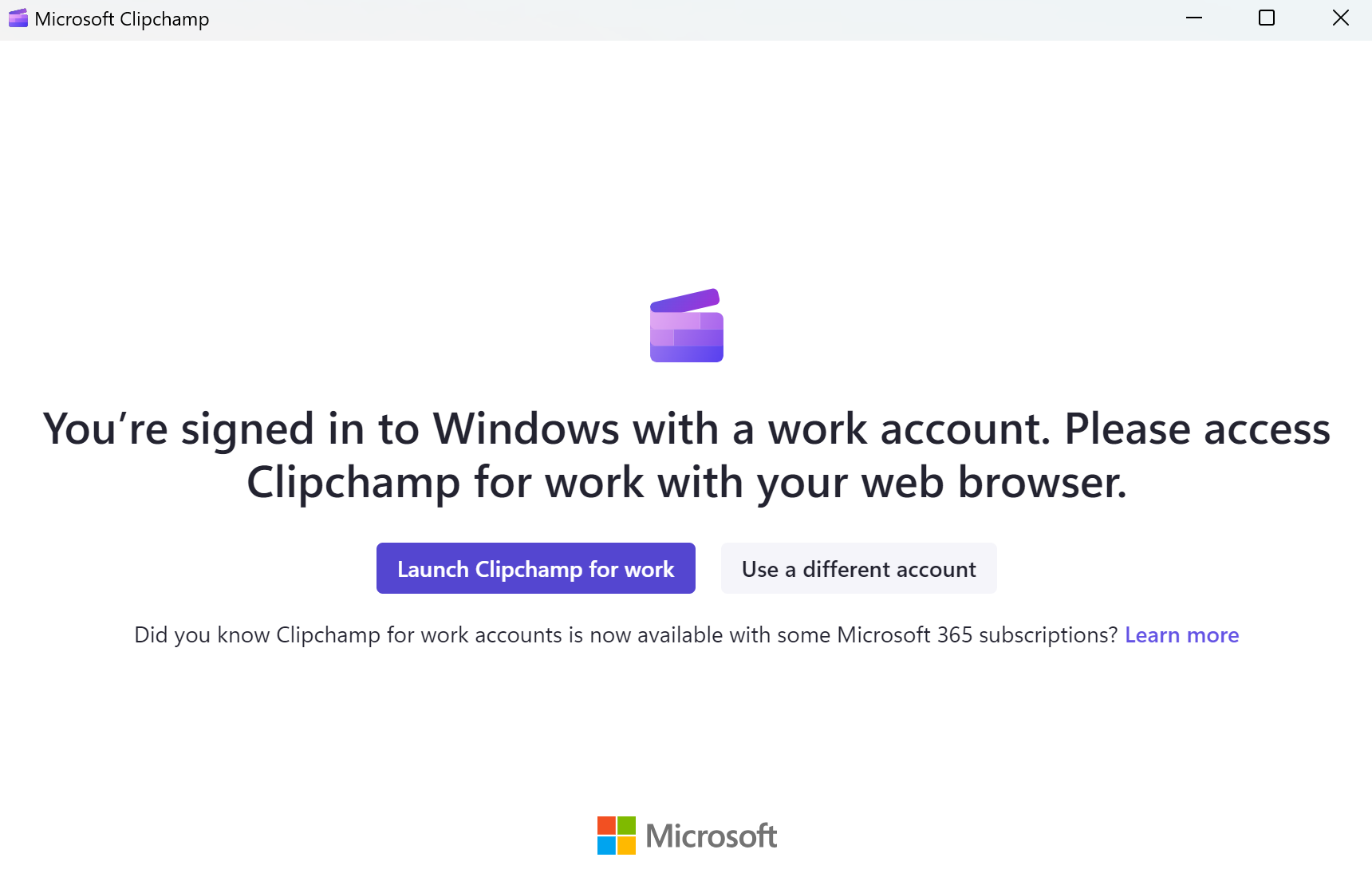
In tal caso, quando apri l'app e accedi a Windows con un account aziendale o dell'istituto di istruzione, viene visualizzata una delle due schermate seguenti.
Se l'organizzazione blocca l'accesso alla versione personale di Clipchamp, verrà visualizzata questa schermata all'avvio dell'app.
Selezionando Avvia Clipchamp per il lavoro si apre una nuova finestra del browser e si avvia l'app web Microsoft 365 di Clipchamp, dove puoi iniziare a modificare i video.
In alternativa, se l'organizzazione ha abilitato l'accesso sia per gli account personali che per quelli aziendali, verrà visualizzata questa schermata.
Selezionando Avvia Clipchamp per il lavoro si apre una nuova finestra del browser e si avvia l'app web Microsoft 365 di Clipchamp.
Selezionando il pulsante grigio Usa un altro account si viene indirizzati alla pagina di accesso all'account personale di Clipchamp nell'applicazione desktop.
Informazioni per gli amministratori di Microsoft 365
Nota
Le seguenti informazioni sono per gli amministratori che desiderano gestire il modo in cui Clipchamp è disponibile per gli utenti della propria organizzazione.
In passato l'applicazione desktop Clipchamp non supportava gli account ID AAD/Entra e funzionava solo con gli account Microsoft personali o di famiglia. La situazione è cambiata, con le versioni dell'app dalla 3.0.10020 che offrono supporto per gli account aziendali.
Ciò significa che gli utenti finali possono usare l'editor di video di Clipchamp tramite la sua applicazione desktop per Windows 10 e Windows 11, oltre ad accedere a Clipchamp attraverso il browser (Edge o Chrome).
- Le versioni dell'app fino alla 2.9.x mostreranno il comportamento come descritto nella sezione Versione precedente dell'applicazione desktop .
- Le versioni delle app dalla 3.x in poi (almeno la 3.0.10020) mostreranno il comportamento come descritto nella sezione più recente dell'applicazione desktop precedente.
Gestione dell'accesso all'applicazione desktop Clipchamp
È possibile gestire la disponibilità dell'app desktop Clipchamp tramite Intune. Questo funziona come la gestione delle altre app di Microsoft Store. Vedere: Aggiungere app del Microsoft Store a Microsoft Intune.
In alcune circostanze, è possibile che una versione precedente dell'app desktop Clipchamp sia già installata nei dispositivi degli utenti finali. È stato installato dal Microsoft Store, se lo Store è abilitato nel tenant, o l'app faceva parte di un aggiornamento di Windows 11.
In questo caso, è consigliabile aggiornare l'app, per assicurarsi che visualizzi il comportamento descritto in questo articolo.
Il vantaggio principale è che gli utenti verranno indirizzati alla versione corretta di Clipchamp e non verranno reindirizzati inavvertitamente alla versione personale di Clipchamp anziché alla versione aziendale. In questo modo, gli utenti finali potranno utilizzare l'editor di video senza dover avviare un browser web.
Gestione degli accessi a Clipchamp in generale
Oltre a gestire l'accesso all'app desktop, è possibile controllare l'accesso generale a Clipchamp e alle relative versioni personali e aziendali. Vedere: Come abilitare o disabilitare l'editor video Clipchamp per gli utenti dell'organizzazione.
Risoluzione dei problemi di rete
Alcuni utenti finali potrebbero visualizzare l'errore seguente quando tentano di accedere all'app desktop Clipchamp.
"Non siamo riusciti a farti accedere. Riprovare."
Perché si verifica questo errore
L'app Clipchamp deve verificare i certificati di sicurezza utilizzati nella rete. In alcuni ambienti, in particolare in quelli che usano un proxy o un dispositivo di ispezione SSL, il proxy rilascia il proprio certificato. Se il certificato non può essere convalidato, più comunemente perché non supera il controllo dell'elenco di revoche di certificati (CRL), l'app Clipchamp bloccherà la connessione per motivi di sicurezza. Questo comportamento è previsto e protegge gli utenti da potenziali rischi per la sicurezza.
Perché non è possibile ignorare il controllo
La convalida CRL garantisce che non sia possibile utilizzare i certificati revocati o compromessi. La disabilitazione di questo controllo consentirebbe scenari simili a un attacco man-in-the-middle e non soddisferebbe gli standard di sicurezza di Microsoft. Per questo motivo, il controllo non può essere rimosso o aggirato.
La soluzione
Il team IT o di rete dovrà esaminare la configurazione del proxy. Le correzioni più comuni includono:
Verificare che il proxy non intercetti o firmi nuovamente il traffico verso i servizi di Microsoft 365.
Consentire l'accesso ai CRL e agli endpoint di convalida dei certificati.
Conferma che tutti i certificati emessi dal proxy includono informazioni di revoca valide.
Microsoft ha indicazioni per i dispositivi di rete di terze parti disponibili qui: Uso di soluzioni o dispositivi di rete di terze parti con Microsoft 365.
Soluzione alternativa
Gli utenti finali possono continuare a usare Clipchamp tramite l'app Web durante le configurazioni di rete.