
Nota
Questo articolo è rivolto agli amministratori di Microsoft 365. Descrive l'accesso all'editor video Clipchamp e alla relativa app per Windows. Per gestire singole funzionalità, vedere Come abilitare o disabilitare le funzionalità in Clipchamp per gli utenti nell'organizzazione.
Gli utenti devono avere una licenza idonea con il servizio Microsoft Clipchamp abilitato per usare l'editor con un account aziendale o dell'istituto di istruzione, sia che lo aprano in un browser o nell'app di Windows.
Usare le licenze di Microsoft 365 per gestire l'accesso aziendale o dell'istituto di istruzione per singoli utenti o gruppi. I criteri app di Windows offrono un maggiore controllo sull'app desktop. Non concedono una licenza né bloccano l'accesso al browser.
Per altre informazioni, vedi queste sezioni:
- Disponibilità di Clipchamp nelle SKU di Microsoft 365
- Gestione della disponibilità di Clipchamp per singoli utenti
- Gestione della disponibilità di Clipchamp per gruppi di utenti
- Gestione della disponibilità dell'app di Windows Clipchamp
Disponibilità di Clipchamp nelle SKU di Microsoft 365
Prima di assegnare o modificare una licenza, controllare gli abbonamenti idonei nelle domande frequenti sull'account aziendale o dell'istituto di istruzione, inclusi i requisiti per le licenze originali, con funzionalità aggiuntive e con vantaggi per gli studenti.
Non fare affidamento solo sul nome di un prodotto. Controllare i nomi dei prodotti, gli identificatori dei piani di servizio e le licenze nel tenant. Il servizio di editor standard è:
| Proprietà | Value |
|---|---|
| ServicePlanName | CLIPCHAMP |
| ServicePlanId | a1ace008-72f3-4ea0-8dac-33b3a23a2472 |
Note aggiuntive sulla disponibilità
L'assegnazione di una licenza idonea di solito attiva i relativi servizi, a meno che l'organizzazione non modifichi l'assegnazione. Se Clipchamp viene fornito tramite una licenza Funzionalità aggiuntive, assicurarsi che anche quella licenza sia assegnata.
Se un utente ha una licenza idonea ma non riesce ad aprire l'editor, verificare che il servizio Clipchamp sia abilitato e risolvere i problemi di licenza o provisioning. L'attivazione dell'app Windows da sola non risolve un piano di servizio mancante o disabilitato.
Gestione della disponibilità di Clipchamp per singoli utenti
Per le assegnazioni dirette degli utenti, usare l'interfaccia di amministrazione di Microsoft 365 o Microsoft Graph PowerShell. Per gestire le licenze, ad esempio il ruolo di amministratore delle licenze o amministratore utenti è necessario l'autorizzazione.
Modificare l'impostazione del servizio Clipchamp, non l'intera licenza Microsoft 365 dell'utente. La rimozione della licenza del prodotto può rimuovere anche l'accesso ad altri servizi. Se la licenza viene ereditata da un gruppo, gestire invece l'assegnazione del gruppo .
Abilita o disabilita Clipchamp tramite l'interfaccia di amministrazione
- Nell'interfaccia di amministrazione di Microsoft 365, passare a Licenze di fatturazione>.
- Selezionare il prodotto che fornisce Clipchamp, quindi selezionare l'assegnazione diretta dell'utente.
- Nel riquadro dei dettagli seleziona Microsoft Clipchamp per abilitare il servizio o cancellarlo per disabilitare il servizio. Lascia invariate le altre app e gli altri servizi.
- Selezionare Salva e quindi Chiudi.
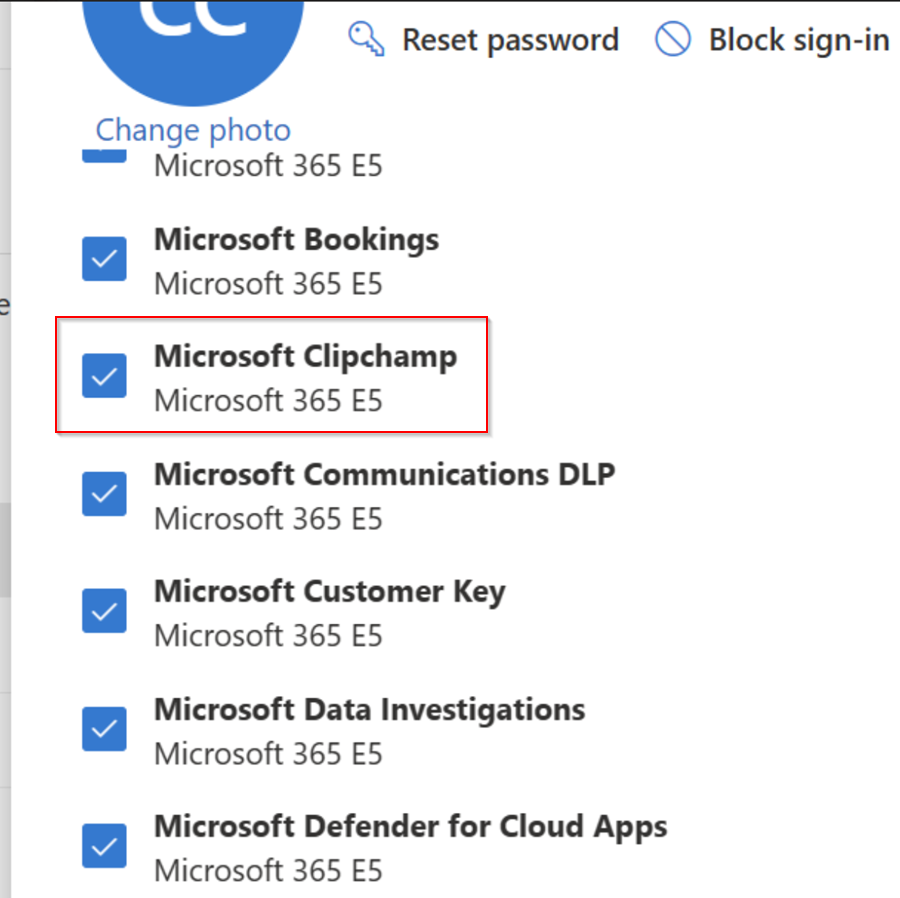
Per altre informazioni o per assegnare una licenza a un utente che non ne ha ancora una, vedere Assegnare o annullare l'assegnazione di licenze nell'interfaccia di amministrazione di Microsoft 365.
Abilitare o disabilitare Clipchamp tramite PowerShell
Importante
Il modulo PowerShell MSOnline viene ritirato. Sostituisci gli esempi precedenti che usano New-MsolLicenseOptions, Get-MsolUser, o Set-MsolUserLicense con Microsoft Graph PowerShell.
Consente Get-MgSubscribedSku di identificare il prodotto e i relativi piani di servizio, nonché Get-MgUserLicenseDetail di esaminare le licenze dell'utente. Per una licenza assegnata direttamente, utilizzare Set-MgUserLicense per aggiornare l'impostazione del servizio Clipchamp.
Quando si aggiorna il prodotto DisabledPlansselezionato:
- Per disabilitare Clipchamp, aggiungere l'ID del piano di servizio all'elenco esistente.
- Per abilitare Clipchamp, rimuovi dall'elenco solo l'ID del piano di servizio.
- Mantenere gli altri piani di servizio disabilitati. Sostituire l'elenco con il solo ID Clipchamp o cancellare l'elenco può inavvertitamente abilitare altri servizi.
Per i requisiti di connessione, le autorizzazioni e gli esempi di comando, vedere Disabilitare l'accesso ai servizi di Microsoft 365 con Microsoft Graph PowerShell.
Gestione della disponibilità di Clipchamp per gruppi di utenti
Usa le licenze basate sui gruppi nell'interfaccia di amministrazione di Microsoft 365 per applicare un'impostazione del servizio Clipchamp ai membri di un gruppo.
- Quando assegni una licenza di prodotto a un gruppo, espandi Attiva o disattiva app e servizi e seleziona o deseleziona Microsoft Clipchamp.
- Modificare le app e i servizi nell'assegnazione di licenze esistente del gruppo, non nei singoli utenti.
- Per l'automazione di PowerShell, usare Set-MgGroupLicense. Mantenere gli altri piani di servizio disabilitati nell'assegnazione prodotto del gruppo.
Controllare tutte le attività che forniscono Clipchamp a un utente, incluse le assegnazioni dirette e altri gruppi. Disabilitandolo in un'assegnazione, l'accesso potrebbe rimanere abilitato attraverso un'altra.
L'elaborazione delle modifiche alle licenze di gruppo può richiedere del tempo. Esaminare la scheda Errori & problemi del prodotto nell'interfaccia di amministrazione e verificare le licenze risultanti per gli utenti interessati.
Disabilitazione dei servizi solo per reparti o sedi specifiche
Per i controlli permanenti di reparto o di posizione, utilizzare un gruppo contenente gli utenti interessati e gestire le impostazioni del servizio Clipchamp. Controllare l'appartenenza al gruppo prima di apportare modifiche. Le licenze basate sui gruppi non includono automaticamente i membri dei gruppi annidati.
Verificare anche se questi utenti ricevono Clipchamp tramite un'altra assegnazione di licenza. Un gruppo specifico del reparto non sostituisce un'assegnazione che abilita comunque il servizio.
Gestione della disponibilità dell'app desktop di Clipchamp per Windows
L'app di Windows Clipchamp corrente supporta account Microsoft personali e aziendali o dell'istituto di istruzione. Distribuire una versione aggiornata dell'app prima di basarsi sui controlli dell'account o dei criteri. Per istruzioni sull'accesso, vedere Accesso a Clipchamp tramite la sua app per Windows.
Usare queste opzioni di gestione separate:
- Gestire installazione, aggiornamenti e rimozione tramite la gestione delle app del Microsoft Store in Intune.
- Configurare i criteri di accesso dell'app di Windows scaricando i modelli amministrativi di Clipchamp e seguendo le istruzioni di Intune per l'importazione di file ADMX e ADML. Intune richiede il file en-US ADML. Importare prima le dipendenze necessarie, quindi creare e assegnare un criterio di configurazione; L'importazione di un modello da sola non ne applica le impostazioni.
Questi criteri controllano solo l'app di Windows. Non disabilitano Clipchamp in un browser né modificano le assegnazioni di licenze Microsoft 365.
Esperienza di amministrazione in Intune
Opzioni di Criteri di gruppo
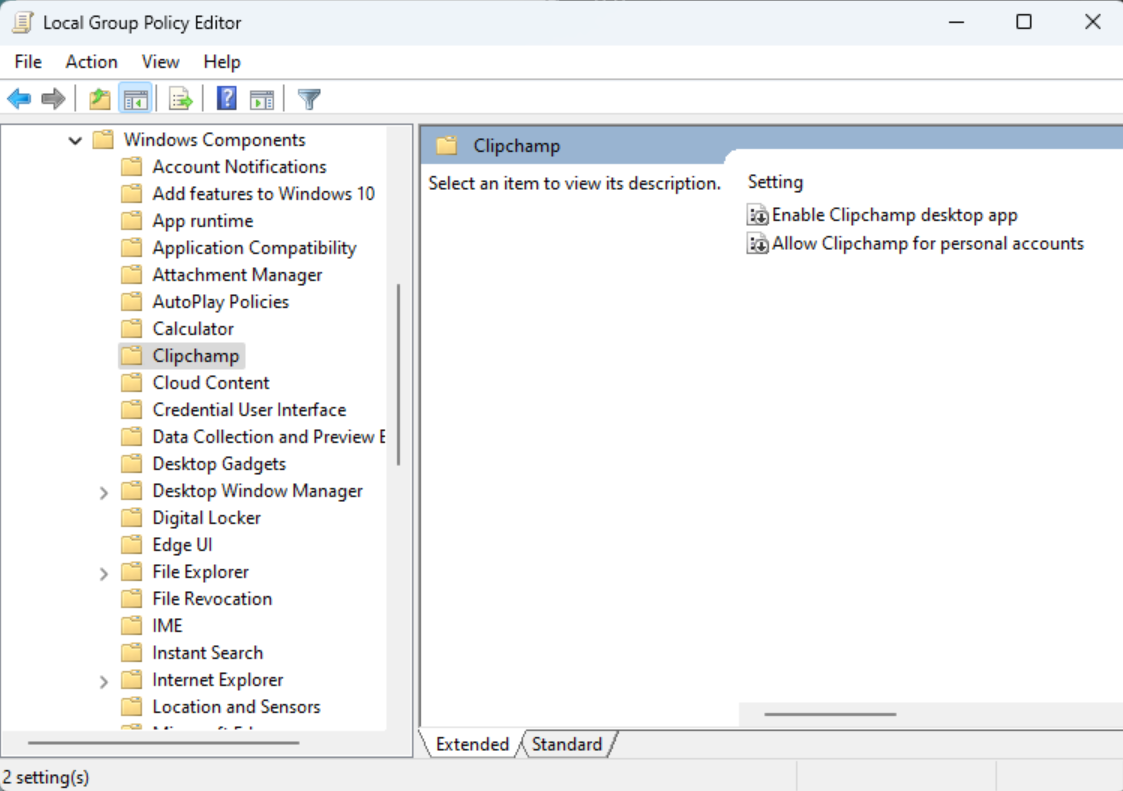
I modelli di Clipchamp definiscono due criteri:
| Criterio | Abilitato o non configurato | Condividi |
|---|---|---|
| Abilita l'app desktop Clipchamp | Consente l'esecuzione dell'app di Windows. | Blocca l'app di Windows per gli account personali e aziendali o dell'istituto di istruzione. |
| Consenti Clipchamp per gli account personali | Consente gli account personali, se l'app stessa è consentita. | Blocca gli account personali nell'app di Windows. L'accesso aziendale o scolastico richiede ancora una licenza idonea con Clipchamp abilitato. |
Per consentire solo gli account aziendali o dell'istituto di istruzione, autorizza l'app desktop e imposta Consenti Clipchamp per gli account personali su Disabilitato. I criteri dell'account personale non sostituiscono i criteri dell'app desktop disabilitati.
Lo screenshot seguente mostra queste impostazioni nell'Editor Criteri di gruppo locali, non nell'interfaccia di amministrazione di Intune:
Gestione dell'app desktop
I criteri di distribuzione e accesso alle app hanno scopi diversi. L'installazione dell'app non consente l'accesso all'editor aziendale o dell'istituto di istruzione e la sua rimozione non impedisce l'accesso al browser.
Dopo aver assegnato un criterio, consenti che raggiunga gli utenti o i dispositivi di destinazione. Chiedere agli utenti di chiudere e riaprire Clipchamp, quindi verificare il risultato in un dispositivo gestito. Se le impostazioni mirate all'utente e a destinazione dispositivo sono in conflitto, controllare i criteri effettivi.
Esperienza utente
- Se un criterio disabilita l'applicazione desktop, gli utenti che aprono una copia installata visualizzano un messaggio che indica che è disabilitata.
- Se gli account personali sono bloccati ma l'app è consentita, gli utenti devono usare un account aziendale o dell'istituto di istruzione idoneo.
- Se l'app è consentita, gli utenti potrebbero eseguire l'accesso automaticamente o potrebbe dover accedere. L'abilitazione dell'app in Intune non garantisce l'accesso automatico o all'editor.
- Se sono consentiti anche account personali, gli utenti possono accedere con un account personale o un account aziendale o dell'istituto di istruzione. L'accesso e i progetti dipendono dall'account usato.