Microsoft Reflect consente di creare archivi di grande impatto per ottenere informazioni approfondite sul benessere degli studenti e creare una community di apprendimento più felice e più sana, il tutto tramite un'app facile da usare.
Per iniziare, vai alla home page di Reflect e accedi con l'account della tua scuola o istituto. È possibile accedervi da qualsiasi dispositivo, ad esempio un desktop o un dispositivo mobile.
È anche possibile usare Reflect in Microsoft Teams per l'istruzione. Reflect in Teams è preinstallato e disponibile gratuitamente in ogni team di classe e personale, fornendo un modo semplice per effettuare check-in con studenti e colleghi.
Consulta le istruzioni su come iniziare a usare Reflect in Teams.
Scopri cosa puoi fare con Reflect
Spostarsi tra le schede per informazioni sulle diverse fasi: creazione di un controllo, condivisione, raccolta delle risposte, revisione e gestione del controllo. Nell'ultima scheda troverai le risposte alle domande frequenti.
Crea archiviazione
Puoi facilmente impostare check-in regolari per studenti, personale e famiglie per capire cosa pensano di qualsiasi argomento, in qualsiasi lingua.
Avere uno spazio da condividere aiuta a costruire un ecosistema di apprendimento in cui tutti si sentano sicuri di commettere errori e crescere.
Aprire l'app Reflect.
Vedrai le tue archiviazioni recenti qui. Seleziona uno dei check in esistenti per visualizzare le risposte.
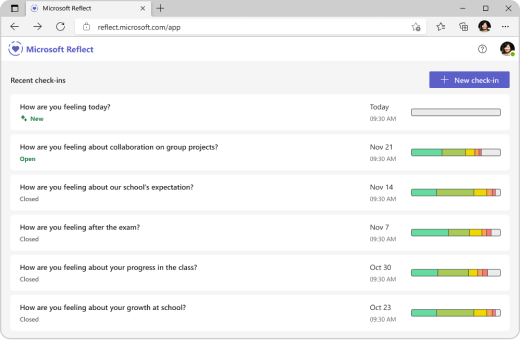
Seleziona Nuovo check-in in alto a destra.
Suggerimento
Per accedere rapidamente alla creazione di archivi, basta passare a https://reflect.new.
Nella schermata Nuova archiviazione scegliere una delle domande disponibili, utilizzare il tema della frase per crearne una personalizzata oppure esplorare la raccolta per trovare delle idee.

Suggerimento
Quando crei le tue domande, scegli quelle che invitano a uno spettro completo di emozioni nelle risposte, perché normalizzano le esperienze negative e migliorano l'interesse genuino.
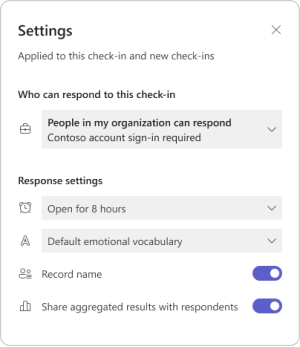
È possibile personalizzare il check-in selezionando Impostazioni in basso.
Nota
Per semplificare la creazione del check-in, le impostazioni vengono salvate automaticamente per i check-in successivi, ma è possibile aggiornarle in qualsiasi momento.
Nel riquadro delle impostazioni è possibile:
Decidi per quanto tempo il controllo deve rimanere aperto per le risposte.
Decidi quale set di vocaboli si adatta meglio al tuo pubblico.
-
L'ampio vocabolario delle emozioni include oltre 60 diverse parole emotive che possono aiutare gli studenti ad espandere il proprio vocabolario.
-
Il vocabolario emotivo semplificato si concentra su meno emozioni ma più basilari per ridurre la sopraffazione.
Decidere se si desidera registrare il nome dei partecipanti al controllo.
Nota
Se si registrano i nomi dei rispondenti, i risultati verranno comunque visualizzati. Se si decide di non registrare i nomi, i risultati verranno visualizzati solo quando ci sono almeno 3 risposte, per proteggere i soccorritori dall'identificazione accidentale.
Decidere se condividere i risultati aggregati con i partecipanti.
Nota
Se si abilita questa opzione, i risultati aggregati verranno condivisi con i rispondenti solo quando il controllo viene chiuso per le risposte e se sono presenti almeno 3 risposte, per proteggere i rispondenti dall'identificazione accidentale.
5. Selezionare Crea archiviazione.
Il controllo di Reflect verrà pubblicato e i partecipanti potranno rispondere una volta che il controllo è stato condiviso con loro.
Suggerimento
Prima di creare l'archiviazione, è possibile selezionare Anteprima per visualizzare l'esperienza del risponditore.
Condividi il check-in per raccogliere le risposte
È possibile controllare chi viene invitato a rispondere e cosa può vedere.
Dopo aver creato un check-in, verrà visualizzato un popup con le opzioni di condivisione. Puoi copiare e condividere il collegamento o il QR per invitare le persone a rispondere.

È possibile condividere facilmente il nuovo check-in creato usando le opzioni seguenti:
Toccare o fare clic su Copia accanto alla casella di testo che visualizza un indirizzo Web per copiare il collegamento.
Una volta copiato, incollare questo collegamento univoco in qualsiasi punto (ad esempio, un blocco appunti della classe condiviso, un messaggio di posta elettronica o un gruppo di Teams) che il pubblico previsto può vedere e cliccare per accedere al check-in.
Toccare il pulsante del codice a matrice, quindi toccare o fare clic sul pulsante Scarica . Questa operazione scaricherà il codice a matrice come file .png. Una volta che hai il file .png, inseriscilo in un punto in cui i destinatari previsti possano accedervi facilmente. Possono utilizzare uno scanner di codici QR sui loro dispositivi mobili o altri dispositivi compatibili per scansionare il codice QR e accedere istantaneamente al tuo check-in.
Seleziona le icone di Microsoft Teams o Google Classroom nella parte inferiore per condividere l'archiviazione come annuncio, messaggio o attività in tali app.
Puoi anche fare clic sull'icona Condividi in basso per aprire l'area di condivisione sul tuo dispositivo.
Raccogliere le risposte al controllo
Gli utenti possono rispondere al controllo una volta condiviso con loro un collegamento a un controllo.
Suggerimento
Puoi dare l'esempio rispondendo ai tuoi check-in e modellando le tue emozioni.
Accedi a un check-in scansionando il codice QR o aprendolo utilizzando il link fornito.
Selezionare l'emoji che meglio descrive come ci si sente.

Assegnare un nome all'emozione scegliendo la parola che si adatta a ciò che si prova.

Suggerimento
Puoi esplorare diverse parole emotive.
- Premi l'icona dell'altoparlante per ascoltare una voce umana che esprime e spiega ogni emozione.
- Il mostro dei sentimenti, un personaggio supportato dalla ricerca per tutte le età, mette in mostra 60 emozioni diverse in modo coinvolgente e giocoso, aiutandoti a identificare e nominare autenticamente le tue emozioni.
- Se il check-in è stato creato con l'impostazione del vocabolario semplificato, è possibile che vengano elencate meno emozioni per emoji.
Toccare Invia per condividere la riflessione con il docente. (È coraggioso condividere!)
Nota
Puoi passare il puntatore sull'icona a forma di occhio per verificare se il tuo nome sarà visibile all'autore del check-in insieme alla tua risposta.

Esamina le risposte e ottieni approfondimenti
Usando Reflect, puoi ottenere preziose informazioni su dove eccellono i tuoi studenti e identificare le aree che richiedono attenzione.
Dopo aver creato l'archiviazione, modificato le impostazioni e condiviso il modulo con altri utenti, è possibile visualizzare i risultati.

Per visualizzare i risultati:
Aprire l'app Reflect.
Selezionare un controllo dall'elenco.
Suggerimento
Non è necessario attendere la chiusura del check-in. Quando le persone rispondono, le loro riflessioni saranno visibili.
Passa il mouse su qualsiasi mostro di emozioni per visualizzare il nome del risponditore, i dettagli delle emozioni e le emozioni precedenti selezionati da questo risponditore nel check-in che hai creato.
Nota
Se hai selezionato, che i nomi non saranno registrati nel check-in, non sarai in grado di vedere
Nome dei risponditori o risposte precedenti.
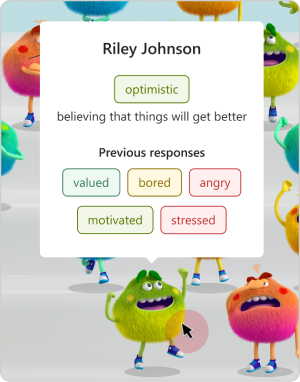
Selezionare Nascondi nomi per rendere la visualizzazione insieme sicura da proiettare come strumento di creazione di empatia.
Puoi trovare altre opzioni per gestire questo check-in e tenere traccia delle risposte, facendo clic sul pulsante "..." nell'angolo in alto a destra.

Verranno visualizzate le opzioni seguenti:
Selezionare Rispondi all'archiviazione per aprire la visualizzazione del risponditore. Da questa visualizzazione, è anche possibile rispondere personalmente a questo controllo.
Selezionare Copia visualizzazione o Salva come immagine se si desidera condividere la visualizzazione con i peer senza dettagli del risponditore.
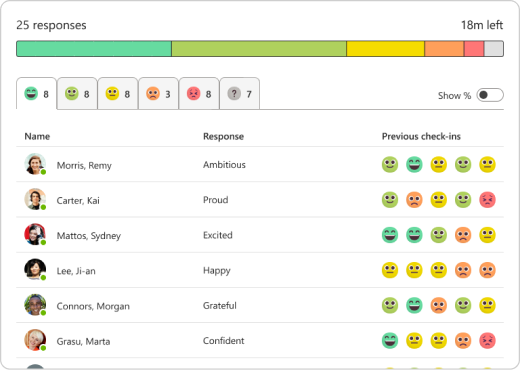
Seleziona Distribuzione risposte per visualizzare le risposte in base alle emoji che hanno risposto selezionate. Nella visualizzazione di distribuzione selezionare una scheda emoji per visualizzare:
Utente che ha selezionato l'emoji.
Come hanno chiamato le loro emozioni.
Il modo in cui hanno risposto alle riflessioni precedenti. Passare il mouse su un emoji precedente per vedere come è stato definito e la data.
Gestire l'archiviazione
Aprire l'app Reflect.
Se si usa il desktop, passare il puntatore del mouse su qualsiasi archiviazione nell'elenco per visualizzare le opzioni di gestione. Per i dispositivi mobili, scorrere rapidamente verso sinistra per visualizzare le opzioni di gestione.

Queste sono le opzioni disponibili nel menu, elencate da sinistra a destra:
Distribuzione delle risposte
Visualizzare le risposte in base ai partecipanti emoji selezionati.
Chiedi di nuovo
Se vuoi riutilizzare un check-in e porre di nuovo la stessa domanda con le stesse impostazioni, fai clic sull'icona "+".
Condividi archiviazione
Per aprire la finestra di dialogo Condividi, fai clic sull'icona "Condividi".
Aprire o chiudere il controllo
È possibile aprire o chiudere il controllo delle risposte in qualsiasi momento.
Fare clic sul pulsante "..." sul lato destro e quindi selezionare Chiudi check-in o Riapri check-in.
Nota
Se il controllo è chiuso, non è possibile raccogliere altre risposte o modificare le risposte per tale archiviazione.
Eliminare un controllo:
Per eliminare un'archiviazione, fare clic sul pulsante "..." e selezionare Elimina archiviazione.
Nota
L'eliminazione di un controllo eliminerà definitivamente anche le relative risposte. Questa azione non può essere annullata.
Fai una pausa di riflessione
Dalla respirazione guidata e dalla consapevolezza, passando per gli esercizi di stretching, fino ai libri da colorare e ai giochi che supportano lo sviluppo delle abilità socio-emotive, la galleria delle pause cerebrali in Reflect fornisce molte risorse per dare a tutti una "pausa" tanto necessaria per aiutare a navigare nelle proprie emozioni e formulare strategie per gestire i sentimenti spiacevoli.
Per accedere alle attività, apri il catalogo delle pause cerebrali. È inoltre possibile accedere al catalogo dalla home page dell'app Reflect.
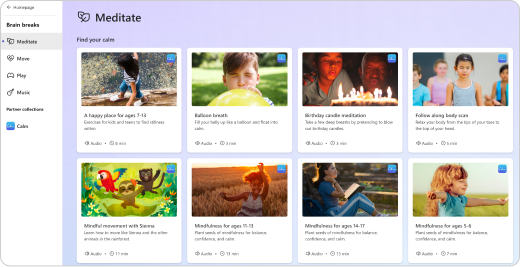
Apri ogni categoria di attività per esplorare il relativo contenuto e i vantaggi associati.
Meditare
La respirazione consapevole e la meditazione offrono molti benefici, supportati dalla scienza. Le People spesso iniziano a meditare per gestire lo stress, ridurre l'ansia e trovare la pace della mente. Ci sono anche molti studi che mostrano altre cose buone sulla meditazione consapevole, come aiutare con la salute mentale, fisica ed emotiva.
Dai un'occhiata ai brevi esercizi di mindfulness nella sezione Meditate del catalogo delle pause cerebrali. Sono progettati appositamente per studenti, docenti e istituti di istruzione.
Sposta
Fai brevi pause di stretching durante la tua routine di apprendimento: non solo ti aiuta a sentirti meglio fisicamente, ma calma anche la tua mente.
Trova esercizi rapidi nella sezione Sposta del catalogo delle pause cerebrali. Dedicare qualche minuto a semplici allungamenti può aiutarti a concentrarti meglio, ridurre lo stress e sviluppare importanti abilità socio-emotive.
Riprodurre
Il gioco è ideale per gli studenti di tutte le età, poiché aiuta a esplorare le emozioni. Modella lo sviluppo emotivo, fornendo un modo rilassante per esprimerti e ridurre lo stress e l'ansia.
Scopri giochi divertenti e coinvolgenti nella sezione Gioca del catalogo rompicapo, dove puoi immergerti nelle emozioni attraverso il gioco interattivo e l'arte.
Musica
Ascolta musica rilassante che aiuta a migliorare la concentrazione.
Trova le tracce principali nella sezione Musica del catalogo Rompicapo e scegli la durata giusta per le tue esigenze come viene visualizzata su ogni scheda traccia.
Domande frequenti
Microsoft Reflect è disponibile per desktop e dispositivi mobili?
Sì, puoi accedervi semplicemente dal tuo browser su qualsiasi dispositivo, come desktop, tablet o cellulare, senza dover scaricare un'app separata.
Microsoft Reflect viene eseguito su Windows, Mac, Android, iOS e piattaforme Web.
Microsoft Reflect è ottimizzato per Microsoft Edge e per le versioni più recenti di Chrome, Firefox, Chrome su Android e Safari su iOS.
Quali fasce d'età supporta Microsoft Reflect?
Microsoft Reflect è stato progettato con cura per supportare una vasta gamma di studenti, tra cui studenti della scuola materna e superiore, educatori e personale. Collaborando con gli esperti di Social-Emotional Learning (SEL), ci siamo assicurati che l'app crei un impatto positivo e fornisca supporto a ogni utente.
Microsoft Reflect soddisfa le esigenze degli studenti con scuole speciali?
Microsoft Reflect è stato progettato pensando all'inclusione, supportando gli studenti di tutte le abilità offrendo potenti opzioni di accessibilità integrate, mainstream e non stigmatizzanti. Le funzionalità inclusive come la narrazione, il mostro dei sentimenti e le attività di mindfulness aprono Reflect a un maggior numero di studenti con una gamma più ampia di abilità, aiutandoli a esplorare e regolare le proprie emozioni.
Microsoft Reflect è disponibile nella mia lingua?
Microsoft Reflect è disponibile in oltre 50 lingue.
Reflect rileva automaticamente la lingua del browser o del sistema operativo, ove possibile. Se la lingua preferita non è supportata, Reflect visualizza una lingua correlata o l'inglese come lingua predefinita.
Per modificare le impostazioni della lingua in Reflect, vai nell'angolo in alto a destra dell'app, fai clic sul tuo nome, quindi seleziona Lingua.
Microsoft Reflect è sicuro e protetto da usare nella mia scuola o istituto?
Con Microsoft Reflect, puoi essere certo che i tuoi dati e la tua privacy siano al sicuro e che le nostre soluzioni siano conformi alle normative e alle procedure consigliate internazionali.
Riflettere, come parte di Microsoft 365, è conforme alle normative regionali e specifiche del settore per la raccolta e l'uso dei dati, tra cui GDPR e FERPA.
Reflect mantiene riservati i tuoi dati. Hai il controllo completo su chi è invitato a rispondere al controllo e su cosa può vedere.
Quale licenza è necessaria per accedere a Microsoft Reflect?
Microsoft Reflect è disponibile con tutte le SKU di Microsoft 365 Education, inclusa la versione gratuita di Office 365 A1.
Per creare check-in, è necessario assegnare all'utente una licenza di istituto di istruzione.
Pronti a usare Reflect?
Per iniziare subito a usare Reflect, accedi con il tuo account dell'istituto di istruzione o dell'istituto in https://reflect.microsoft.com.
In questo sito Web puoi anche trovare risorse e guide gratuite per l'apprendimento professionale che ti aiuteranno a iniziare.
Feedback per Microsoft Reflect
L'opinione degli utenti è importante. Per inviare un feedback su Microsoft Reflect, vai nell'angolo in basso a destra dell'app, seleziona "Adoro Reflect" o "Sono deluso" e fornisci il feedback.

