Valutazione della lettura è uno strumento gratuito integrato in Microsoft Teams progettato per supportare e tenere traccia della fluidità di lettura nella classe. Gli studenti registrano la lettura con la videocamera e la inviano. Man mano che i lavori vengono corretti e riconsegnati, i dati vengono automaticamente raccolti e organizzati in Insights, così potrai trascorrere più tempo con gli studenti e meno ad analizzare i dati.
Crea un’attività di valutazione della lettura.
Supporta esercizi di lettura indipendente con attività di valutazione della lettura in Teams.
- Passare alla classe desiderata, quindi selezionare Attività.
- Selezionare Creare>Attività.
- Immetti un titolo per questa attività; è obbligatorio.
- Seleziona Acceleratori di apprendimento. Quindi seleziona Valutazione della lettura dal menu a discesa.
- Per selezionare un passaggio per gli studenti:
- Scegli Carica word o PDF per usare i tuoi file, inclusi i file del blocco appunti per la classe, i file di Teams o OneDrive.
- Selezionare Sfoglia raccolta di esempi per usare i passaggi forniti da ReadWorks.

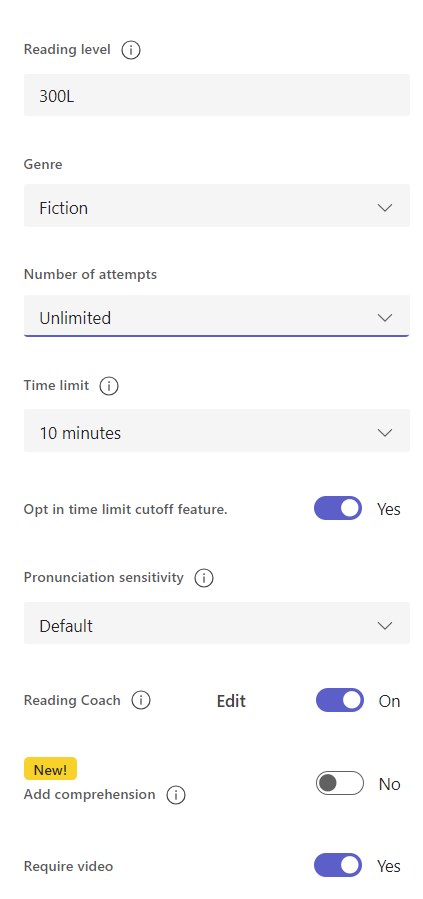
6. (Facoltativo) Completare i campi aggiuntivi per creare ulteriori opportunità di ordinamento dei dati durante la revisione del lavoro degli studenti.
- Livello di lettura: Identifica i livelli di lettura nel modo più adatto per la tua classe. Qualsiasi livello di lettura immesso sarà ricercabile in Insights.
- Genere: Seleziona narrativa o saggistica.
- Numero di tentativi: Scegli Nessun limite per consentire agli studenti di esercitarsi senza limiti o selezionare un numero qualsiasi per limitare i tentativi.
- Sensibilità di pronuncia: Specifica quanto rigoroso desideri che sia il rilevamento automatico quando ascolti e valuti gli errori. Scegli Meno sensibile per concedere più flessibilità sulla pronuncia e Più sensibile se pretendi più precisione nella lettura. Questa impostazione è regolabile durante la revisione del lavoro degli studenti.
Nota
Il rilevamento della pronuncia per ogni lingua viene generalizzato in base alla pronuncia comune e potrebbe non riconoscere bene accenti e lingue regionali. Questo è solo un punto di partenza; stiamo lavorando per garantire che siano inclusi quelli con accenti e lingue regionali. Correggi manualmente gli errori quando il rilevamento vocale non soddisfa le esigenze del tuo studente.
Comprensione: il valore predefinito è Disattivato quando si crea un'attività di Valutazione della lettura. Se lo desideri, attiva la comprensione da qui.
Richiedere video: Seleziona No per dare agli studenti la possibilità di inviare solo l'audio.
L’impostazione predefinita delTraining di lettura è impostata su Attivato quando si crea un'attività di Valutazione della lettura. Se lo si desidera, impostare l'interruttore del Training di lettura su Disattivato da qui.
Modifica il passaggio: se hai caricato un documento di Word o PDF, potrai modificare il passaggio direttamente in Valutazione della lettura. Seleziona Modifica, quindi apporta le modifiche desiderate nel documento.
Seleziona Modifica lingua per modificare la lingua che il rilevamento automatico ascolterà.
Seleziona il segno di spunta al termine della modifica.
Nota
I passaggi ReadWorks non sono modificabili. I dettagli del passaggio come titolo, livello di lettura e genere, verranno popolati automaticamente.
- Visualizzazione studenti: seleziona la visualizzazione degli studenti per provare l'esperienza degli studenti.
7. Selezionare Avanti.

8. (Facoltativo) Modifica altri aspetti del tuo compito aggiungendo istruzioni, cambiando i punti o prorogando la data di scadenza.
9. Seleziona quali studenti dovranno completare l'attività, quindi seleziona Assegna.
I tuoi studenti riceveranno notifiche sulle nuove attività che appariranno nell'elenco delle attività.

Usare lo stato di lettura con i gruppi di apprendimento
Usare i gruppi di apprendimento per assegnare diverse attività di Valutazione della lettura a gruppi di studenti senza creare diverse attività separate. I nomi e l'appartenenza ai gruppi di apprendimento sono visibili solo ai docenti e ogni studente registra, invia e riceve feedback sul proprio lavoro.
- Inizia a creare un'attività di valutazione della lettura e configura il passaggio e le opzioni per il primo gruppo.
- Tornare all'attività e creare o selezionare i gruppi di apprendimento.
- Assegnare la risorsa Valutazione della lettura al gruppo di apprendimento previsto.

- Aggiungere e configurare un'altra risorsa di Valutazione della lettura per ogni gruppo che necessita di contenuti diversi.
- Usa la visualizzazione studenti per verificare che ogni gruppo riceva il passaggio e le opzioni previste.
- Completare i dettagli dell'attività e quindi selezionare Assegna.
I dettagli delle attività condivise, come il titolo, le istruzioni, la data di scadenza e la rubrica, si applicano a tutti gli studenti. Ogni studente completa e invia il proprio lavoro di Valutazione della lettura.
Per creare, modificare, visualizzare in anteprima o riutilizzare i gruppi di apprendimento, vedere Creare e riutilizzare i gruppi per le attività.
Correggi e riconsegna i lavori degli studenti in Valutazione della lettura
Raccogli dati importanti mentre correggi e riconsegni agli studenti le prove delle attività di valutazione della lettura.
- Passare alla classe desiderata, quindi selezionare la scheda Attività nella parte superiore della pagina.
- In Prossime seleziona la prova dell'attività da visualizzare.
- Le assegnazioni sono ordinate in base a Da restituire e Restituito.
- In Riconsegnate, seleziona uno studente che ha consegnato la prova. La registrazione e il testo assegnato si apriranno nel pannello di valutazione.
- Premi Riproduci sulla registrazione dello studente per ascoltarlo mentre legge il brano.
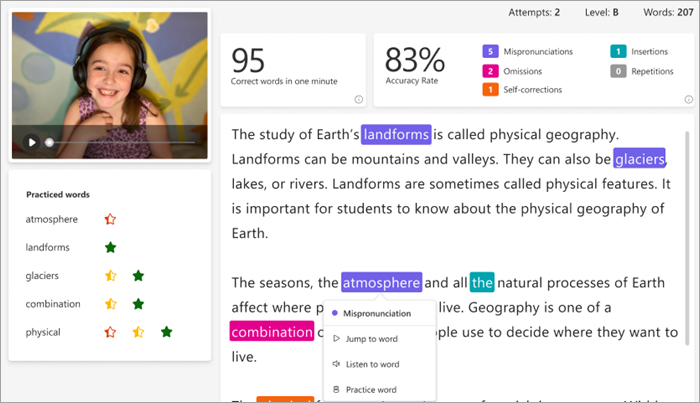
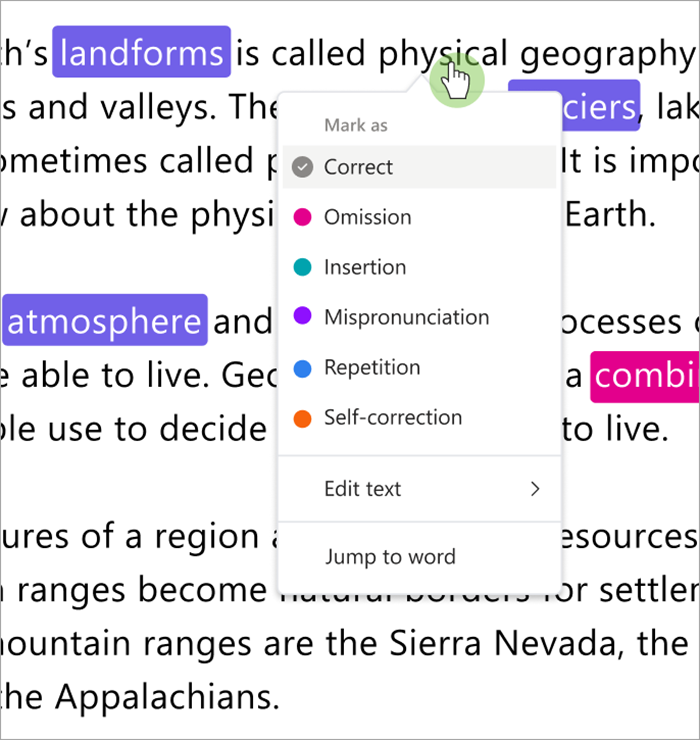
- Correggi e classifica gli errori degli studenti selezionando le parole che hanno letto in modo scorretto. Usare il menu a discesa per contrassegnare le parole come corrette o categorizzare un errore. Valutazione della lettura raccoglierà e tabulerà gli errori nelle schede Tasso di accuratezza e Parole corrette al minuto nella parte superiore del pannello di revisione.
I tipi di errore includono:
- Omissione: una parola nel passaggio che lo studente ha saltato.
- Inserimento: parola non scritta nel brano aggiunto da uno studente.
- Pronuncia errata: una parola che non è stata pronunciata in modo chiaro o corretto.
- Ripetizione: una parola che uno studente legge più di una volta.
- Autocorrezione: quando uno studente legge in modo errato, riconosce il proprio errore e legge di nuovo correttamente.
- Se lo studente ha aggiunto altre parole, puoi inserirle nel corpo del testo.
- Seleziona la parola più vicina alla posizione in cui vuoi inserire il testo.
- Scegli Edit text dal menu a discesa.
- Seleziona il punto in cui vuoi inserire il testo, quindi digita quello che hai sentito dire dallo studente.
- Per visualizzare le parole su cui si è esercitato lo studente con Training di lettura, selezionare Parole studiate.
- Tentativi mostra il numero di esercitazioni svolte dallo studente, con l’uso delle stelle per indicare il livello della prestazione.
- Strumenti usati indica dove e quali strumenti hanno usato gli studenti per esercitarsi.
9. Decidere cosa si vuole che gli studenti vedano nel loro report.
- Selezionare Modifica accanto a Restituire il report completo allo studente.
- Scegliere Report completo per includere le parole corrette al minuto e il tasso di accuratezza dello studente, nonché gli errori contrassegnati, oppure Report semplificato per restituire solo gli errori codificati a colori.
- Selezionare Report personalizzato per selezionare esattamente i punti dati che si desidera far visualizzare agli studenti, quindi selezionare Salva.
- Decidere se applicare questa modifica agli incarichi futuri o selezionare Solo questa volta.
- Selezionare Salva.
10. Immetti il feedback scritto e il voto per l'attività, quindi seleziona Indietro.
11. Premi le frecce accanto al nome dello studente per passare velocemente allo studente seguente.
Nota
È anche possibile selezionare Restituisci per la revisione per chiedere agli studenti di ripetere l'attività.




Usa il Rilevamento Automatico per risparmiare tempo
Fai una stima degli errori degli studenti per risparmiare tempo. Il rilevamento automatico valuta le registrazioni degli studenti per identificare probabili errori di pronuncia e altri errori di lettura per i docenti. I docenti possono sempre modificare gli errori per riflettere le prestazioni degli studenti.
- Attiva il rilevamento automatico. Gli errori stimati appariranno già corretti e classificati nel brano e nelle schede riepilogative.
- Premere Riproduci sulla registrazione dello studente per ascoltarlo mentre legge il brano.
- Seleziona la parola che vuoi modificare. Puoi ricategorizzare gli errori, contrassegnare altri errori o scegliere Contrassegna come corretto secondo necessità. I dati raccolti verranno riutilizzati man mano che si apportano modifiche.
- Per passare direttamente a qualsiasi parola, selezionala nel passaggio e scegli Passa a parola dal menu a discesa.
- Se il rilevamento automatico non interpreta correttamente lo studente, prova a modificare la Sensibilità della pronuncia per modificare l'accuratezza del rilevamento automatico durante l'ascolto e la stima degli errori.


Scelte rapide da tastiera per una revisione rapida
Dopo aver selezionato una parola nel testo, è possibile usare le scelte rapide da tastiera per spostarsi tra gli errori di lettura e categorizzazione.
1. Passare da una parola all'altra con le frecce SINISTRA e DESTRA.
2. Usare CTRL+> per passare alla parola di errore successiva. La riproduzione del video riprenderà da quel momento.
3. Usa la BARRA SPAZIATRICE per riprodurre e sospendere il video in base alle esigenze.
4. Quando si incontra una parola che è opportuno modificare, premere GIÙ o INVIO per aprire il menu dell'errore.
- Continua a premere GIÙ finché il tipo di errore desiderato non è delineato da una casella nera.
3. Selezionare INVIO per contrassegnare l'errore. Il dashboard verrà ricalcolato man mano che si contrassegnano gli errori e il menu a discesa si chiude.
- Per chiudere l'elenco a discesa senza contrassegnare un errore, selezionare il tasto freccia SU.

Ulteriori informazioni
Associare le attività di Valutazione della lettura con Training di lettura
Visualizzare i dati di Valutazione della lettura in Insights