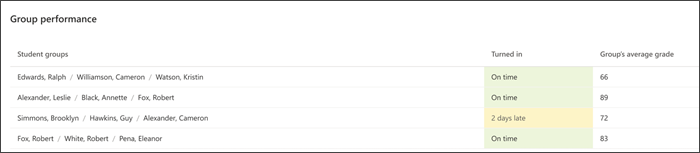
Identifica le esigenze di supporto e monitora l'apprendimento degli studenti con la visualizzazione della media e della distribuzione dei voti, lo stato di avanzamento degli incarichi e altro ancora nel rapporto Assegnazioni e voti in Insights per l'istruzione. Tutti i dati possono essere organizzati a livello di classe, per singoli studenti, o su una base di incarico per incarico, aiutandoti a informare e adattare la tua strategia di insegnamento con una visione olistica di ogni studente.
Per trovare i dati di attività e voti:
- Passare alla classe desiderata e selezionare Insights.
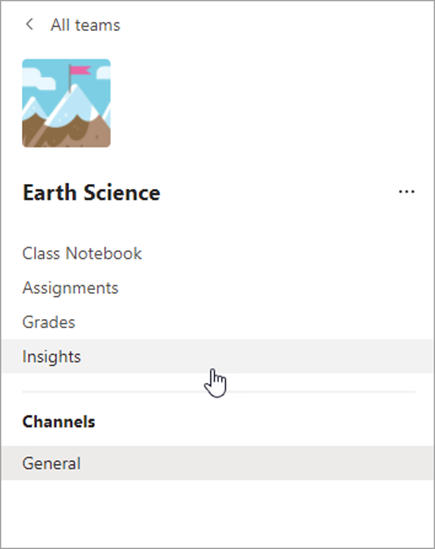
2. Nella pagina panoramica della classe selezionare Attività nei report.
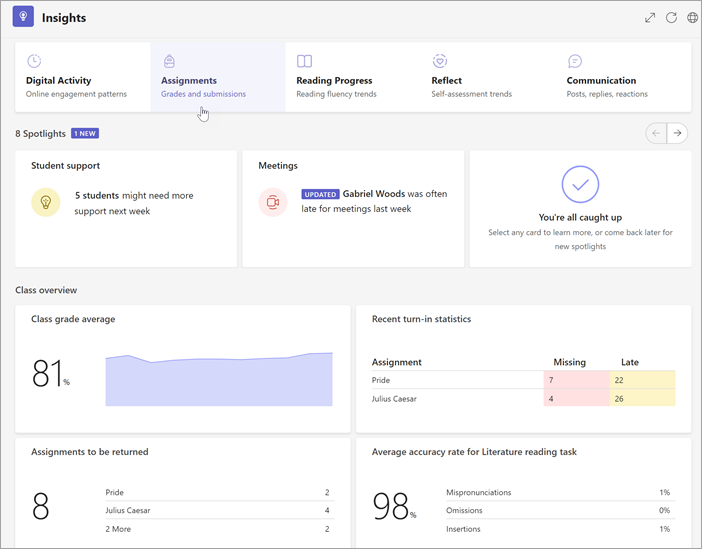
3. Quando si entra nel repor Assegnazioni e voti, esso mostra automaticamente tutti gli studenti, tutti i compiti, tutte le categorie.
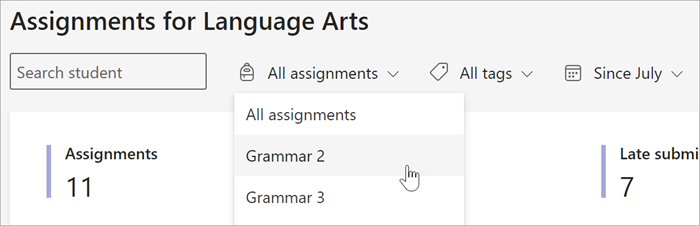
- Selezionare l'elenco a discesa del calendario per restringere o espandere l'intervallo di tempo.
- Immettere il nome di uno studente nella casella Cerca studente per limitare i dati in modo che riflettano uno specifico studente.
- Selezionare Tutte le attività, quindi scegliere un'attività per limitare i dati alle prestazioni degli studenti per quell'attività.
- Seleziona Tutti i tag per aprire un elenco a discesa di tutti i tag disponibili. Informazioni su come creare tag durante la creazione di un'attività.
Usa le schede seguenti per esplorare le visualizzazioni disponibili nel report Esercizi e voti.
Attività
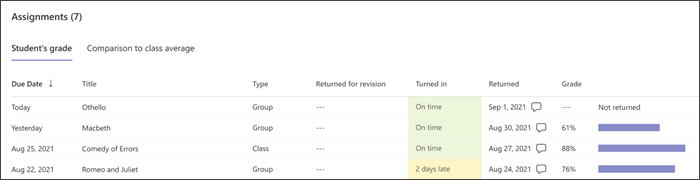
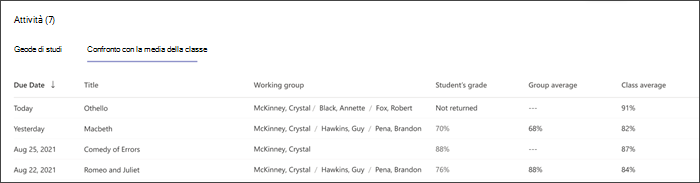
Il pannello delle attività include una serie di schede che consentono di identificare dove si trovano gli studenti e chi potrebbe aver bisogno di supporto per comprendere un'attività o una spinta prima di perdere una scadenza.
Voti
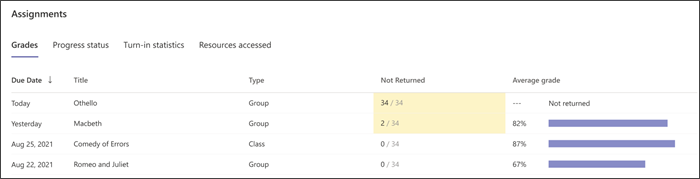
Selezionare la scheda Voti per visualizzare la media dei voti per esercizio. Il giallo evidenzia le attività che almeno uno studente non ha ancora consegnato. La selezione di un punto dati giallo apre un elenco di attività che devono comunque essere valutate e restituite agli studenti.
Stato avanzamento
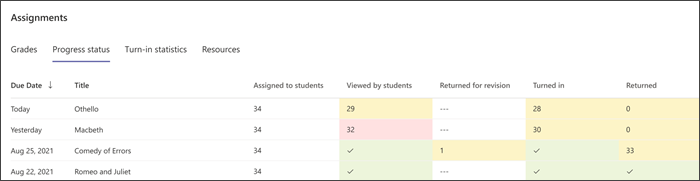
Selezionare la scheda Stato di avanzamento per visualizzare il passaggio del completamento di un'attività in corso.
Il colore verde indica che il passaggio è stato completato per tutti gli studenti.
Il giallo indica che l'azione deve essere eseguita a breve.
- Nella colonna Visualizzato dagli studenti , il giallo indica che la data di scadenza è entro le prossime 24 ore, quindi un promemoria può essere utile se molti studenti devono ancora visualizzare l'attività.
Statistiche di consegna
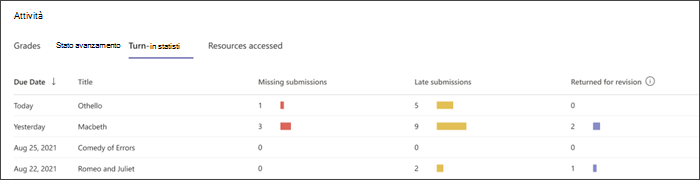
Selezionare la scheda Statistiche di consegna per visualizzare facilmente quali attività mancano, quali attività sono state consegnate in ritardo e quali attività sono state restituite per la revisione. Facendo clic su un numero qualsiasi nel grafico si aprirà l'elenco degli studenti di tale categoria.
Voto medio
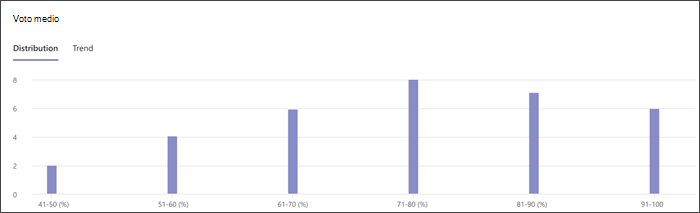
Visualizzare le medie dei voti per l'intera classe in formato Distribuzione o Tendenza.
Distribuzione
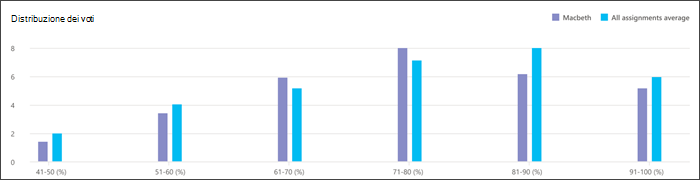
Selezionare la scheda Distribuzione per vedere il numero medio di voti degli studenti in ogni fascia. Selezionare una barra nel grafico per visualizzare un elenco di studenti in tale intervallo. Selezionare uno studente dall'elenco per inviare un messaggio.
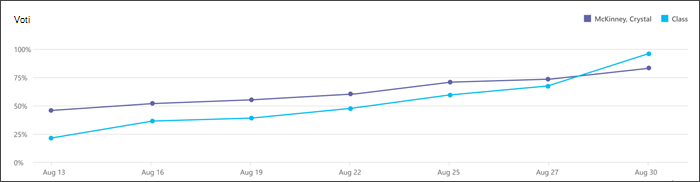
Tendenza
Selezionare la scheda Tendenza per visualizzare un grafico delle prestazioni degli studenti sugli esercizi nel corso del tempo. Passare il puntatore del mouse su un punto dati per altri dettagli sull'attività.
Rubriche
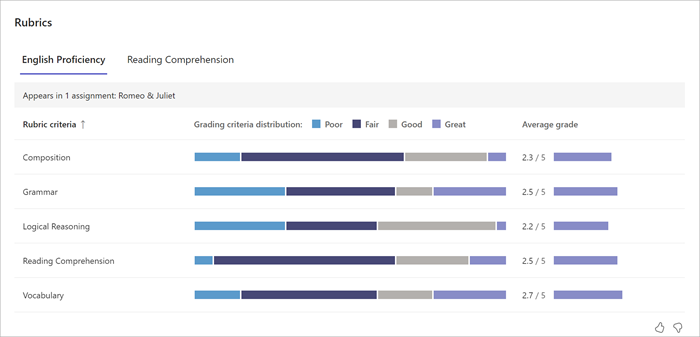
Indirizza il supporto identificando le prestazioni degli studenti in base a criteri di valutazione specifici per le attività con rubriche. Passa il puntatore del mouse sulla barra dei criteri per visualizzare la percentuale di studenti che ottengono risultati a ogni livello. Se sono stati stabiliti dei punti nella rubrica, è anche possibile visualizzare il voto medio per ogni criterio. Altre informazioni sulle rubriche.
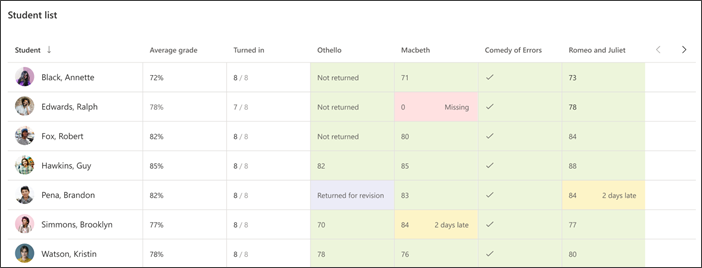
Elenco studenti
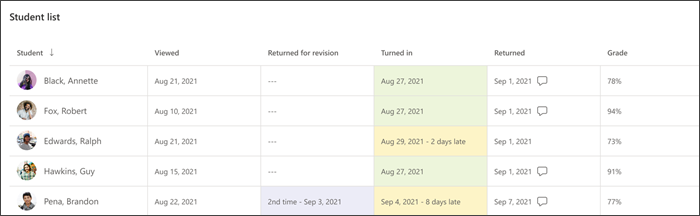
Ottieni una visione a colpo d'occhio di come gli studenti della tua classe stanno lavorando e dove hanno bisogno di supporto con la lista degli studenti.