Usa il report sulle attività di comunicazione per valutare il coinvolgimento degli studenti nelle conversazioni in classe tramite post, risposte e reazioni, migliorando l'apprendimento online e l'istruzione digitale. Questo prezioso strumento fornisce informazioni su come gli studenti partecipano attivamente alle aule virtuali e ai contesti di istruzione a distanza.
Sfruttando questo rapporto, i docenti possono monitorare l'interazione e i livelli di coinvolgimento degli studenti, fondamentali per l'apprendimento misto, l'apprendimento ibrido e varie piattaforme di e-learning. Il Report attività di comunicazione consente di identificare quali studenti stanno contribuendo attivamente e quali potrebbero aver bisogno di ulteriore incoraggiamento o supporto.
Filtro
Per impostazione predefinita, il report riflette tutti gli studenti, tutti i canali, questa settimana. È possibile usare i filtri per personalizzare il report in base all'elemento che si vuole visualizzare. Selezionare il  per tutte le opzioni di ciascun filtro.
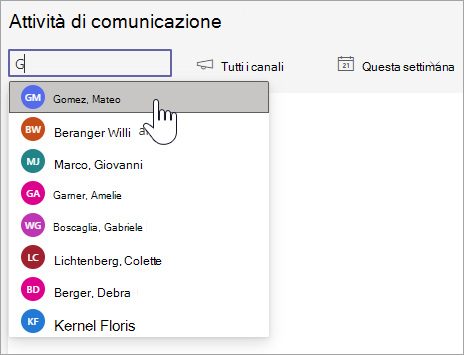
Filtro studenti: digita il nome di uno studente nella casella Cerca studente per limitare i dati a quel singolo studente.
Filtro del canale: Visualizza i dati di tutti i canali del proprio team di classe, o personalizza la selezione con uno o più canali.
Filtro tempo:selezionare Questa settimana per aprire un elenco a discesa di opzioni aggiuntive per l'intervallo di tempo.
Selezionare Intervallo personalizzato per immettere date personalizzate per un intervallo di tempo che può iniziare fino alla creazione della classe o fino a un anno prima della data della ricerca, a seconda della data più recente.
Leggere i propri dati
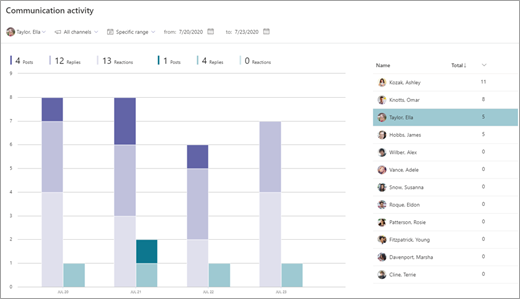
- I post, le risposte e le reazioni sono rappresentati con gradazioni differenti all'interno delle colonne.
- Si può filtrare in base a un singolo studente per confrontare la sua attività con le medie della classe. Le attività individuali saranno rappresentate in una colonna separata dalla colonna dell'attività della classe.
- Spostare il puntatore sulla colonna di uno studente per vedere la sua attività per una data specifica.
- Se si applica un filtro per uno o più canali, è possibile verificare l'attività degli studenti in un canale specifico.
- Usare l'elenco degli studenti alla destra del grafico per vedere il conteggio delle attività di ogni studente per i canali e l'intervallo di tempo selezionati.
Suggerimento
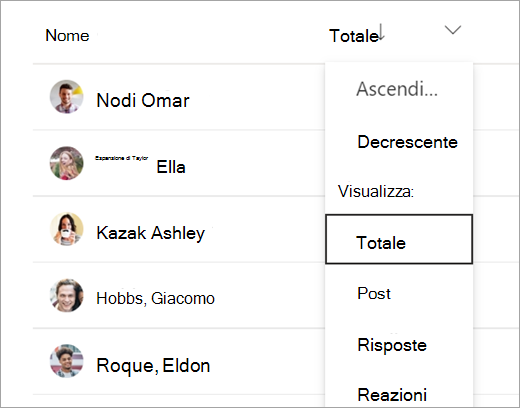
Selezionare il per filtrare l'elenco degli studenti in modo da concentrarsi solo sui post, le risposte o le reazioni, invece che sull'attività totale.
Esportare i dati in Excel
- Nel report, seleziona Altre opzioni
 .
. - Selezionare Esporta in Excel.
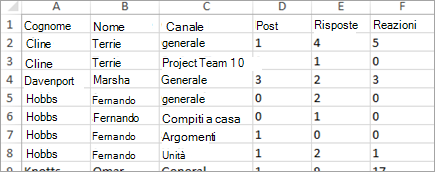
- Il foglio di calcolo di Excel includerà una colonna per ogni post, risposta e reazione, oltre al canale in cui era attivo lo studente.
Nota
È possibile visualizzare l'intervallo di tempo selezionato per i dati esportati nel nome del file Excel.