
I grafici a torta vengono generalmente usati per mostrare in che misura singoli importi, ad esempio i dati sulle vendite trimestrali, contribuiscono a un importo totale, ad esempio le vendite annuali.
Scegliere il programma
In alternativa, vedere più avanti per altre informazioni sui grafici a torta.
Excel
Nel foglio di calcolo selezionare i dati da usare per il grafico a torta.
Per altre informazioni sulla disposizione dei dati in un grafico a torta, vedere Dati per i grafici a torta.Selezionare Inserisci>grafico a torta o grafico ad anello e quindi selezionare il grafico desiderato.
Selezionare il grafico e quindi le icone accanto al grafico per aggiungere gli ultimi ritocchi:
- Per visualizzare, nascondere o formattare elementi come titoli degli assi o etichette dati, selezionare il
 .
. - Per cambiare rapidamente il colore o lo stile del grafico, usare il pulsante Stili grafici
 .
. - Per visualizzare o nascondere i dati nel grafico , selezionare il
 .
.
- Per visualizzare, nascondere o formattare elementi come titoli degli assi o etichette dati, selezionare il
Suggerimento
È possibile attirare l'attenzione sulle singole sezioni del grafico a torta trascinandole verso l'esterno.
PowerPoint
Selezionare Inserisci>grafico> atorta e quindi selezionare il grafico a torta da aggiungere alla diapositiva.
Nel foglio di calcolo visualizzato sostituire i dati segnaposto con le informazioni desiderate.
Per altre informazioni sulla disposizione dei dati nei grafici a torta, vedere Dati per i grafici a torta.Al termine, chiudere il foglio di calcolo.
Selezionare il grafico e quindi le icone accanto al grafico per aggiungere gli ultimi ritocchi:
- Per visualizzare, nascondere o formattare elementi come titoli degli assi o etichette dati, selezionare il .
- Per cambiare rapidamente il colore o lo stile del grafico, usare il pulsante Stili grafici .
- Per visualizzare o nascondere i dati nel grafico , selezionare il .
- Per visualizzare, nascondere o formattare elementi come titoli degli assi o etichette dati, selezionare il
Suggerimento
È possibile attirare l'attenzione sulle singole sezioni del grafico a torta trascinandole verso l'esterno.
Word
Selezionare Inserisci>grafico.
Selezionare Grafico a torta e quindi fare doppio clic sul grafico a torta desiderato.
Nel foglio di calcolo visualizzato sostituire i dati segnaposto con le informazioni desiderate.
Per altre informazioni sulla disposizione dei dati in un grafico a torta, vedere Dati per i grafici a torta.Al termine, chiudere il foglio di calcolo.
Selezionare il grafico e quindi le icone accanto al grafico per aggiungere gli ultimi ritocchi:
- Per visualizzare, nascondere o formattare elementi come titoli degli assi o etichette dati, selezionare il .
- Per cambiare rapidamente il colore o lo stile del grafico, usare il pulsante Stili grafici .
- Per visualizzare o nascondere i dati nel grafico , selezionare il .
- Per disporre il grafico e il testo nel documento, selezionare il pulsante Opzioni layout
 .
.
- Per visualizzare, nascondere o formattare elementi come titoli degli assi o etichette dati, selezionare il
Suggerimento
È possibile attirare l'attenzione sulle singole sezioni del grafico a torta trascinandole verso l'esterno.
Dati per i grafici a torta
I grafici a torta consentono di convertire una colonna o una riga di dati di un foglio di calcolo in un grafico a torta. Ogni sezione di un grafico a torta (punto dati) mostra la dimensione o la percentuale della sezione relativamente al totale.
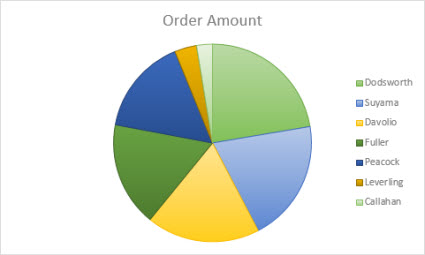
L'utilizzo dei grafici a torta è ideale quando:
- È presente un'unica serie di dati.
- Nessuno dei valori dei dati è zero o minore di zero.
- Non sono presenti più di sette categorie, perché più di sette sezioni rendono il grafico difficilmente leggibile.
Suggerimento
Se i dati non sono adatti per un grafico a torta, provare a usare un grafico a barre, un grafico a colonne o un grafico a linee.
Altri tipi di grafici a torta
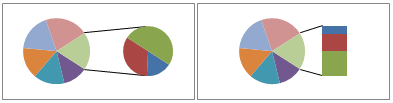
Oltre a grafici a torta 3D, è possibile creare grafici torta della torta e barre della torta. Questi grafici mostrano i valori più piccoli estratti in un grafico a torta o barre in pila secondario, rendendoli più facili da interpretare. Per passare a uno di questi grafici a torta, selezionare il grafico e quindi nella scheda Struttura grafico selezionare Cambia tipo di grafico. Quando viene aperta la raccolta Cambia tipo di grafico, selezionare il grafico desiderato.
Vedere anche
Selezionare dati per un grafico in Excel
Aggiungere un grafico al documento in Word