
Con Excel per il web, è possibile usare il Web browser per creare, visualizzare e modificare cartelle di lavoro archiviate in OneDrive o Dropbox. Se l'organizzazione o l'istituto di istruzione ha un piano di Microsoft 365 o un sito di SharePoint, è anche possibile creare e archiviare cartelle di lavoro in raccolte nel sito. Questo articolo illustra le attività di base: creare una cartella di lavoro, condividerla, modificarla nel browser, collaborare con altri utenti e stampare.
Creare una cartella di lavoro online
- Apri OneDrive selezionando l'icona OneDrive sulla barra delle applicazioni e quindi selezionando Visualizza online.
- Selezionare + Nuova>cartella di lavoro di Excel.
- Per rinominare la cartella di lavoro, selezionare il nome generico del nuovo file sulla barra multifunzione superiore (in genere qualcosa di simile a Libro1). Nella casella Nome file immettere un nuovo nome.
Condividere cartelle di lavoro online
Dopo aver creato la cartella di lavoro online, è possibile condividerla con amici, colleghi o con il pubblico. People possibile visualizzare i fogli di lavoro, ordinare e filtrare i dati e analizzare i dettagli delle tabelle pivot sul Web o su un dispositivo mobile.
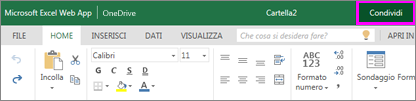
Per condividere una cartella di lavoro, selezionare Condividi e quindi immettere gli indirizzi di posta elettronica delle persone con cui si vuole condividere o ottenere un collegamento che è possibile inviare ai contatti tramite posta elettronica.
Apportare modifiche nel browser
Se il tentativo di immettere dati, impostare una formula, aggiungere grafici o applicare una formattazione di base non riesce, è probabile che sia attiva la visualizzazione di sola lettura. Ecco come passare alla visualizzazione di modifica:
Selezionare Modifica cartella di lavoro>modifica in Excel per il web.
Per opzioni di modifica più avanzate, selezionare Modifica in Excel.
Excel per il web salva automaticamente il lavoro. Tuttavia, se si cambia idea sulle modifiche apportate, selezionare Annulla o premere CTRL++Z.
Usare lo stesso foglio di lavoro
Quando si collabora con altri utenti in Excel per il web, è possibile modificare il foglio di lavoro come di solito. Quando altri modificano il foglio di lavoro, Excel per il web mostra immediatamente la loro presenza e gli aggiornamenti. Questa operazione funziona solo quando tutti gli utenti lavorano in Excel per il web.

Anche altre versioni dell'app Excel consentono di collaborare contemporaneamente con altri utenti. Per altre informazioni, vedere Collaborare alle cartelle di lavoro di Excel con la creazione condivisa.
Stampare in Excel per il web
- Selezionare le celle o il grafico da stampare e quindi passare a Stampa file>. Per stampare l'intero foglio di lavoro, non selezionare nulla prima di passare al comando Stampa.
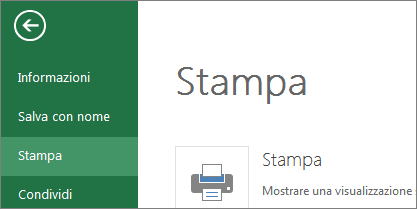
- Selezionare Stampa per visualizzare un'anteprima.
- Se si cambia idea sulla stampa di un'area selezionata, scegliere l'opzione di stampa Foglio intero e quindi selezionare Stampa.
- Se l'anteprima di stampa finale è corretta, selezionare Stampa.
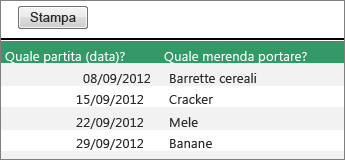
Per altre informazioni, vedere Stampare la griglia in un foglio di lavoro.