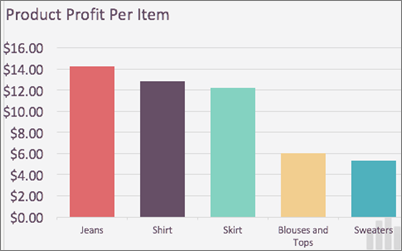
È possibile cambiare lo stile di un grafico esistente per cambiarne l'aspetto.
Per la maggior parte dei grafici 2D è possibile modificare il tipo dell'intero grafico per conferire al grafico un aspetto diverso oppure selezionare un tipo di grafico diverso per ogni singola serie di dati, trasformando il grafico in un grafico combinato.

Per i grafici a bolle e tutti i grafici 3D, è possibile cambiare solo il tipo dell'intero grafico.
Nota
Per completare questa procedura, è necessario un grafico esistente. Per altre informazioni su come creare un grafico, vedere Passaggi per la creazione di un grafico.
Eseguire una delle operazioni seguenti:
Per modificare il tipo di grafico dell'intero grafico, fare clic sull'area del grafico o sull'area del tracciato del grafico per visualizzare gli strumenti grafico.
Suggerimento
È anche possibile fare clic con il pulsante destro del mouse sull'area grafico o sull'area del tracciato, scegliere Cambia tipo di grafico e quindi continuare con il passaggio 3.
Per cambiare il tipo di grafico di una serie di dati, fare clic sulla serie di dati.
Nota
È possibile cambiare il tipo di grafico solo di una serie di dati alla volta. Per cambiare il tipo di grafico di più di una serie di dati nel grafico, ripetere i passaggi di questa procedura per ogni serie di dati da cambiare.
Verrà visualizzata la barra multifunzione Strumenti grafico con le schede Progettazione, Layout e Formato.
Nel gruppo Tipo della scheda Progettazione fare clic su Cambia tipo di grafico.

Nella finestra di dialogo Cambia tipo di grafico fare clic su un tipo di grafico da usare.
La prima casella mostra un elenco delle categorie di tipi di grafico, mentre la seconda casella mostra i tipi di grafico disponibili per ogni categoria. Per altre informazioni sui tipi di grafico che è possibile usare, vedere Tipi di grafico disponibili.Suggerimento
Per usare un tipo di grafico salvato in precedenza come modello, fare clic su Modelli e quindi sul modello di grafico che si vuole usare.
Passaggi successivi
- Se le dimensioni del grafico non sono più corrette, è possibile ridimensionarlo nel gruppo Dimensionidella scheda>Strumenti> grafico.
- Per cambiare il layout o lo stile del grafico, vedere Modificare il layout o lo stile di un grafico.