
Nota
Se non vedi Copilot in Word, Excel, PowerPoint o OneNote, potrebbe non essere incluso nell'abbonamento a Microsoft 365 o disponibile in base alle impostazioni dell'organizzazione. Scopri quale licenza Copilot hai.
Per utilizzare Copilot in Excel, i dati dovranno essere formattati in uno dei seguenti modi:
Puoi quindi utilizzare Copilot per ottenere informazioni, generare formule per nuove colonne ed evidenziare, ordinare e filtrare i tuoi dati.
Suggerimento
Copilot in Excel funziona solo sui file in cui è attivato il salvataggio automatico.
Formattare i dati come tabella
Puoi creare una tabella oppure puoi convertire un intervallo di celle in una tabella se hai un intervallo di dati.
- Seleziona la cella o l'intervallo nei dati.
- Selezionare Formato home>come tabella.
- Nella finestra di dialogo Formatta come tabella selezionare la casella di controllo accanto a Tabella come intestazioni se si vuole che la prima riga dell'intervallo sia la riga di intestazione.
- Selezionare OK.
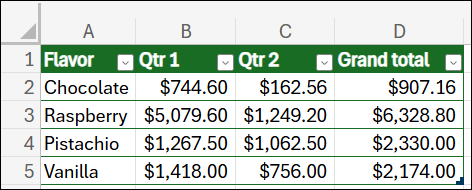
Mantenere i dati come intervallo supportato
Se preferisci mantenere i dati in un intervallo e non convertirli in una tabella, dovrai soddisfare tutti i seguenti requisiti:
- Solo una riga di intestazione
- Le intestazioni si trovano solo sulle colonne, non sulle righe
- Le intestazioni sono univoche; nessuna intestazione duplicata
- Nessuna intestazione vuota
- I dati sono formattati in modo coerente
- Nessun subtotale
- Nessuna riga o colonna vuota
- Nessuna cella unita
Nota
Man mano che vengono apportati miglioramenti e aggiornamenti, i requisiti potrebbero cambiare.
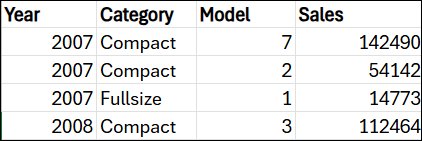
Ecco un esempio di intervallo di dati che è possibile usare con Copilot:
Altri modi per usare i dati in Excel
Panoramica delle tabelle di Excel
Identificare informazioni approfondite dai dati numerici con Copilot in Excel
Evidenziare, ordinare e filtrare i dati con Copilot in Excel