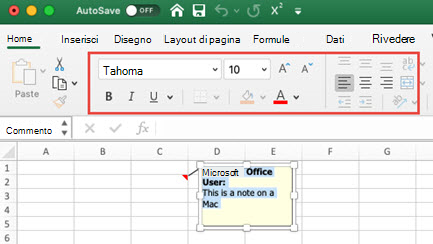
Quando si aggiunge un commento a una cella, Excel usa automaticamente il tipo di carattere Tahoma in formato 9 su PC e 10 su Mac. È possibile modificare la formattazione di un commento e in Windows anche modificare il formato predefinito per tutti i commenti.
Nota
In Excel per Microsoft 365, i commenti sono ora in thread e consentono di discutere con altre persone sui dati. Le note servono per creare note o annotazioni sui dati e funzionano come commenti nelle versioni precedenti di Excel. Per altre informazioni, vedere l'articolo sui commenti in thread e le note.
Selezionare il testo da riformattare, fare clic con il pulsante destro del mouse su di esso e quindi scegliere Formato commento.
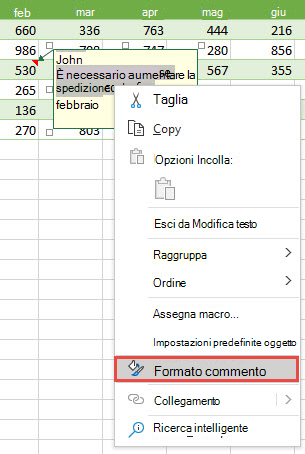
Scegliere le opzioni desiderate e fare clic su OK.
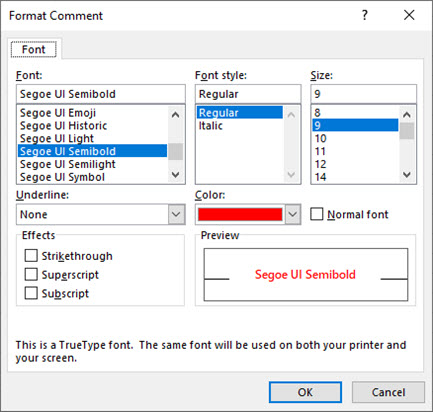
In questo esempio sono stati modificati lo stile, le dimensioni e il colore del carattere del commento.
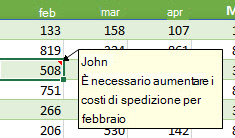
Per usare gli stessi formati di carattere per tutti i commenti, cambiare le opzioni delle dimensioni del carattere predefinite dalle impostazioni di Windows. Usare la procedura seguente per la versione di Windows installata nel computer in uso.
Modificare il tipo di carattere predefinito per i commenti in Windows 10
In Windows 10, è possibile modificare la dimensione del carattere predefinita per i commenti, ma cambierà anche la dimensione degli elementi nella barra multifunzione di Office, nelle pagine Web e così via.
Premere il pulsante Start, quindi selezionare Impostazioni>Visualizzazione accessibilità>.
Per ingrandire solo il testo sullo schermo, regola il dispositivo di scorrimento in Ingrandisci il testo. Per ingrandire tutti gli elementi sullo schermo, incluse le immagini e le applicazioni, scegli un'opzione dal menu a discesa in Rendi tutto più grande.
Nota
La formattazione predefinita modificata viene applicata solo ai nuovi commenti e non cambia il formato di quelli esistenti.
Modificare il carattere predefinito per i commenti in Windows 8
In Windows 8 è possibile modificare le dimensioni del carattere e formattare il testo del commento in grassetto.
Premere il tasto WINDOWS+M per passare al desktop.
Fare clic con il pulsante destro del mouse sul desktop e scegliere Personalizza.
Fare clic su Schermo in basso a sinistra.
In Modifica solo la dimensione del testo fare clic sulla freccia e scegliere Descrizioni comandi. È possibile modificare le dimensioni del carattere e formattare il testo in grassetto.
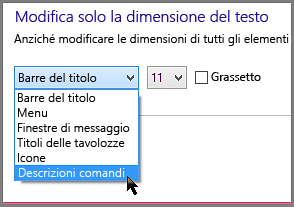
Fare clic su Applica per accettare le modifiche.
Nota
La formattazione predefinita modificata viene applicata solo ai nuovi commenti e non cambia il formato di quelli esistenti.
Modificare il carattere predefinito per i commenti in Windows 7
In Windows 7 è possibile modificare le dimensioni e il colore del testo del commento.
- Premere il tasto WINDOWS+M per passare al desktop.
- Fare clic con il pulsante destro del mouse in un punto del desktop e scegliere Personalizza.
- Fare clic su Colore finestre e quindi su Impostazioni avanzate per l'aspetto.
- Nella finestra Colore e aspetto , in Elemento, selezionare Descrizione comando dall'elenco. Modificare l'impostazione del carattere e del colore e fare clic su OK.
- Fare clic su Salva modifiche nella finestra Colore e aspetto della finestra .
Nota
La formattazione predefinita modificata viene applicata solo ai nuovi commenti e non cambia il formato di quelli esistenti.