- Fare clic con il pulsante destro del mouse sulla cella e quindi scegliere Nuovo commento.
- Digitare il commento. È possibile @mention che qualcuno gli indirizzi il commento - questo invia loro una notifica via e-mail del commento.
- Seleziona il pulsante Pubblica (o premi Ctrl+Invio).
- Se altri utenti hanno qualcosa da aggiungere, possono fare clic con il pulsante destro del mouse e scegliere Rispondi al commento.
- Se è necessario modificare un commento in thread, posizionare il cursore sulla cella. Posizionare quindi il cursore sul testo del commento e selezionare Modifica. È possibile modificare solo i commenti creati.
- Se è necessario eliminare un commento in thread, fare clic con il pulsante destro del mouse sulla cella e scegliere Elimina commento.
- Se è necessario eliminare una risposta, posizionare il cursore sulla cella. Posizionare quindi il cursore sul testo della risposta e selezionare Elimina.
- Se un thread di commenti è completo, è possibile contrassegnarlo come Risolto: posizionare il cursore sulla cella, quindi selezionare Altro ...>Risolvere il thread. Il commento sarà ancora visualizzabile, ma non sarà possibile aggiungervi ulteriori informazioni a meno che non venga riaperto. Chiunque disponga dell'accesso in scrittura a una cartella di lavoro può risolvere o riaprire i commenti.
Inserire note semplici per scopi di annotazione
Le note non hanno una casella di risposta. Servono solo per aggiungere annotazioni o promemoria nelle celle. Se non è necessario avere una discussione sui dati, usare una nota.
- Fare clic con il pulsante destro del mouse sulla cella e quindi scegliere Nuova nota (o premere MAIUSC+F2).
- Digitare il testo dell'annotazione.
- Fare clic all'esterno della cella.
Se è necessario modificare la nota, fare clic con il pulsante destro del mouse sulla cella e quindi fare clic su Modifica nota.
Se è necessario eliminare la nota, fare clic con il pulsante destro del mouse sulla cella e scegliere Elimina nota.
Il riquadro attività Commenti visualizza tutti i commenti nel foglio di lavoro corrente e consente di passare ad altri fogli di lavoro per esaminare anche tali commenti.
- Selezionare il primo foglio di lavoro contenente i commenti e quindi selezionare Commenti nella barra multifunzione, accanto al menu Modifica.
- Esaminare i commenti elencati. Selezionare un commento per visualizzare la cella che lo contiene e per apportare modifiche.
- Dopo aver esaminato tutti i commenti nel foglio, nella parte inferiore dell'elenco selezionare Visualizza altri commenti per visualizzare il commento successivo in un altro foglio di lavoro.
- Dopo aver esaminato l'ultimo set di commenti, è possibile tornare al punto iniziale: alla fine dell'elenco, selezionare Torna al primo commento.
In Excel per Microsoft 365, ci sono due tipi di commenti tra cui scegliere: commenti e note. Per altre informazioni, vedere la differenza tra commenti in thread e note.
- Selezionare la cella o le celle contenenti i commenti che si desidera copiare.
- Premere CTRL+C.
- Nella scheda Home selezionare la freccia sotto Incolla e quindi Incolla speciale.
- Nella finestra di dialogo Incolla speciale, in Incolla, selezionare Commenti e quindi OK.
- Per annullare il bordo mobile, selezionare un'altra cella o premere ESC.
Nota
- Non premere INVIO dopo aver fatto clic su OK. Se si preme INVIO, nell'area di incollamento viene incollato anche il contenuto della cella oltre al commento.
- I commenti copiati sostituiscono eventuali commenti esistenti nell'area di destinazione.
Visualizzare o nascondere gli indicatori
Per impostazione predefinita, Excel visualizza un indicatore quando una cella contiene un commento o una nota. È possibile controllare la modalità di visualizzazione dei commenti e degli indicatori nelle celle modificando le impostazioni predefinite per visualizzare o nascondere sempre i commenti o le note.
Selezionare la scheda File e quindi selezionare Opzioni.
Nella categoria Impostazioni avanzate, in Visualizzazione eseguire una delle operazioni seguenti:
- Per nascondere sia i commenti che gli indicatori in tutta la cartella di lavoro, in Per le celle con commenti, mostrare: selezionare Nessun commento, nota o indicatore.
- Per visualizzare gli indicatori ma i commenti solo quando si posiziona il puntatore del mouse sulle celle, in Per le celle con commenti, mostra: selezionare Solo indicatori e commenti e note al passaggio del mouse.
- Per visualizzare sempre sia i commenti che gli indicatori, in Per le celle con commenti, mostrare: selezionare Indicatori e note e commenti al passaggio del mouse.
Modificare il nome predefinito visualizzato
Excel etichetta ogni commento con il nome della persona che ha effettuato l'accesso con il proprio account. Non è possibile modificarlo digitando sul commento. Tuttavia, le note sono diverse. Excel etichetta le note utilizzando un nome specificato nella finestra di dialogo Opzioni. La procedura seguente illustra come modificare il nome visualizzato nelle note, non nei commenti in thread.
Fare clic sulla scheda File, quindi su Opzioni.
Nella categoria Impostazioni generali, in Personalizzazione della copia di Microsoft Office in uso, digitare un nome nella casella Nome utente.
Nota
Se la casella Nome utente è vuota, Excel imposta automaticamente il valore della casella Nome utente sul nome dell'utente corrente e utilizza tale nome per l'etichetta.
Vedere anche
Stampare commenti e note in Excel
Differenza tra commenti in thread e note
Cosa fare se mancano Nuovo commento e Nuova nota dal menu di scelta rapida di Excel
- Fare clic con il pulsante destro del mouse sulla cella e quindi scegliere Nuovo commento.
- Digitare il commento.
- Seleziona il pulsante Pubblica (o premi ⌘+Invio).
- Se altri utenti hanno qualcosa da aggiungere, possono fare clic con il pulsante destro del mouse e scegliere Rispondi al commento.
- Se si vuole modificare un commento in thread o una risposta, posizionare il cursore sulla cella. Quindi posiziona il cursore sul testo del commento stesso e seleziona Altro ...>Modifica commento. È possibile modificare solo i commenti creati.
- Se è necessario eliminare un commento in thread, fare clic con il pulsante destro del mouse sulla cella e scegliere Elimina commento.
- Se è necessario eliminare una risposta, posizionare il cursore sulla cella. Posizionare quindi il cursore sul testo della risposta e selezionare Altro ...>Elimina commento.
- Se un thread di commenti è stato completato, è possibile contrassegnarlo come Risolto: posizionare il cursore sulla cella, quindi selezionare Altro ...>Risolvi thread. Il commento sarà ancora visualizzabile, ma non sarà possibile aggiungervi ulteriori informazioni a meno che non venga riaperto. Chiunque disponga dell'accesso in scrittura a una cartella di lavoro può risolvere o riaprire i commenti.
Inserire note semplici per scopi di annotazione
Le note non hanno una casella di risposta. Servono solo per aggiungere annotazioni o promemoria nelle celle. Se non è necessario avere una discussione sui dati, usare una nota.
- Fare clic con il pulsante destro del mouse sulla cella e quindi selezionare Nuova nota (o premere MAIUSC+F2).
- Digitare il testo dell'annotazione.
- Fare clic all'esterno della cella.
Se è necessario modificare la nota, fare clic con il pulsante destro del mouse sulla cella e quindi selezionare Modifica nota.
Se è necessario eliminare la nota, fare clic con il pulsante destro del mouse sulla cella e scegliere Elimina nota.
- Selezionare la cella o le celle contenenti i commenti che si desidera copiare.
- Premere ⌘+C.
- Nella scheda Home selezionare la freccia Incolla e quindi Incolla speciale.
- Nella finestra di dialogo Incolla speciale , in Incolla, selezionare Commenti e note e quindi selezionare OK.
- Per annullare il bordo mobile, selezionare un'altra cella o premere ESC.
Nota
I commenti copiati sostituiscono eventuali commenti esistenti nell'area di destinazione.
Visualizzare o nascondere gli indicatori
Per impostazione predefinita, Excel per Mac visualizza un indicatore quando una cella contiene un commento o una nota. È possibile modificare le impostazioni predefinite per stabilire come visualizzare i commenti e gli indicatori di Excel nelle celle, per visualizzare o nascondere sempre i commenti.
Selezionare lavisualizzazionedelle preferenze> di Excel> (in Authoring).
Nella finestra di dialogo Visualizza, in Per le celle con commenti, mostra, eseguire una delle operazioni seguenti:
- Per nascondere sia i commenti che gli indicatori in tutta la cartella di lavoro, selezionare Nessun commento o indicatore.
- Per visualizzare gli indicatori ma i commenti solo quando si posiziona il puntatore del mouse sulle relative celle, selezionare Solo indicatori e commentare al passaggio del mouse.
- Per visualizzare sempre sia i commenti che gli indicatori, selezionare Commenti e indicatori.
Modificare il nome predefinito visualizzato
Excel etichetta ogni commento in thread con il nome della persona che è attualmente collegata con il proprio account. Non è possibile modificarlo digitando sul commento. Tuttavia, le note sono diverse. Excel etichetta le note utilizzando un nome specificato nella finestra di dialogo Opzioni. La procedura seguente illustra come modificare il nome visualizzato nelle note, non nei commenti in thread.
Fare clic suGenerali preferenze>di Excel>.
Nella finestra di dialogo Generale , in Personalizza, digitare un nome nella casella Nome utente .
Nota
Se la casella Nome utente è vuota, Excel imposta automaticamente il valore della casella Nome utente sul nome dell'utente corrente e utilizza tale nome per l'etichetta.
Il riquadro attività Commenti visualizza tutti i commenti nel foglio di lavoro corrente e consente di passare ad altri fogli di lavoro per esaminare anche tali commenti.
- Selezionare il primo foglio di lavoro contenente i commenti e quindi selezionare Commenti nel menu Condividi della barra multifunzione.
- Esaminare i commenti elencati. Selezionare un commento per evidenziare la cella che lo contiene e per apportare modifiche al commento.
- Dopo aver esaminato tutti i commenti nel foglio, nella parte inferiore dell'elenco selezionare Visualizza altri commenti per visualizzare il commento successivo in un altro foglio di lavoro.
- Dopo aver esaminato l'ultimo set di commenti, è possibile tornare al punto iniziale: alla fine dell'elenco, selezionare Torna al primo commento.
Vedere anche
Stampare commenti e note in Excel
Cosa fare se mancano Nuovo commento e Nuova nota dal menu di scelta rapida di Excel
- Fare clic con il pulsante destro del mouse sulla cella e quindi scegliere Nuovo commento.
- Digitare il commento. È possibile @mention che qualcuno gli indirizzi il commento - questo invia loro una notifica via e-mail del commento.
- Seleziona il pulsante Pubblica commento (o premi Ctrl+Invio).
- Se altre persone hanno qualcosa da aggiungere, possono fare clic con il pulsante destro del mouse sulla cella e scegliere Nuova risposta.
- Se è necessario modificare un commento in thread, posizionare il cursore sulla cella. Quindi selezionare il commento, selezionare il menu Altre azioni del thread e selezionare Modifica commento. È possibile modificare solo i commenti creati.
- Se è necessario eliminare un commento in thread, fare clic con il pulsante destro del mouse sulla cella e scegliere Elimina commento.
- Se è necessario eliminare una risposta, posizionare il cursore sulla cella. Posizionare quindi il cursore sul testo della risposta e selezionare Elimina.
- Se un thread di commenti è completo, è possibile contrassegnarlo come Risolto: posizionare il cursore sulla cella, quindi fare clic su Altre azioni> di threadRisolvere il thread. Il commento sarà ancora visualizzabile, ma non sarà possibile aggiungervi ulteriori informazioni a meno che non venga riaperto. Chiunque disponga dell'accesso in scrittura a una cartella di lavoro può risolvere o riaprire i commenti.
Inserire note semplici per scopi di annotazione
- Fare clic con il pulsante destro del mouse sulla cella e quindi selezionare Nuova nota (o premere MAIUSC+F2).
- Digitare il testo dell'annotazione.
- Selezionare un'altra cella.
Se è necessario modificare la nota, fare clic con il pulsante destro del mouse sulla cella e quindi selezionare Note>Modifica nota.
Se è necessario eliminare la nota, fare clic con il pulsante destro del mouse sulla cella e scegliere Elimina nota.
In Excel per Microsoft 365, ci sono due tipi di commenti tra cui scegliere: commenti e note. Per ulteriori informazioni, vedere l'articolo Differenza tra commenti in thread e note.
Nota
Quando si copiano e incollano i commenti in thread in altre celle, Excel per il web incolla anche i valori delle celle.
- Selezionare la cella o le celle contenenti i commenti che si desidera copiare.
- Premere CTRL+C.
- Selezionare le celle vuote e premere CTRL+V.
Nota
I commenti copiati sostituiscono eventuali commenti esistenti nell'area di destinazione.
Il riquadro attività Commenti visualizza tutti i commenti nel foglio di lavoro corrente e consente di passare ad altri fogli di lavoro per esaminare anche tali commenti.
- Selezionare il primo foglio di lavoro contenente i commenti e quindi selezionare Commenti nella barra multifunzione, accanto al menu Modifica.
- Esaminare i commenti elencati. Selezionare un commento per visualizzare la cella che lo contiene e per apportare modifiche.
- Dopo aver esaminato tutti i commenti nel foglio, nella parte inferiore dell'elenco selezionare Visualizza altri commenti per visualizzare il commento successivo in un altro foglio di lavoro.
- Dopo aver esaminato l'ultimo set di commenti, è possibile tornare al punto iniziale: alla fine dell'elenco, selezionare Torna al primo commento.
- In una cartella di lavoro di Excel toccare il foglio di lavoro.
- Toccare Revisione.
- Toccare Commento.
- Digitare il commento e toccare il pulsante Pubblica.
- Per rispondere a un commento, toccare la cella (contenente il commento), toccare l'icona viola del commento visualizzata sopra di esso e nella casella di testo Rispondi immettere una risposta e toccare il pulsante Pubblica.
Di seguito sono riportate altre operazioni che è possibile eseguire con i commenti in thread in un tablet Android:
- Per visualizzare un thread specifico, toccare la cella e quindi toccare l'icona viola del commento.
- Per visualizzare tutti i thread del foglio di lavoro, toccare Revisione e quindi toccare Mostra commenti.
- Per modificare un commento specifico in un thread, toccare la cella (contenente il commento), toccare l'icona viola del commento visualizzata sopra di esso, toccare il commento specifico da modificare e quindi toccare Modifica. Modificare il commento in base alle esigenze e quindi toccare Salva. È possibile modificare solo i commenti creati.
- Per eliminare un commento specifico in un thread, toccare la cella (contenente il commento), toccare l'icona viola del commento visualizzata sopra di esso, toccare il commento da eliminare e quindi toccare Elimina.
- Per eliminare un'intera conversazione, toccare la cella che contiene il commento, toccare l'icona viola del commento che compare sopra di essa, toccare ... (icona con i puntini di sospensione) accanto al primo commento nel thread e quindi toccare Elimina conversazione.
- Per risolvere un thread, toccare la cella contenente il commento, toccare l'icona viola del commento che compare sopra di essa, toccare ... (icona con i puntini di sospensione) accanto al primo commento nel thread e quindi toccare Risolvi thread.
- Toccare l'icona Modifica
 nel telefono Android.
- Toccare Home, quindi toccare Revisione.
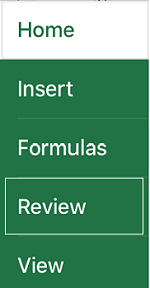
- Toccare Commento, digitare un commento e quindi toccare il pulsante Pubblica.
- Per rispondere a un commento, toccare la cella (contenente il commento), toccare l'icona viola del commento visualizzata sopra di esso e nella casella di testo Rispondi immettere una risposta e toccare il pulsante Pubblica.
Di seguito sono riportate altre operazioni che è possibile eseguire con i commenti in thread in un telefono Android:
- Per visualizzare un thread specifico, toccare la cella e quindi toccare l'icona viola del commento.
- Per visualizzare tutti i thread del foglio di lavoro, toccare Revisione e quindi toccare Mostra commenti.
- Per modificare un commento specifico in un thread, toccare la cella (contenente il commento), toccare l'icona viola del commento visualizzata sopra di esso, toccare il commento specifico da modificare e quindi toccare Modifica. Modificare il commento in base alle esigenze e quindi toccare Salva.
- Per eliminare un commento specifico in un thread, toccare la cella (contenente il commento), toccare l'icona viola del commento visualizzata sopra di esso, toccare il commento da eliminare e quindi toccare Elimina.
- Per eliminare un'intera conversazione, toccare la cella che contiene il commento, toccare l'icona viola del commento che compare sopra di essa, toccare ... (icona con i puntini di sospensione) accanto al primo commento nel thread e quindi toccare Elimina conversazione.
- Per risolvere un thread, toccare la cella contenente il commento, toccare l'icona viola del commento che compare sopra di essa, toccare ... (icona con i puntini di sospensione) accanto al primo commento nel thread e quindi toccare Risolvi thread.
- In una cartella di lavoro di Excel, toccare il foglio di lavoro.
- Toccare Inserisci.
- Toccare Commento.
- Digitare il commento e toccare il pulsante Pubblica.
- Per rispondere a un commento, toccare la cella (contenente il commento), toccare l'icona viola del commento visualizzata sopra di esso e nella casella di testo Rispondi immettere una risposta e toccare il pulsante Pubblica.
Di seguito sono riportate altre operazioni che è possibile eseguire con i commenti in thread in un iPad:
- Per visualizzare un thread specifico, toccare la cella e quindi toccare l'icona viola del commento.
- Per visualizzare tutti i thread del foglio di lavoro, toccare Revisione e quindi toccare Mostra commenti.
- Per modificare un commento specifico in un thread, toccare la cella (contenente il commento), toccare l'icona viola del commento visualizzata sopra di esso, toccare il commento specifico da modificare e quindi toccare Modifica. Modificare il commento in base alle esigenze e quindi toccare Salva. È possibile modificare solo i commenti creati.
- Per eliminare un commento specifico in un thread, toccare la cella (contenente il commento), toccare l'icona viola del commento visualizzata sopra di esso, toccare il commento da eliminare e quindi toccare Elimina.
- Per eliminare un'intera conversazione, toccare la cella che contiene il commento, toccare l'icona viola del commento che compare sopra di essa, toccare ... (icona con i puntini di sospensione) accanto al primo commento nel thread e quindi toccare Elimina conversazione.
Tocca l'icona Modifica .
Toccare Home, quindi toccare Revisione.
Toccare Commento, digitare un commento e quindi toccare il pulsante Pubblica.

Per rispondere a un commento, toccare la cella (contenente il commento), toccare l'icona viola del commento visualizzata sopra di esso e nella casella di testo Rispondi immettere una risposta e toccare il pulsante Pubblica.
Al termine, toccare la freccia verde rivolta verso il basso.
Di seguito sono riportate altre operazioni che è possibile eseguire con i commenti in thread in un iPhone:
- Per visualizzare un thread specifico, toccare la cella e quindi toccare l'icona viola del commento.
- Per visualizzare tutti i thread del foglio di lavoro, toccare Revisione e quindi toccare Mostra commenti.

- Per modificare un commento specifico in un thread, toccare la cella (contenente il commento), toccare l'icona viola del commento visualizzata sopra di esso, toccare il commento specifico da modificare e quindi toccare Modifica. Modificare il commento in base alle esigenze e quindi toccare Salva. È possibile modificare solo i commenti creati.
- Per eliminare un commento specifico in un thread, toccare la cella (contenente il commento), toccare l'icona viola del commento visualizzata sopra di esso, toccare il commento da eliminare e quindi toccare Elimina.
- Per eliminare un'intera conversazione, toccare la cella che contiene il commento, toccare l'icona viola del commento che compare sopra di essa, toccare ... (icona con i puntini di sospensione) accanto al primo commento nel thread e quindi toccare Elimina conversazione.

