In Power Query è possibile raggruppare gli stessi valori in una o più colonne in un'unica riga raggruppata. È possibile raggruppare una colonna usando una funzione di aggregazione o un gruppo in base a una riga.
Esempio
Le procedure seguenti si basano su questo esempio di dati della query:

Raggruppare una colonna usando una funzione di aggregazione
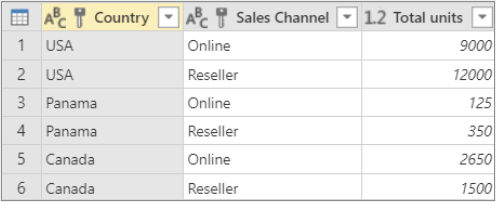
È possibile raggruppare i dati usando una funzione di aggregazione, ad esempio Somma e Media. Ad esempio, si vogliono riepilogare le unità totali vendute a livello di paese e canale di vendita, raggruppate per le colonne Paese e Canale vendite .
Per aprire una query, individuarne una precedentemente caricata dal editor di Power Query, selezionare una cella nei dati e quindi selezionareModificaquery>. Per altre informazioni , vedere Creare, modificare e caricare una query in Excel.
Selezionare Raggruppa home>per.
Nella finestra di dialogo Raggruppa per selezionare Avanzate per selezionare più colonne in base a cui raggruppare.
Per aggiungere un'altra colonna, selezionare Aggiungi raggruppamento.
Mancia Per eliminare o spostare un raggruppamento, selezionare Altro (...) accanto alla casella Nome raggruppamento.
Selezionare le colonne Paese e Canale di vendita .
Nella sezione successiva:
Nome nuova colonna Immettere "Unità totali" per la nuova intestazione di colonna.
Operazione Selezionare Somma. Le aggregazioni disponibili sono Somma, Media, Mediana, Min, Max, Conteggio righe e Conteggio righe distinte.
Colonna Selezionare Unità per specificare la colonna da aggregare.
Selezionare OK.
Risultato
Raggruppare in base a una riga
Un'operazione di riga non richiede una colonna, perché i dati sono raggruppati in base a una riga nella finestra di dialogo Raggruppa per. Quando si crea una nuova colonna, sono disponibili due opzioni:
Conteggio righe che visualizza il numero di righe in ogni riga raggruppata.

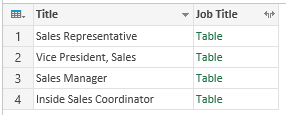
Tutte le righe Viene inserito un valore interno della tabella . Contiene tutte le righe per le colonne raggruppate. Se si vuole, è possibile espandere le colonne in un secondo momento. Per altre informazioni, vedere Usare una colonna strutturata Di tipo Elenco, Record o Tabella.
Procedura
Ad esempio, per raggruppare in base a tutte le righe, si vogliono le unità totali vendute e altre due colonne che assegnano il nome e le unità vendute per il prodotto più performante, riepilogate a livello di paese e canale di vendita.
Per aprire una query, individuarne una precedentemente caricata dal editor di Power Query, selezionare una cella nei dati e quindi selezionareModificaquery>. Per altre informazioni leggi Creare, caricare o modificare una query in Excel.
Selezionare Raggruppa home>per.
Nella finestra di dialogo Raggruppa per selezionare Avanzate per selezionare più colonne in base a cui raggruppare.
Aggiungere una colonna da aggregare selezionando Aggiungi aggregazione nella parte inferiore della finestra di dialogo.
Mancia Per eliminare o spostare un'aggregazione, selezionare Altro (...) accanto alla casella della colonna.
In Raggruppa per selezionare le colonne Paese e Canale di vendita .
Creare due nuove colonne eseguendo le operazioni seguenti:
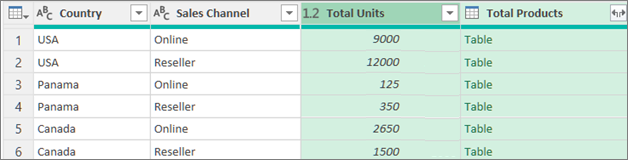
Aggregazione Aggregare la colonna Unità usando l'operazione Somma . Assegnare a questa colonna il nome Unità totali.
Tutte le righe Aggiungere una nuova colonna Prodotti usando l'operazione Tutte le righe . Assegnare a questa colonna il nome Totale prodotti. Poiché questa operazione viene eseguita su tutte le righe, non è necessario effettuare una selezione in Colonna e quindi non è disponibile.
Selezionare OK.
Risultato