

Se il foglio di lavoro contiene commenti in thread o note, è possibile stamparli.
Nota
In Excel per Microsoft 365, ci sono due tipi di commenti tra cui scegliere: commenti in thread e note. Per altre informazioni, vedere l'articolo Commenti in thread e note.
Stampare commenti nelle versioni precedenti di Excel
Selezionare il foglio di lavoro contenente i commenti da stampare, quindi eseguire una delle operazioni seguenti:
- Per visualizzare un singolo commento, fare clic con il pulsante destro del mouse sulla cella e scegliere Mostra/Nascondi commenti.
- Per visualizzare tutti i commenti nel foglio di lavoro, passare alla scheda >Revisione Mostra tutti i commenti.
- Per spostare o ridimensionare i commenti sovrapposti, fare clic sul bordo della casella del commento in modo da visualizzarne i quadratini di ridimensionamento.
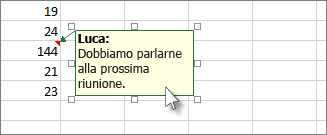
È possibile ridimensionare la casella del commento trascinando uno dei punti di ridimensionamento oppure spostarla selezionando una parte qualsiasi del bordo, quindi trascinarla dove si vuole.
Nel gruppo Imposta pagina della scheda Layout di pagina, fare clic sul riquadro a comparsa a destra per aprire la finestra di dialogo Imposta pagina.

Selezionare la scheda Foglio .
Nella casella Commenti scegliere Alla fine del foglio o Come visualizzato nel foglio.
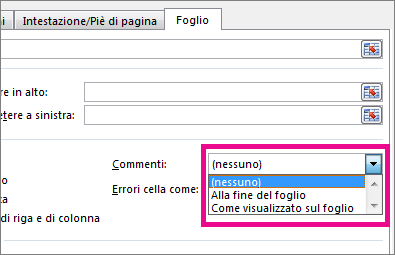
Fare clic su Stampa o Anteprima di stampa per visualizzare un'anteprima dei commenti.
Stampare note e commenti in thread in Excel per Microsoft 365
Selezionare il foglio di lavoro contenente i commenti in thread e le note da stampare.
Nel gruppo Imposta pagina della scheda Layout di pagina, fare clic sul riquadro a comparsa a destra per aprire la finestra di dialogo Imposta pagina.
Selezionare la scheda Foglio .
Nella casella Commenti fare clic su Alla fine del foglio.
Nota
In Excel per Microsoft 365, non è possibile stampare i commenti in thread così come sono visualizzati in un foglio di lavoro, ma è possibile stampare le note. Vedere la sezione successiva sulla stampa delle note in Excel per Excel per Microsoft 365.
Fare clic su Stampa o Anteprima di stampa per visualizzare un'anteprima dei commenti e delle note.
Stampare le note solo in Excel per Microsoft 365
È possibile stampare le note nel modo in cui vengono visualizzate sul foglio.
Selezionare il foglio di lavoro contenente le note da stampare, quindi eseguire una delle operazioni seguenti:
- Per visualizzare una singola nota, fare clic con il pulsante destro del mouse sulla cella e scegliere Mostra/Nascondi nota.
- Per visualizzare tutte le note, passare alla scheda >Revisione Note>Mostra tutte le note.
- Per spostare o ridimensionare le note sovrapposte, fare clic sul bordo della casella di nota in modo da visualizzarne i quadratini di ridimensionamento.
È possibile ridimensionare la nota trascinando uno dei punti di ridimensionamento oppure spostarla selezionando una parte qualsiasi del bordo, quindi trascinarla nel punto desiderato.
Nel gruppo Imposta pagina della scheda Layout di pagina fare clic sul riquadro a comparsa a destra per aprire la finestra di dialogo Imposta pagina.
Selezionare la scheda Foglio .
Nella casella Commenti fare clic su Come visualizzato nel foglio (legacy).
Nota
In Excel per Microsoft 365, non è possibile stampare solo le note alla fine del foglio. È tuttavia possibile stampare sia i commenti in thread che le note alla fine del foglio. Vedere la sezione precedente sulla stampa di commenti in thread e note in Excel per Microsoft 365.
Fare clic su Stampa o Anteprima di stampa per visualizzare un'anteprima delle note.
Servono altre informazioni?
È sempre possibile rivolgersi a un esperto della Tech Community di Excel o ottenere supporto nelle Community.