
Importante
In Excel per Microsoft 365 e in Excel 2021, la Power View viene rimossa il 12 ottobre 2021. In alternativa, è possibile usare l'esperienza visiva interattiva fornita da Power BI Desktop, che è possibile scaricare gratuitamente. È anche possibile importare facilmente cartelle di lavoro di Excel in Power BI Desktop.
Nascondendo una tabella, una colonna o un campo, questa viene rimossa dalla visualizzazione, ma non viene eliminata. La tabella, la colonna o il campo fa ancora parte del modello di dati. In Power Pivot è possibile scegliere se mostrare o meno nascosti. In Power View non c'è scelta; se l'elemento è contrassegnato (in Power Pivot) come nascosto, non sarà possibile visualizzarlo in Power View.
Nascondendo le tabelle, le colonne, i campi e le misure non necessari, sarà più facile per i collaboratori creare report e ancora più facile per gli altri comprendere e usare i report condivisi.
AprireGestiscidi Power Pivot in Power Pivot>.
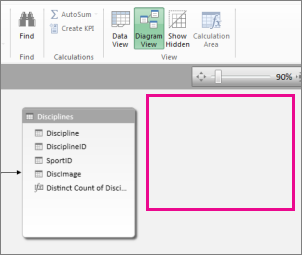
Selezionare la vista diagramma: Vista home>->Vista diagramma. (È anche possibile usare la visualizzazione dati.
Se Mostra nascosti è attivato, sarà possibile visualizzare le tabelle e le colonne nascoste in precedenza. Saranno più chiare delle tabelle e delle colonne non nascoste. Se Mostra nascosti è disattivato, non sarà possibile visualizzare gli elementi nascosti in precedenza.

Fare clic con il pulsante destro del mouse sulla tabella o sulla colonna da nascondere e scegliere Nascondi a strumenti client.

Se si nasconde una colonna in Power Pivot, non la si rimuove dal modello. Una colonna nascosta può ancora essere usata come colonna di ordinamento in una tabella. È inoltre possibile fare riferimento a essa nelle formule tramite cui vengono definiti i campi calcolati o le colonne calcolate.Nota
La possibilità di nascondere colonne non dovrebbe essere usata per la sicurezza dei dati, ma solo per semplificare e abbreviare l'elenco di colonne visibili nei report in cui vengono usate.
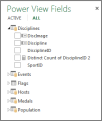
Tornando all'elenco di campi in Power View, la tabella e i campi nascosti non sono visibili.
Nota
Quando si nasconde o si scopri in Power Pivot, si apportano modifiche al modello di dati sottostante. Quando si torna a Power View, viene pertanto richiesto di aggiornare i dati nella cartella di lavoro.
Per scoprire tabelle e campi, tornare a Power Pivot:Gestisci di Power Pivot>, fare clic con il pulsante destro del mouse sull'elemento per scoprire e scegliere Scopri da Strumenti client.
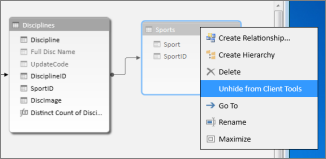
Tornando all'elenco di campi in Power View, è possibile visualizzare i campi scoperti.

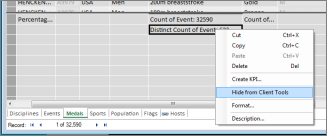
Per nascondere una tabella, una colonna o un campo in Visualizzazione dati, fare clic con il pulsante destro del mouse e scegliere Nascondi a strumenti client.
Nota
Se per errore si nasconde una tabella o una colonna già usata in un report attivo, non è un problema. Anche se l'elemento nascosto non viene più visualizzato nell'elenco dei campi, il report non ne sarà interessato e potrà essere aggiornato e condiviso. Non sarà possibile usare l'elemento ora nascosto durante i nuovi aggiornamenti al layout del report e, se si elimina la visualizzazione che usa l'elemento nascosto, non sarà possibile ricrearla perché la colonna, il campo o la tabella non è più disponibile nell'elenco dei campi.
Vedere anche
PowerPivot: potente strumento di analisi e modellazione dei dati in Excel
Video su Power View e Power Pivot
Power View: esplorare, visualizzare e presentare i dati
Esercitazione: Importare dati in Excel e creare un modello di dati