

Per informazioni sulla disponibilità, vedere Disponibilità di Python in Excel. Se si verificano problemi con Python in Excel, segnalarli scegliendoFeedback della Guida> in Excel.
Non si ha esperienza con Python in Excel? Introduzione a Python in Excel e Introduzione a Python in Excel.
Usa le librerie Python open source per creare tracciati e grafici
Python in Excel viene fornito con un set di base di librerie Python fornite da Anaconda. Questo articolo descrive come usare le librerie Python, ad esempio seaborn e Matplotlib, per creare tracciati e grafici. Per altre informazioni sulle librerie open source disponibili con Python in Excel, vedere Librerie open source e Python in Excel.
Gli esempi in questo articolo utilizzano il set di dati del fiore di Iris. Scaricare questa cartella di lavoro di esempio per seguire l'articolo: python-in-excel-iris-dataset.xlsx.
Creazione di una trama di coppia con seaborn
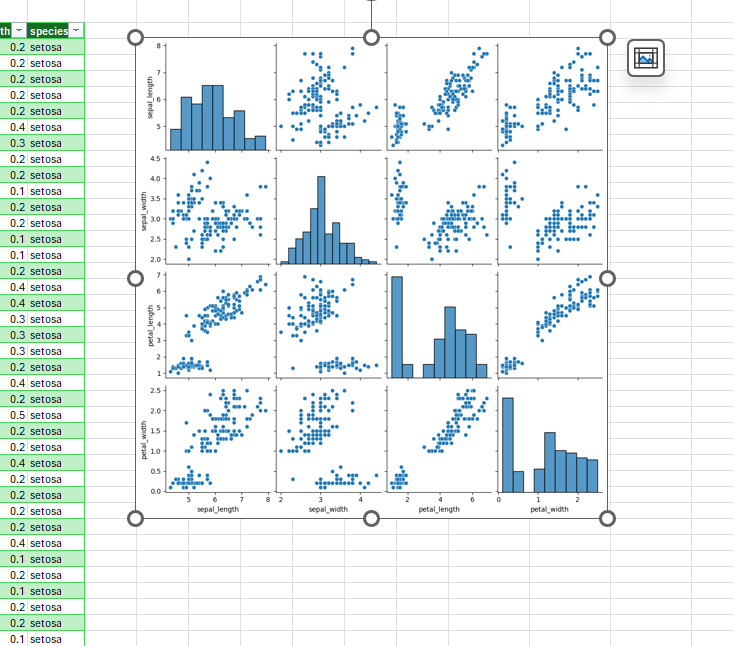
Questo esempio mostra come creare una visualizzazione del grafico a coppie del set di dati Fiore Iris. Un grafico a coppie è una matrice di tracciati e grafici che confronta la relazione tra ogni variabile in un set di dati. In questo caso, il set di dati del fiore di Iris contiene quattro colonne di dati numerici: sepal_length, sepal_width, petal_length e petal_width.
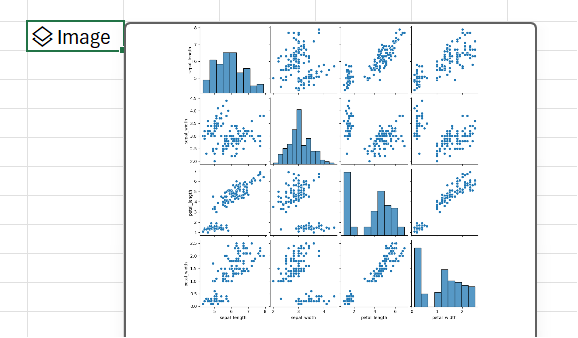
Python in Excel crea la visualizzazione con la libreria seaborn . La libreria seaborn viene importata automaticamente per Python in Excel con l'istruzione di importazione seguente, che consente di farvi riferimento con l'alias sns.
import seaborn as sns
Per creare un grafico di coppia del set di dati del fiore Iris con la libreria seaborn, attenersi alla seguente procedura:
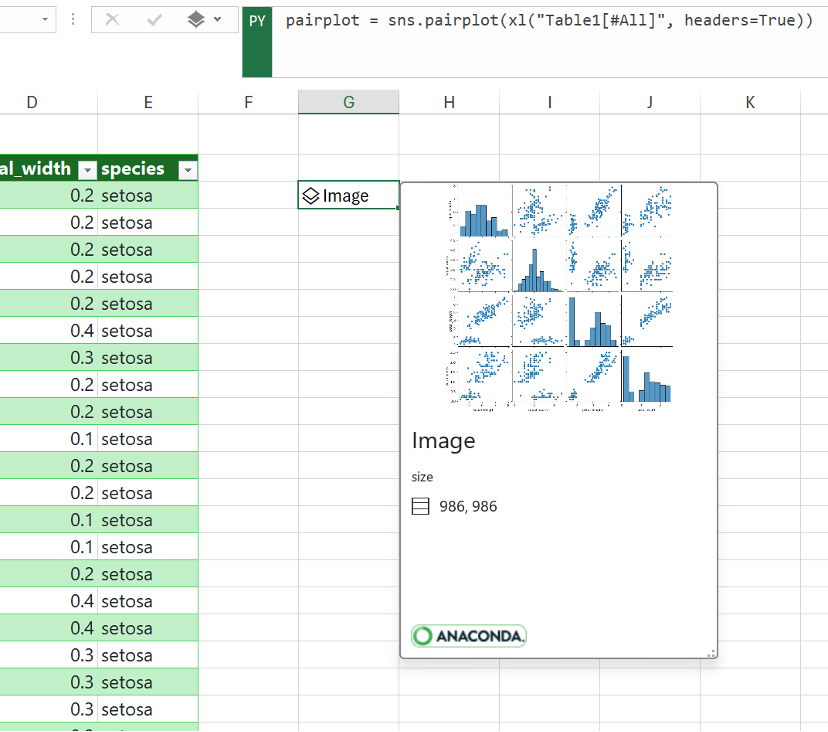
Immetti il seguente frammento di codice in una cella Python in Excel. Il frammento di codice memorizza il grafico a coppie come una variabile chiamata pairplot. Crea il grafico a coppie con l'alias sns della libreria seaborn e il grafico a coppie della funzione seaborn.
pairplot = sns.pairplot(xl("Table1[#All]", headers=True))Come argomento per la funzione pairplot , il frammento di codice usa la funzione Python personalizzata xl() e fa riferimento alla prima tabella nel foglio di lavoro, Table1. Include l'intero contenuto della tabella (come [#All]) e indica che la tabella include una riga di intestazione (come headers=True). In questo esempio la Tabella1 del foglio di lavoro contiene il set di dati Iris.
Nota
Se si verificano errori, vedere Risoluzione degli errori di Python in Excel per altre informazioni.
Dopo aver eseguito il commit della formula Python, Python in Excel restituisce la visualizzazione del grafico a coppie in un oggetto immagine. Selezionare l'icona della scheda nella cella dell'oggetto immagine per visualizzare un'anteprima della visualizzazione.
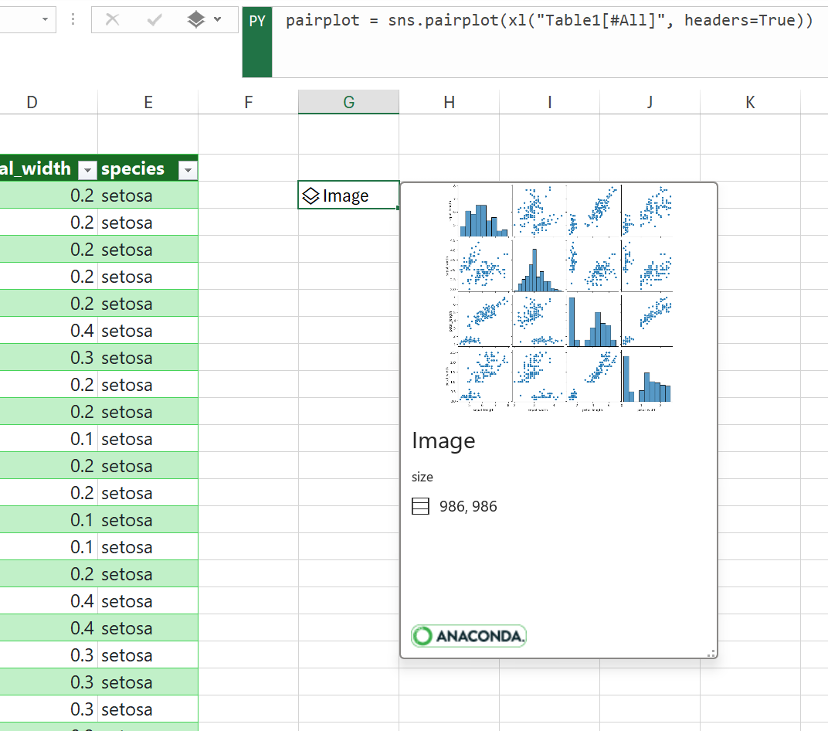
Mantieni la visualizzazione come oggetto Image per continuare a usarla per i calcoli Python. Estrarre l'immagine nella griglia di Excel per ridimensionarla e visualizzare ogni grafico in modo più dettagliato. Per estrarre l'immagine nella griglia, fare clic con il pulsante destro del mouse o CTRL+clic sulla cella che contiene l'oggetto immagine e selezionare Visualizza traccia sulle celle dal menu.
Per altre informazioni sull'estrazione di oggetti immagine, vedere l'articolo Estrarre un oggetto immagine nella griglia di Excel in questo articolo.
Creare un grafico a dispersione con Matplotlib
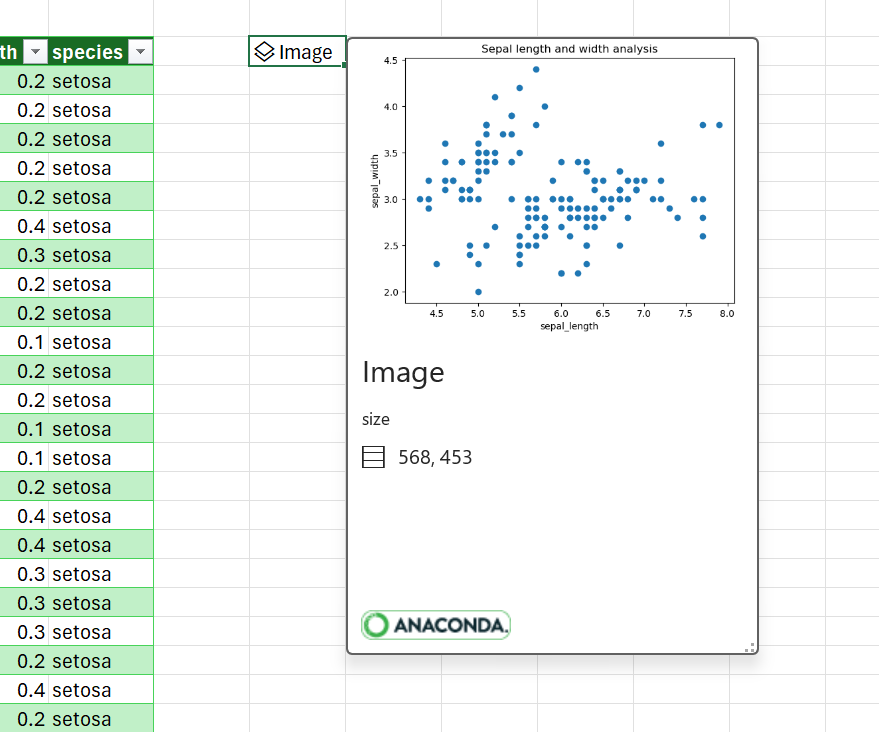
Questo esempio descrive come creare un grafico a dispersione con il set di dati campione di fiori di iris. Un grafico a dispersione mostra la relazione tra due variabili numeriche in un set di dati. Nell'esempio viene creato un grafico a dispersione simile allo screenshot seguente, confrontando i valori di sepal_width e sepal_length .
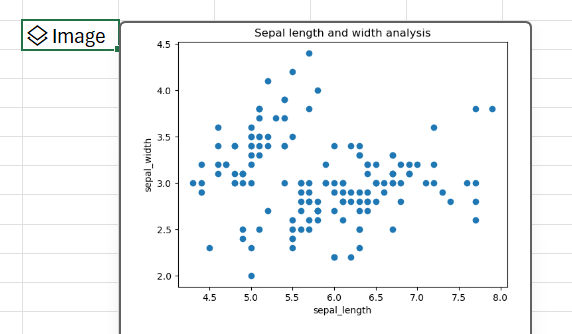
Python in Excel crea la visualizzazione con la libreria open source Matplotlib . La libreria Matplotlib viene importata automaticamente per Python in Excel con la seguente istruzione di importazione, che consente di farvi riferimento come plt.
import matplotlib.pyplot as plt
Per creare un grafico a dispersione del set di dati Iris flower con la libreria Matplotlib, effettuare le seguenti operazioni:
In una cella di Python in Excel usare la funzione di dispersione Matplotlib e immettere le colonne sepal_length e sepal_width del set di dati Iris come argomenti. In questo esempio la Tabella1 del foglio di lavoro contiene il set di dati Iris.
plt.scatter(xl("Table1[sepal_length]"), xl("Table1[sepal_width]"))Aggiungere etichette e un titolo al grafico a dispersione.
# Label the x and y axes of the plot.
plt.xlabel('sepal_length')
plt.ylabel('sepal_width')# Add a title to the plot.
plt.title('Sepal length and width analysis')Nota
È possibile aggiungere questo frammento di codice come riga di codice aggiuntiva dopo la formula Python nel passaggio precedente, nella stessa cella di Excel oppure immetterlo in una nuova cella di Python in Excel nella cartella di lavoro. Se si sceglie di immetterlo in una nuova cella, assicurarsi di seguire le regole dell'ordine di calcolo delle righe principali e immetterlo dopo la prima cella.
Dopo aver eseguito il commit delle formule Python, Python in Excel restituisce la visualizzazione del grafico a dispersione come oggetto immagine. Selezionare l'icona della scheda nella cella dell'oggetto immagine per visualizzare un'anteprima della visualizzazione.
Nota
Se si verificano errori, vedere Risoluzione degli errori di Python in Excel per altre informazioni.
Mantieni la visualizzazione come oggetto immagine per continuare a usarla per i calcoli Python. Estrarre l'immagine nella griglia di Excel per ridimensionarla e visualizzare il grafico in modo più dettagliato. Per estrarre l'immagine nella griglia, fare clic con il pulsante destro del mouse o CTRL+clic sulla cella che contiene l'oggetto immagine e selezionare Visualizza traccia sulle celle dal menu.
Per altre informazioni sull'estrazione di oggetti immagine, vedere l'articolo Estrarre un oggetto immagine nella griglia di Excel in questo articolo.
Estrarre un oggetto immagine nella griglia di Excel
Come illustrato dagli esempi in questo articolo, le librerie Python come seaborn e Matplotlib possono restituire visualizzazioni dei dati alle celle di Excel. Per impostazione predefinita, Python in Excel restituisce queste visualizzazioni come oggetti immagine.
Selezionare l'icona della scheda in una cella dell'oggetto immagine per visualizzare un'anteprima della visualizzazione.
Esistono due modi per estrarre un'immagine nella griglia di Excel: visualizzare l'immagine come tracciato sulle celle o visualizzare l'immagine all'interno di una cella.
Visualizzare l'immagine sulle celle
Seguire questa procedura per visualizzare l'immagine come un tracciato sulle celle.
Fare clic con il pulsante destro del mouse o CTRL+clic sulla cella che contiene l'oggetto immagine e selezionare Visualizza traccia sulle celle dal menu (oppure utilizzare la scelta rapida da tastiera CTRL+ALT+MAIUSC+C). In questo modo viene creata una copia dell'immagine che fluttua sulla griglia di Excel e può essere ridimensionata facilmente. L'oggetto immagine originale rimane nella cella originale.
Selezionare e trascinare l'immagine del tracciato per spostarla nel foglio di lavoro. Selezionare e trascinare i nodi agli angoli e ai lati dell'immagine per ridimensionarla.
Visualizzare l'immagine all'interno di una cella
Seguire questa procedura per visualizzare l'immagine all'interno di una cella.
Restituire l'oggetto immagine come valore di Excel. Selezionare la cella dell'oggetto immagine, passare al menu di output Python nella barra della formula e selezionare Valore di Excel.
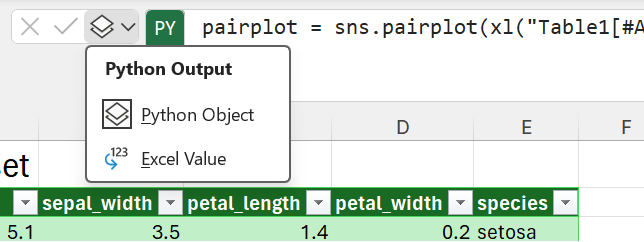
L'immagine del tracciato viene ora visualizzata all'interno della cella.
Suggerimento
Per alternare i risultati delle formule Python tra oggetti Python e valori di Excel, usare la scelta rapida da tastiera CTRL+ALT+MAIUSC+M. Per altre scelte rapide da tastiera, vedere Scelte rapide da tastiera di Python in Excel.
Le dimensioni dell'immagine del tracciato dipendono dalle dimensioni della cella. Aumentare le dimensioni dell'immagine aumentando le dimensioni della cella o unendo celle.
Usare tipi di carattere diversi per le lingue diverse dall'inglese
Per rappresentare graficamente dati che utilizzano caratteri dell'alfabeto non latino, ad esempio cinese, coreano o tailandese, usare excel.FontPath. Per impostazione predefinita, Python in Excel esegue il rendering dei caratteri dell'alfabeto non latino come un quadrato vuoto ("□"). Per risolvere questo problema, excel.FontPath consente di utilizzare il excel modulo per chiamare un tipo di carattere diverso e renderizzare i caratteri.
Sono disponibili i tipi di carattere seguenti. L'attributo viene aggiunto al excel.FontPath codice Python. Il percorso fa riferimento al file del tipo di carattere chiamato dall'attributo.
| Attributo | Percorso |
|---|---|
| BENGALI | /usr/share/fonts/Vrinda.ttf |
| CHINESE_SIMPLIFIED | /usr/share/fonts/SimSun.ttf |
| CHINESE_TRADITIONAL | /usr/share/fonts/MingLiU.ttf |
| HINDI | /usr/share/fonts/Mangal.ttf |
| GIAPPONESE | /usr/share/fonts/Meiryo.ttf |
| COREANO | /usr/share/fonts/Batang.ttf |
| THAI (tailandese) | /usr/share/fonts/THSarabunPSK.ttf |
Usare Excel. FontPath per visualizzare le etichette dei tracciati in cinese semplificato
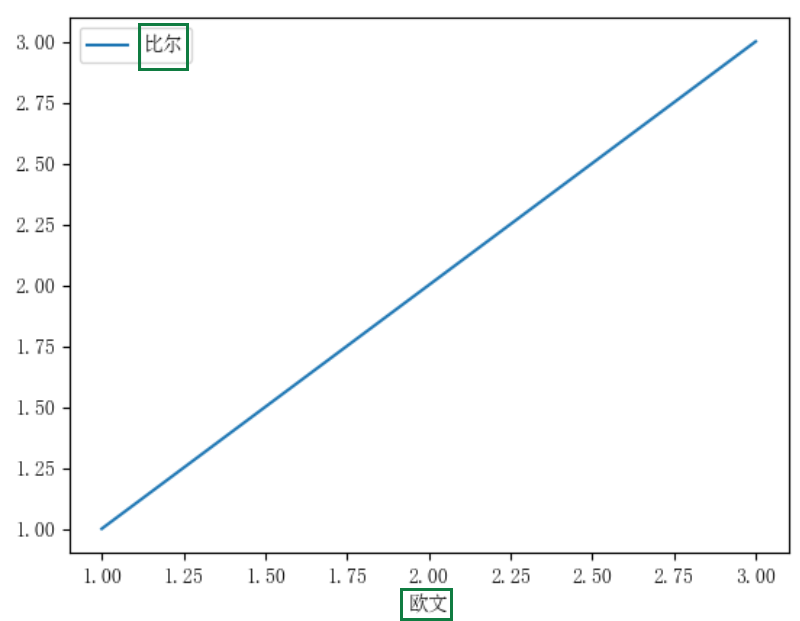
Nella schermata seguente viene illustrato un grafico con etichette tracciate in caratteri cinesi semplificati che utilizzano excel.FontPath. L'esempio di codice dopo lo screenshot mostra come usare excel.FontPath.CHINESE_SIMPLIFIED per visualizzare i caratteri della libreria del cinese semplificato.
Esempio di codice con Excel. FontPath
Questo esempio di codice mostra come generare excel.FontPath.CHINESE_SIMPLIFIED il grafico e i caratteri cinesi semplificati nelle etichette del grafico visualizzate nello screenshot precedente.
-
import matplotlib.pyplot as plt
from matplotlib.font_manager import FontProperties

# Set the font path. This returns '/usr/share/fonts/simsun.ttf'.
font_path = excel.FontPath.CHINESE_SIMPLIFIED

# Point the properties to the font path.
font_properties = FontProperties(fname=font_path)
plt.rcParams['font.family'] = font_properties.get_name()

# Make the plot.
myplot = pd.DataFrame({'欧文': [1,2,3], '比尔': [1,2,3]}).plot(x='欧文')

# Show the plot.
plt.show()