

Per informazioni sulla disponibilità, vedere Disponibilità di Python in Excel. Se si verificano problemi con Python in Excel, segnalarli scegliendoFeedback della Guida> in Excel.
Non si ha esperienza con Python in Excel? Iniziare con Introduzione a Python in Excel e Iniziare a usare Python in Excel.
Che cos'è Power Query?
Power Query è uno strumento di trasformazione e preparazione dei dati progettato per aiutare a modellare i dati ed è disponibile in Excel e in altri prodotti Microsoft.
Usa Power Query con Python in Excel per importare dati esterni in Excel e quindi analizzare tali dati con Python.
Importante
Power Query è l'unico modo per importare dati esterni da usare con Python in Excel.
Per altre informazioni su Power Query, vedere Guida di Power Query per Excel.
Nota
L'importazione di dati esterni con Power Query da usare con Python in Excel non è disponibile per Excel sul Web.
Come usare Power Query per importare dati per Python in Excel
Seguire la procedura seguente per imparare a importare un set di dati esterno di esempio e da usare con Python in Excel.
Suggerimento
Se si ha già familiarità con Power Query e si vogliono usare query esistenti nella cartella di lavoro, passare a Usare i dati di Power Query con Python in Excel più avanti in questo articolo.
Per visualizzare i gruppi Ottieni & Trasforma dati e Query & Connessioni , selezionare la scheda Dati . Scegliere Recupera dati per selezionare l'origine dati. È possibile importare dati da più origini, inclusi i file con valori delimitati da virgole (CSV). Ogni importazione crea una query.
In questo esempio vengono importati i dati dal servizio Northwind OData, un'origine dati di test. A tale scopo, selezionare Ottieni dati>da altre origini>dal feed OData.
Immettere quindi il collegamento seguente al servizio OData Northwind e selezionare OK.
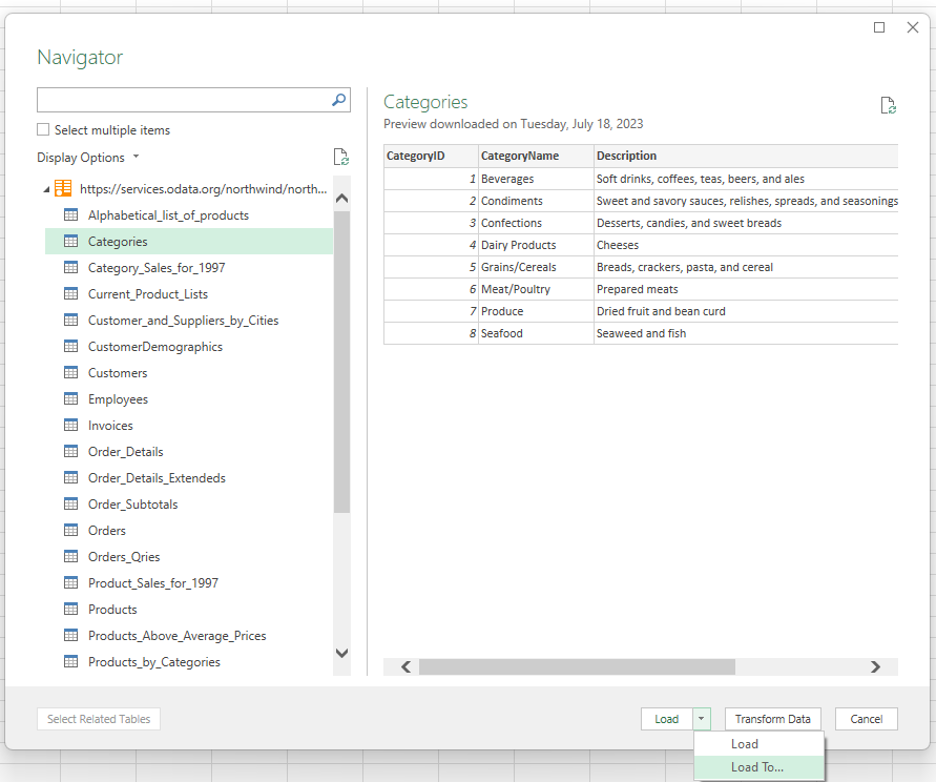
https://services.odata.org/northwind/northwind.svc/Nella finestra di dialogo Anteprima di Power Query selezionare una tabella dati da caricare in Excel. In questo esempio selezionare la tabella Categorie, quindi selezionare la freccia accanto al pulsante Carica e scegliere Carica in.... Lo screenshot seguente mostra la finestra di dialogo di anteprima di Power Query con la tabella Categorie selezionata e l'opzione Carica in... visualizzata.
Nota
- È anche possibile selezionare Trasforma dati nella finestra di dialogo di anteprima di Power Query. In questo modo è possibile modificare i dati nell'editor di Power Query prima di importarli in Excel.
- Se si vogliono visualizzare i dati nella griglia di Excel, selezionare il pulsante Caricare . La tabella selezionata verrà caricata direttamente nella griglia di Excel.
Selezionare Crea solo connessione per stabilire la connessione dati dall'origine. Power Query crea automaticamente una query per questa connessione.
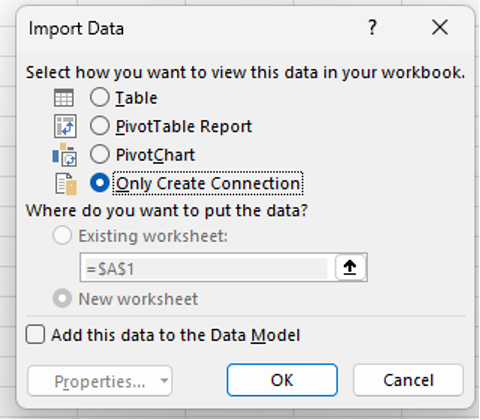
Il riquadro Query & connessioni si apre automaticamente, con l'elenco della query creata da Power Query per l'origine dati selezionata, in questo caso la tabella Categories del set di dati di esempio Northwind OData. Per aprire manualmente il riquadro Query & Connessioni , nella scheda Dati selezionare Query & Connessioni.
Suggerimento
Passare il puntatore del mouse sulle query nel riquadro attività per ottenere un'anteprima dei dati.
La sezione successiva descrive come analizzare i dati delle categorie con Python in Excel.
Usare i dati di Power Query con Python in Excel
La procedura seguente presuppone che sia stata creata una connessione Power Query con i dati delle categorie dal servizio OData Northwind descritti nella sezione dell'articolo precedente. Questi passaggi mostrano come analizzare i dati delle categorie con Python in Excel.
Per usare dati esterni con Python in Excel, abilitare Python in una cella immettendo la funzione =PY . Usare quindi la formula Python in Excel
xl()per fare riferimento agli elementi di Excel, ad esempio una query di Power Query. Per questo esempio, immetterexl("Categories")Python nella cella di Excel.La cella Python ora visualizza i dati delle categorie all'interno di un DataFrame, come restituito dalla
xl("Categories")formula. Selezionare l'icona della scheda accanto al DataFrame per visualizzare un'anteprima dei dati nel DataFrame. Lo screenshot seguente mostra l'anteprima di DataFrame.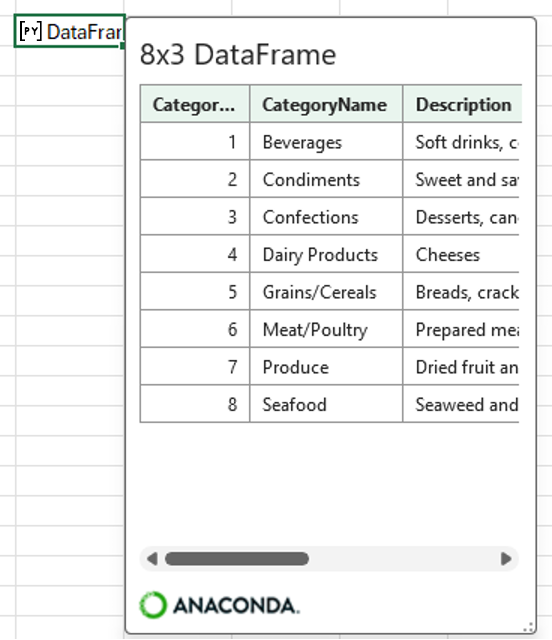
Suggerimento
Ridimensionare la finestra di dialogo DataFrame usando l'icona nell'angolo in basso a destra.
Convertire i dati in DataFrame in valori di Excel, restituendo così i dati alla griglia di Excel. Per convertire i valori DataFrame in Excel, selezionare la cella contenente il DataFrame e quindi selezionare l'icona Inserisci dati . Lo screenshot seguente mostra un esempio di questa icona accanto al DataFrame.
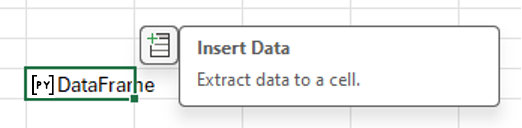
Selezionando l'icona Inserisci dati si apre un menu con un elenco di valori rilevanti per i dati.
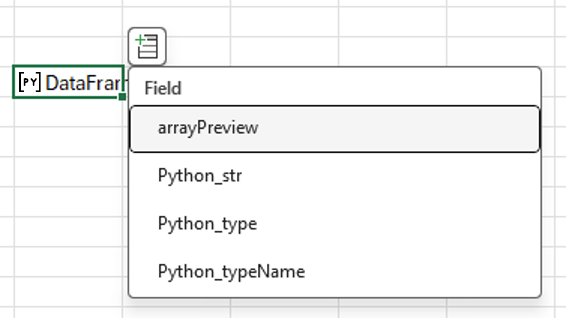
Selezionare il primo valore nel menu, arrayPreview. Questo valore visualizza i dati Python dal DataFrame nella griglia di Excel. Per un esempio, vedere lo screenshot seguente.
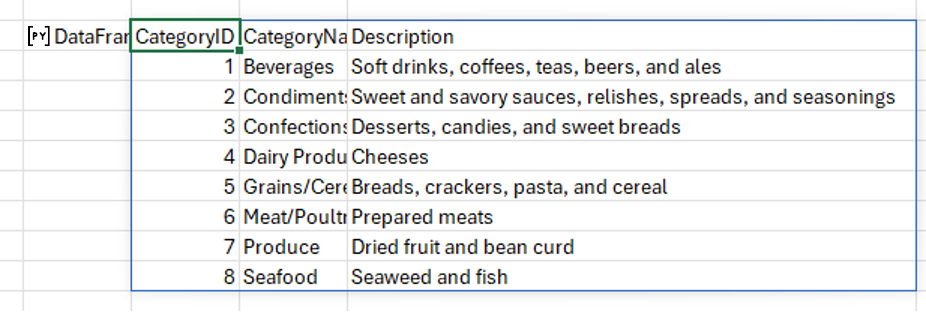
Dopo aver usato Power Query per importare dati esterni ed elaborato tali dati con Python in Excel, è possibile iniziare ad analizzare i dati con Python in Excel. Per imparare a creare tracciati e grafici Python con i tuoi dati, consulta Creare tracciati e grafici Python in Excel.