
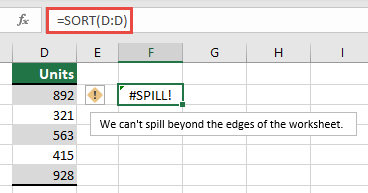
La formula di matrice espansa che si sta tentando di immettere si estenderà oltre l'intervallo del foglio di lavoro. Riprova con un intervallo o una matrice più piccoli.
Nell'esempio seguente, lo spostamento della formula nella cella F1 risolverà l'errore e la formula si espanderà correttamente.
Cause comuni: riferimenti a colonne complete
Esiste un metodo spesso frainteso per creare formule CERCA.VERT specificando eccessivamente l'argomento lookup_value . Prima di Excel in grado di supportare le matrici dinamiche , Excel considerava solo il valore nella stessa riga della formula e ignorava gli altri, perché CERCA.VERT prevedeva solo un singolo valore. Con l'introduzione delle matrici dinamiche, Excel considera tutti i valori forniti alla lookup_value. Ciò significa che se un'intera colonna viene specificata come argomento lookup_value, Excel tenterà di cercare tutti i 1.048.576 valori nella colonna. Una volta terminato, tenterà di riversarli nella rete e molto probabilmente raggiungerà la fine della rete, provocando un #SPILL! .
Ad esempio, se posizionata nella cella E2 come nell'esempio seguente, la formula =CERCA.VERT(A:A,A:C,2,FALSE) in precedenza avrebbe cercato solo l'ID nella cella A2. Tuttavia, nella matrice dinamica di Excel, la formula causerà una #ESPANSIONE. errore perché Excel cerca l'intera colonna, restituisce 1.048.576 risultati e raggiunge la fine della griglia di Excel.

Esistono 3 modi semplici per risolvere questo problema:
| # | Approccio | Formula |
|---|---|---|
| 1 | Fare riferimento solo ai valori di ricerca a cui si è interessati. Questo stile di formula restituisce una matrice dinamica, ma non funziona con le tabelle di Excel.
|
=VLOOKUP(A2:A7,A:C,2,FALSE) |
| 2 | Fare riferimento solo al valore nella stessa riga e quindi copiare la formula in basso. Questo stile di formula tradizionale funziona nelle tabelle, ma non restituisce una matrice dinamica.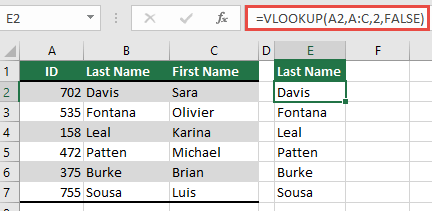
|
=VLOOKUP(A2,A:C,2,FALSE) |
| 3 | Richiedere che Excel esegua un'intersezione implicita usando l'operatore @, quindi copiare la formula in basso. Questo stile di formula funziona nelle tabelle, ma non restituisce una matrice dinamica.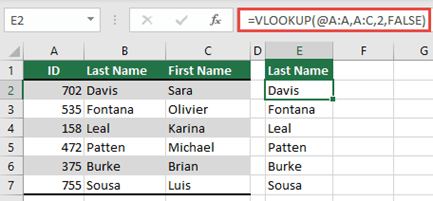
|
=VLOOKUP(@A:A,A:C,2,FALSE) |
Servono altre informazioni?
È sempre possibile rivolgersi a un esperto della Tech Community di Excel o ottenere supporto nelle Community.
Vedere anche
Funzione FILTRO
Funzione MATR.CASUALE
Funzione SEQUENCE
Funzione SORT
Matrici dinamiche e il comportamento di matrice espansa