
La funzione DATI.ORDINA.PER che consente di ordinare il contenuto di un intervallo o di una matrice in base ai valori in un intervallo o una matrice corrispondente.
In questo esempio abbiamo ordinato un elenco di nomi di utenti in base alla loro età, in ordine crescente.

Sintassi
=DATI.ORDINA.PER(array, by_array1, [sort_order1], [by_array2], [sort_order2],…)
| Argomento | Descrizione |
|---|---|
| matrice Obbligatorio |
La matrice o l’intervallo da ordinare |
|
by_array1 Obbligatorio |
La matrice o l’intervallo in base a cui ordinare |
|
[sort_order1] Facoltativo |
L'ordine da utilizzare per l'ordinamento. 1 per ordine crescente, -1 per ordine decrescente. L'impostazione predefinita è crescente. |
|
[by_array2] Facoltativo |
La matrice o l’intervallo in base a cui ordinare |
|
[sort_order2] Facoltativo |
L'ordine da utilizzare per l'ordinamento. 1 per ordine crescente, -1 per ordine decrescente. L'impostazione predefinita è crescente. |
Nota
- Una matrice può essere considerata come una riga di valori, una colonna di valori o una combinazione di righe e colonne di valori. Nell'esempio precedente, la matrice per la formula DATI.ORDINA.PER è l'intervallo D2:E9.
- La funzione DATI.ORDINA.PER restituisce una matrice, che si espanderà se è il risultato finale di una formula. Questo significa che Excel creerà dinamicamente l'intervallo di matrici di dimensioni appropriate quando si preme INVIO. Se i dati di supporto si trovano in una tabella di Excel, la matrice sarà ridimensionato automaticamente quando si aggiungono o rimuovono i dati dall'intervallo di matrice, se si usano i riferimenti strutturati. Per ulteriori informazioni, vedere l'articolo sul Comportamento di matrice espansa.
- Excel offre un supporto limitato per le matrici dinamiche tra due cartelle di lavoro, e questo scenario è supportato solo quando entrambe le cartelle di lavoro sono aperte. Se si chiude la cartella di lavoro di origine, tutte le formule di matrice dinamica collegate restituiranno un errore #REF! al momento dell'aggiornamento.
Esempi
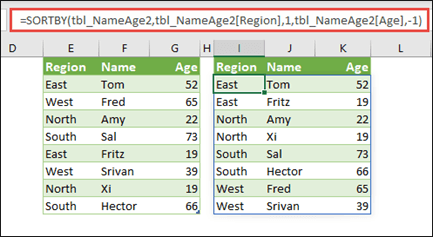
Ordinare una tabella per area geografica, in ordine crescente, quindi in base all'età di ogni persona, in ordine decrescente.
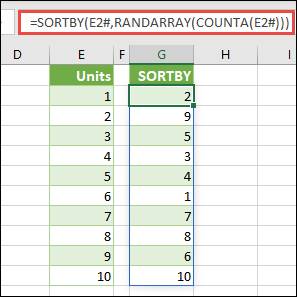
Usare DATI.ORDINA.PER con MATR.CASUALEe CONTA.VALORI per rendere casuale un elenco di valori. In questo caso, E2# fa riferimento all'intervallo di matrice dinamica a partire dalla cella E2, che è stato popolato con =SEQUENZA(10). Il simbolo # è denominato operatore di intervallo espanso.
Usare DATI.ORDINA.PER per ordinare per una tabella di valori di temperatura e precipitazioni per temperatura alta.

Condizioni di errore
- Gli argomenti by_array devono essere almeno una fila in altezza o una colonna in larghezza.
- Tutti gli argomenti devono avere le stesse dimensioni.
- Se l'argomento di ordinamento non è -1 o 1, la formula restituirà un errore #VALORE! Se si omette l'argomento dell'ordinamento, Per impostazione predefinita Excel verrà impostato sull'ordine crescente.
Servono altre informazioni?
È sempre possibile rivolgersi a un esperto della Tech Community di Excel o ottenere supporto nelle Community.