
Importante
- Prima di salvare una cartella di lavoro di Excel in un formato di file precedente, è necessario risolvere i problemi che causano una perdita significativa di funzionalità, in modo da evitare la perdita permanente di dati o funzionalità non corrette. Verifica compatibilità di Excel consente di identificare più facilmente questi potenziali problemi.
- Prima di proseguire con il salvataggio della cartella di lavoro può essere necessario risolvere i problemi che causano una perdita di fedeltà non significativa. Tali problemi non determinano perdite di dati o di funzionalità, ma la cartella di lavoro potrebbe non essere visualizzata o non funzionare nello stesso modo quando viene aperta in una versione precedente di Microsoft Excel.
Verifica compatibilità verrà avviato automaticamente quando si prova a salvare una cartella di lavoro nel formato XLS di Excel 97-2003. Se non si è interessati ai potenziali problemi, è possibile disattivare Verifica compatibilità.
Per altre informazioni su Verifica compatibilità, vedere Salvare una cartella di lavoro di Excel in modo che sia compatibile con versioni precedenti di Excel.
In questo articolo
- Problemi che causano una perdita significativa di funzionalità
- Problemi che causano una perdita trascurabile di fedeltà
Problemi che causano una perdita significativa di funzionalità
| Problema | Soluzione |
|---|---|
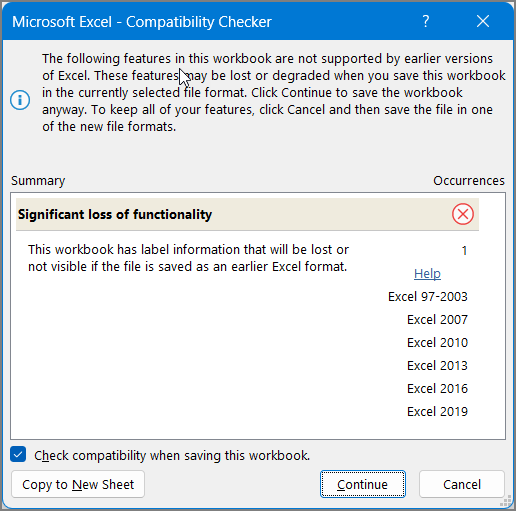
| Questa cartella di lavoro contiene informazioni sulle etichette che andranno perse o non saranno visibili se il file viene salvato in un formato Excel precedente. |
Significato: Se si salva la cartella di lavoro in .xls formato, le etichette andranno perse definitivamente. Se si salva in .xlsx formato, le etichette verranno mantenute, ma non verranno visualizzate in Excel 2016 o nelle versioni precedenti. Cosa fare: Per mantenere le etichette, evitare di salvare la cartella di lavoro in .xls formato. Se si necessita che le persone che non sono in grado di aprire .xlsx file possano aprire la cartella di lavoro, è consigliabile aprire la cartella di lavoro in Excel per il web e inviare l'URL del file a un indirizzo di posta elettronica registrato come account Microsoft. |
| Questa cartella di lavoro contiene grafici pivot autonomi che possono essere usati per visualizzare i dati senza una tabella pivot nel foglio di lavoro. I grafici pivot autonomi verranno salvati come grafici statici. |
Significato: A partire da Excel 2013, i grafici pivot non richiedono tabelle pivot per lo stesso foglio di lavoro. Nelle versioni precedenti i grafici pivot possono leggere solo i dati di una tabella pivot nello stesso foglio di lavoro. Se si salva il file con una versione precedente, i grafici pivot che non leggono dati dalle tabelle pivot nello stesso foglio di lavoro verranno salvati come grafici statici. Cosa fare: Se possibile, è consigliabile aggiungere una tabella pivot come origine dati del grafico pivot nel foglio di lavoro con il grafico pivot. In alternativa, è consigliabile sostituire il grafico pivot con un set di grafici statici, uno per ogni pivot. Se nessuna delle due è fattibile, valutare quali dati utilizzare come origine per il grafico statico nel file salvato. |
| Alcune formule contengono riferimenti a tabelle in altre cartelle di lavoro non aperte in questa istanza di Excel. Tali riferimenti verranno convertiti in #RIF durante il salvataggio nel formato di Excel 97-2003 perché non possono essere convertiti in riferimenti di foglio. |
Significato: La cartella di lavoro contiene alcune formule che includono riferimenti di tabella strutturati, ad esempio =SOMMA(SalesWorkbook.xlsx! SalesTable[Sales Amount]), che non sono supportati nella versione scelta per salvare il file. La cartella di lavoro a cui fanno riferimento le formule non è aperta, quindi se si salva e si chiude il file, le formule verranno convertite in =#REF!. Cosa fare: È consigliabile salvare questo file in uno dei formati di file moderni che supportano i riferimenti di tabella strutturati. In caso contrario, prima di chiudere la cartella di lavoro, aprire la cartella di lavoro collegata. Quindi, salvare e chiudere la cartella di lavoro mentre la cartella di lavoro collegata è aperta ed Excel convertirà i riferimenti di tabella strutturati in riferimenti di cella. Ad esempio, =SOMMA(SalesWorkbook.xlsx! SalesTable[Sales Amount]) verrebbe convertito in qualcosa di simile a =SUM([SalesWorkbook.xlsx]Sales! D2:D150). Per altre informazioni sui riferimenti alle tabelle strutturate, vedere Uso di riferimenti strutturati con le tabelle di Excel. |
| Uno o più fogli di questa cartella di lavoro contengono una visualizzazione foglio. Queste visualizzazioni verranno rimosse. |
Significato:le visualizzazioni foglio sono disponibili solo in Excel per il Web. Se si apre una cartella di lavoro che contiene visualizzazioni foglio nelle versioni desktop di Excel, le visualizzazioni foglio non sono disponibili. Se si salva il file nel formato di Excel 97-2003, le viste foglio vengono eliminate. Cosa fare: Se è necessario mantenere le visualizzazioni del foglio, non salvare il file come Excel 97-2003. Se è necessario usare le visualizzazioni foglio, aprire il file in Excel per il web. |
| L'impostazione decorativa per questo oggetto andrà persa. |
Significato: A partire da Excel 2019, è possibile contrassegnare un oggetto come decorativo invece di aggiungere testo alternativo. Esempi di oggetti che devono essere contrassegnati come decorativi sono i bordi stilistici. Gli utenti che utilizzano le utilità per la lettura dello schermo sentiranno che questi oggetti sono decorativi e sapranno che non stanno perdendo informazioni importanti. L'opzione Contrassegna come decorativo non è disponibile in Excel 2016 o versioni precedenti. Cosa fare: Per ognuno di questi oggetti, aggiungere testo alternativo per gli utenti che usano utilità per la lettura dello schermo. |
| Questa cartella di lavoro contiene sequenze temporali che possono essere usate per filtrare le tabelle pivot, i grafici pivot e le funzioni CUBO all'interno della cartella di lavoro. Le sequenze temporali non funzionano nelle versioni precedenti di Excel. |
Significato: Le sequenze temporali sono state introdotte in Excel 2013 e non funzionano nelle versioni precedenti. Cosa fare: Se si condivide il file con persone che usano versioni precedenti di Excel, informarle che non saranno in grado di usare le sequenze temporali e che dovrebbero usare altri metodi per filtrare i dati in base a periodi di tempo. |
| Questa cartella di lavoro contiene sequenze temporali che possono essere usate per filtrare le tabelle pivot, i grafici pivot e le funzioni CUBO all'interno della cartella di lavoro. Le sequenze temporali non verranno salvate. Le formule che fanno riferimento a sequenze temporali restituiranno un #REF! . |
Significato: Le sequenze temporali non sono supportate dal formato di file di Excel 97-2003 (.xls). Se si salva la cartella di lavoro in formato Excel 97-2003, tutte le sequenze temporali andranno perse e le formule che vi fanno riferimento restituiranno un errore. Cosa fare: Rimuovere tutti i riferimenti alle formule alle sequenze temporali e pianificare l'uso di filtri di data regolari per filtrare i dati in base ai periodi di tempo. |
| Questa cartella di lavoro contiene filtri dei dati che possono essere usati per filtrare le tabelle all'interno della cartella di lavoro. I filtri dei dati delle tabelle non funzionano nelle versioni precedenti di Excel. |
Significato: Se si condivide il file con utenti che non usano Excel 2013 o versione successiva, non saranno in grado di usare i filtri dei dati. Cosa fare: Informare le persone con cui si condivide il file che non saranno in grado di usare i filtri dei dati, ma che potranno filtrare la tabella usando altri metodi. |
| Questa cartella di lavoro contiene modelli 3D che verranno visualizzati come immagine nelle versioni precedenti di Excel. |
Significato: Se si condivide il file con persone che non usano Excel 365, non saranno in grado di usare i modelli 3D , che verranno visualizzati come immagini. Cosa fare: Se è fondamentale che le persone possano usare i modelli 3D, dovranno aprire il file in Excel 365. Se non è critico, considerare di informare le persone che i modelli 3D verranno visualizzati come immagini se non aperti in Excel 365. |
| Questa cartella di lavoro contiene elementi SVG (Scalable Vector Graphics) che verranno visualizzati come grafica di rete portatile nelle versioni precedenti di Excel. |
Significato: Gli SVG sono elementi di grafica vettoriale e possono essere facilmente ridimensionati e avere lo stesso aspetto. I PNG sono grafica raster e ridimensionano male: avranno bordi frastagliati. Se gli utenti che usano versioni di Excel diverse da Excel 2019 aprono il file, ottengono PNG anziché SVG. Cosa fare: Se è fondamentale che le immagini possano essere ridimensionate correttamente, dovranno essere aperte in Excel 2019 o versioni successive. Se non è fondamentale che possano essere ridimensionate correttamente, è consigliabile informare i destinatari con cui si condivide il file che le immagini non verranno ridimensionate correttamente in Excel 2016 o versioni precedenti. |
| In questa cartella di lavoro è presente una tabella pivot o una connessione dati che supporta l'analisi di più tabelle, il che andrà persa se viene salvata in formati di file precedenti. |
Significato: Le caratteristiche dati, ad esempio le tabelle pivot o le connessioni dati, che usano più tabelle non verranno salvate se si salva la cartella di lavoro nel formato di Excel 97-2003. Se si condivide il file nel suo formato corrente (.xslx) con persone che usano Excel 2007 o 2010, queste non saranno in grado di usare le caratteristiche dei dati. Cosa fare: Per ogni caratteristica dati, creare un nuovo foglio di lavoro con una tabella che contenga tutti i campi necessari per la caratteristica dati, quindi modificare l'origine dati per la caratteristica dati nella nuova tabella o ricreare la caratteristica dati usando la nuova tabella come origine dati. Per creare la nuova tabella, è possibile iniziare inserendo una delle tabelle di origine originali e quindi creare i campi rimanenti usando CERCA.VERT per recuperarli dalle altre tabelle di origine oppure usare Access per ricreare il modello di dati per la caratteristica dati come una query e quindi importare i dati della query in un foglio di lavoro nella cartella di lavoro come tabella. |
| Le caratteristiche dei dati di Excel (tabelle pivot, connessioni a cartelle di lavoro, tabelle, filtri dei dati, Power View e funzioni cubo) che supportano l'analisi di più tabelle non sono supportate nelle versioni precedenti di Excel e verranno rimosse. |
Significato: Le caratteristiche dati che usano più tabelle non verranno salvate se si salva la cartella di lavoro in formato Excel 97-2003. Se si condivide il file nel suo formato corrente (.xslx) con persone che usano Excel 2007 o 2010, queste non saranno in grado di usare le caratteristiche dei dati. Cosa fare: Per ogni caratteristica dati, creare un nuovo foglio di lavoro con una tabella che contenga tutti i campi necessari per la caratteristica dati, quindi modificare l'origine dati per la caratteristica dati nella nuova tabella o ricreare la caratteristica dati usando la nuova tabella come origine dati. Per creare la nuova tabella, è possibile iniziare inserendo una delle tabelle di origine originali e quindi creare i campi rimanenti usando CERCA.VERT per recuperarli dalle altre tabelle di origine oppure usare Access per ricreare il modello di dati per la caratteristica dati come una query e quindi importare i dati della query in un foglio di lavoro nella cartella di lavoro come tabella. |
| Questa cartella di lavoro contiene dati importati con Power Query. Le versioni precedenti di Excel non supportano le funzionalità Get & Transform Data (Power Query). Tutti i dati della cartella di lavoro importati con le query di Power Query non possono essere aggiornati nelle versioni precedenti di Excel. |
Significato: A partire da Excel 2016, è possibile usare le funzionalità moderne di Get & Transform Data (Power Query) per importare, modellare e combinare dati da più origini. Queste funzionalità non sono disponibili in Excel 97-2003. Cosa fare: Se si salva spesso una cartella di lavoro in un formato di file Excel 97-2003 ed è necessario aggiornare i dati, è consigliabile usare l'importazione guidata dati legacy. Fare riferimento alle opzioni di importazione e analisi dei dati per la procedura di ripristino delle procedure guidate di importazione dei dati legacy. |
| Questa cartella di lavoro contiene dati in celle che si trovano al di fuori del limite di riga e colonna del formato di file selezionato. I dati che superano 65.536 righe per 256 colonne non verranno salvati. I riferimenti alla formula ai dati in questa area restituiranno un #REF! . |
Significato: A partire da Excel 2007, le dimensioni del foglio di lavoro sono 1.048.576 righe e 16.384 colonne, ma Excel 97-2003 è solo 65.536 righe per 256 colonne. I dati nelle celle esterne a questi limiti vengono quindi persi in Excel 97-2003. Cosa fare: In Verifica compatibilità fare clic su Trova per individuare le celle e gli intervalli che non rientrano nei limiti delle righe e delle colonne, selezionare le righe e le colonne e inserirle entro i limiti di colonna e riga del foglio di lavoro oppure in un altro foglio di lavoro usando i comandi Taglia e Incolla. 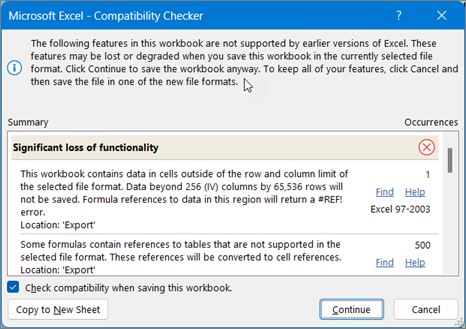
|
| La cartella di lavoro contiene scenari con riferimenti a celle all'esterno del limite di righe e colonne del formato di file selezionato. Tali scenari non verranno salvati nel formato di file selezionato. |
Significato: Uno scenario nel foglio di lavoro si riferisce a una cella esterna al limite di righe e colonne di Excel 97-2003 (65.536 righe per 256 colonne) e non è più disponibile quando si continua a salvare la cartella di lavoro nella versione precedente di Excel. Cosa fare: In Gestione scenari cercare lo scenario che contiene un riferimento che non rientra nel limite di righe e colonne della versione precedente di Excel e quindi modificare il riferimento in una posizione che rientra in tale limite. Nel gruppo Strumenti datidella scheda Dati fare clic su Gestionescenarianalisi What> If. Nella casella Scenari individuare lo scenario che genera il problema di compatibilità e quindi modificarne il riferimento. |
| La cartella di lavoro include date immesse in un formato di calendario non supportato dal formato di file selezionato. Tali date verranno visualizzate come date gregoriane. |
Significato: A partire da Excel 2007, è possibile creare formati di calendario internazionali personalizzati, ad esempio lunare ebraico, lunare giapponese, lunare cinese, saka, cinese dello zodiaco, zodiaco coreano, lunare rokuyou e lunare coreano. Questi formati di calendario, però, non sono supportati in Excel 97-2003. Cosa fare: Per evitare la perdita di funzionalità, è consigliabile modificare il formato del calendario in una lingua (o impostazioni locali) supportata in Excel 97-2003. |
| La cartella di lavoro include date immesse in un formato di calendario non supportato dal formato di file selezionato. È necessario modificare tali date utilizzando il calendario Gregoriano. |
Significato: A partire da Excel 2007, è possibile applicare un tipo di calendario non occidentale, ad esempio il buddista tailandese o l'hijri arabo. In Excel 97-2003 le date relative a questi tipi di calendario possono essere modificate solo in formato gregoriano. Cosa fare: Per evitare la perdita di funzionalità, è consigliabile modificare il formato del calendario in una lingua (o impostazioni locali) supportata in Excel 97-2003. |
| La cartella di lavoro contiene più celle con dati rispetto a quelle supportate nelle versioni precedenti di Excel. Le versioni precedenti di Excel non saranno in grado di aprire la cartella di lavoro. |
Significato: A partire da Excel 2007, il numero totale di blocchi di celle disponibili è limitato dalla memoria disponibile. In Excel 97-2003 il numero totale dei blocchi di celle disponibili è invece limitato a 64.000 per ogni istanza di Excel. Un blocco di celle include 16 righe del foglio di lavoro. Se tutte le righe di un foglio di lavoro contengono dati, si avranno 4.096 blocchi di celle nel foglio di lavoro e sono consentiti solo 16 fogli di lavoro di questo tipo per una singola istanza di Excel, indipendentemente dal numero di cartelle di lavoro aperte in Excel. Cosa fare: Per assicurarsi che la cartella di lavoro non superi il limite di 64.000 CLB e che possa essere aperta in Excel 97-2003, è consigliabile lavorare in modalità compatibilità in Excel 2007 e versioni successive dopo aver salvato la cartella di lavoro nel formato di file Excel 97-2003. In questa modalità, Excel tiene traccia dei blocchi di celle all'interno della cartella di lavoro attiva. |
| Una o più celle nella cartella di lavoro contengono un grafico sparkline. Tali grafici non verranno salvati. |
Significato: In Excel 97-2010 i grafici sparkline non vengono visualizzati nel foglio di lavoro. Tutti i grafici sparkline rimangono comunque disponibili nella cartella di lavoro e vengono applicati quando si apre nuovamente la cartella di lavoro in Excel 2010 o versioni successive. Cosa fare: In Verifica compatibilità fare clic su Trova per individuare le celle che contengono grafici sparkline e quindi apportare le modifiche necessarie. È ad esempio possibile applicare la formattazione condizionale in sostituzione o in aggiunta ai grafici sparkline che non vengono visualizzati nelle versioni precedenti di Excel. |
| In origine questo file conteneva funzionalità non riconosciute da questa versione di Excel. Tali funzionalità non verranno salvate. |
Significato: Le caratteristiche utilizzate in questa cartella di lavoro non sono disponibili nelle versioni di Excel precedenti a Excel 2007 (Excel 97-2003) e andranno perse. Cosa fare: Se si conoscono le funzionalità che potrebbero essere alla base del problema, rimuoverle o sostituirle, se possibile, quindi salvare il file nel formato desiderato. |
| In origine questo file conteneva funzionalità non riconosciute da questa versione di Excel. Tali funzionalità non verranno mantenute durante il salvataggio di un file OpenXML nel formato di file XLSB o viceversa. |
Significato: Le caratteristiche utilizzate in questa cartella di lavoro non saranno disponibili in Excel 2007 quando si salva un file OpenXML in una cartella di lavoro binaria di Excel (.xlsb) o viceversa. Se si sceglie di continuare con il salvataggio del file, tali funzionalità andranno perse. Cosa fare: Se si conoscono le funzionalità che potrebbero essere alla base del problema, rimuoverle o sostituirle, se possibile, quindi salvare il file nel formato desiderato. |
| La cartella di lavoro contiene uno o più grafici, ad esempio mappe ad albero, che non sono disponibili nelle versioni precedenti di Excel. Verranno rimossi. |
Significato: I tipi di grafico più recenti, ad esempio le mappe ad albero introdotte per la prima volta in Excel 2016, usati in questa cartella di lavoro non saranno disponibili nelle versioni precedenti. Quando si continua a salvare il file, i grafici andranno persi. Cosa fare: Se si continua a salvare in un formato di file precedente, Excel rimuoverà dalla cartella di lavoro tutti i tipi di grafico più recenti. Se si sa che gli utenti con versioni precedenti dovranno usare la cartella di lavoro, è consigliabile rimuovere tutti i nuovi tipi di grafico dalla cartella di lavoro e usare invece i tipi di grafico standard disponibili per tutte le versioni. È quindi possibile salvare il file nel formato desiderato. |
Inizio pagina
Problemi che causano una perdita trascurabile di fedeltà
| Problema | Soluzione |
|---|---|
| Uno o più grafici in questo workjbook contengono oggetti che sono stati filtrati e ora sono nascosti. Le versioni precedenti di Excel non supportano la possibilità di filtrare di nuovo gli oggetti nel grafico. |
Significato: A partire da Excel 2013, è possibile salvare un file contenente oggetti grafico nascosti e mantenere la possibilità di annullare il filtraggio di tali oggetti nascosti nel file salvato. Nelle versioni precedenti di Excel, gli eventuali oggetti grafico filtrati non sono più disponibili dopo il salvataggio del file. Cosa fare: Annullare il filtro degli oggetti grafico interessati prima di salvare e aprire il file in Excel 2010 e versioni precedenti. |
| Un filtro dei dati in questa cartella di lavoro contiene impostazioni non presenti nelle versioni precedenti di Excel. Alcune impostazioni del filtro dei dati non verranno salvate. |
Significato: A partire da Excel 2010, i filtri dei dati forniscono un meccanismo di filtro per i rapporti di tabella pivot. In Excel 2013 sono state introdotte altre impostazioni del filtro dei dati. Queste impostazioni più recenti dei filtri dei dati non vengono mantenute se si apre il file in Excel 2010, mentre queste non funzionano nelle versioni precedenti di Excel. Cosa fare: Assicurarsi che chiunque abbia bisogno delle impostazioni del filtro dei dati più recenti usi Excel 2013 o versioni successive. Non salvare il file in formato Excel 97-2003. |
| Questa cartella di lavoro contiene filtri data con una nuova opzione "Giorni interi" selezionata. Le versioni precedenti di Excel non lo supportano. Gli utenti di queste versioni non saranno in grado di aggiornare la connessione dati. |
Significato: A partire da Excel 2013, è possibile selezionare "Giorni interi" come opzione per molti filtri data. Se si applica un filtro con questa opzione a un intervallo connesso o a una tabella pivot, gli utenti delle versioni precedenti non saranno in grado di aggiornare la connessione. Cosa fare: Per rendere il file compatibile, rimuovere l'opzione "Giorni interi" da tutti i filtri data interessati. |
| Uno o più grafici in questa cartella di lavoro contengono guide non supportate nelle versioni precedenti. Questa funzionalità verrà rimossa dal grafico se visualizzata nelle versioni precedenti di Excel. |
Significato: A partire da Excel 2013, è possibile aggiungere guide per connettere i valori delle etichette di un grafico con le parti corrispondenti del grafico. Questi segnali visivi non verranno visualizzati nelle versioni precedenti di Excel. Cosa fare: Per fare in modo che il grafico appaia lo stesso in tutte le versioni di Excel supportate, sostituire ogni linea direttrice inserendo una forma di linea e posizionandola manualmente (fare clic su Inserisci>forme illustrazioni>, quindi selezionare una linea tra le opzioni disponibili). |
| Uno o più grafici in questa cartella di lavoro contengono oggetti che sono stati filtrati e ora sono nascosti. Questi grafici manterranno la piena fedeltà nel formato di file selezionato, ma le parti filtrate non verranno salvate. |
Significato: A partire da Excel 2007, le parti filtrate dei grafici vengono mantenute e rimangono nascoste quando il file viene salvato in .xlsx formati file. Tuttavia, le parti nascoste non verranno conservate se il file viene salvato nel formato di file Excel 97-2003. Cosa fare: Prima di salvare il file nel formato di file di Excel 97-2003, individuare i grafici interessati e mostrare le parti filtrate. |
| Un oggetto incorporato in questo foglio di lavoro non può essere modificato perché è stato creato in una versione più recente di Microsoft Office. |
Significato: A partire da Excel 2007, gli oggetti vengono incorporati con un metodo più recente. Questi oggetti sono di sola lettura se il file che li contiene viene aperto in Excel 97-2003. Cosa fare:Eliminare l'oggetto o informare le persone con cui si condivide il file che devono usare Excel 2007 o versioni successive per poter modificare l'oggetto incorporato. |
| Le versioni precedenti di Excel non supportano la formattazione a colori nel testo di intestazione e piè di pagina. Le informazioni sulla formattazione dei colori vengono visualizzate come testo normale nelle versioni precedenti di Excel. |
Significato: A partire da Excel 2007, è possibile applicare la formattazione a colori al testo di intestazioni e piè di pagina. In Excel 97-2003 non è possibile usare la formattazione a colori nelle intestazioni e nei piè di pagina. Cosa fare: In Verifica compatibilità, fare clic su Correggi se si desidera rimuovere la formattazione del colore. 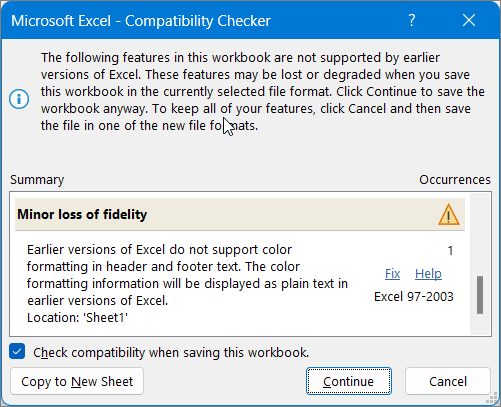
|
| Questa cartella di lavoro contiene fogli di lavoro con intestazioni e piè di pagina nella prima pagina o nelle pagine pari. Tali intestazioni e piè di pagina non possono essere visualizzati nelle versioni precedenti di Excel. |
Significato: A partire da Excel 2007, è possibile visualizzare testo diverso di intestazioni e piè di pagina nelle pagine pari o nella prima pagina. In Excel 97-2003 non è invece possibile visualizzare testo diverso per le intestazioni e i piè di pagina delle pagine pari o della prima pagina, ma tale testo rimane comunque disponibile se si apre di nuovo la cartella di lavoro in Excel 2007 o versioni successive. Cosa fare: Se si salva spesso una cartella di lavoro in un formato di file Excel 97-2003, è preferibile non specificare intestazioni o piè di pagina pari o della prima pagina per la cartella di lavoro. |
| Alcune celle o stili della cartella di lavoro contengono una formattazione non supportata dal formato di file selezionato. Tale formattazione verrà convertita nella formattazione più simile disponibile. |
Significato: A partire da Excel 2007, sono disponibili diverse opzioni per la formattazione o lo stile delle celle, come effetti speciali e ombreggiature. Queste opzioni non sono disponibili in Excel 97-2003. Cosa fare: Quando si continua a salvare la cartella di lavoro, Excel applica il formato più vicino disponibile, che può essere identico a un altro formato applicato a un altro formato. Per evitare la duplicazione di formati, è possibile modificare o rimuovere la formattazione di cella e gli stili di cella che non sono supportati prima di salvare la cartella di lavoro nel formato di file di Excel 97-2003. |
| La cartella di lavoro include un numero di formati di cella univoci superiore a quello supportato dal formato di file selezionato. Alcuni formati di carattere non verranno salvati. |
Significato: A partire da Excel 2007, è possibile usare 64.000 formati di cella univoci, ma in Excel 97-2003 è possibile usare solo fino a 4.000 formati di cella univoci. I formati di cella univoci includono qualsiasi combinazione specifica di attributi di formattazione applicati a una cartella di lavoro. Cosa fare: Per evitare di perdere specifici formati di cella che si vuole mantenere disponibili in Excel 97-2003, è possibile rimuovere alcuni formati di cella che non sono così importanti da mantenere. |
| La cartella di lavoro include un numero di formati di carattere univoci superiore a quello supportato dal formato di file selezionato. Alcuni formati di carattere non verranno salvati. |
Significato: A partire da Excel 2007, sono disponibili 1.024 tipi di carattere globali ed è possibile utilizzarne fino a 512 per cartella di lavoro. Excel 97-2003 supporta un numero inferiore di formati di carattere univoci. Cosa fare: Per evitare di perdere specifici formati di carattere che si vuole mantenere disponibili in Excel 97-2003, è possibile rimuovere alcuni formati di carattere che non sono così importanti da mantenere. |
Inizio pagina
Servono altre informazioni?
È sempre possibile rivolgersi a un esperto della Tech Community di Excel o ottenere supporto nelle Community.
Vedere anche
Salvare una cartella di lavoro di Excel in modo che sia compatibile con versioni precedenti di Excel
Formattazione e caratteristiche di Excel non trasferite ad altri formati di file