
Un codice Product Key di Office è composto da una combinazione di 25 lettere e numeri, in questo formato:
XXXXX-XXXXX-XXXXX-XXXXX-XXXXX
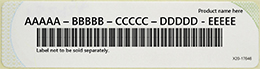 I codici Product Key includono trattini, ma è possibile ometterli quando si immette il codice.
Come condividere il tuo abbonamento a Microsoft 365 Family con un massimo di altre 5 persone
Per consentire ad altre persone di installare Microsoft 365 o Office, condividere l'abbonamento tramite messaggio di posta elettronica o collegamento come descritto in Come condividere i vantaggi dell'abbonamento a Microsoft 365 Family.
Usare l'account Microsoft, non il codice Product Key, per installare e attivare Microsoft 365 o Office
Usare l'account Microsoft, non il codice Product Key, per installare e attivare Microsoft 365 o Office e acquistare singolarmente app di Microsoft 365 o Office come Project, Visio, Word, Excel e Outlook.
Nota
Se viene visualizzato il messaggio "Questo codice Product Key è già stato usato", significa che il codice Product Key è già stato riscattato e che il prodotto Office è stato aggiunto all'account Microsoft. Non è necessario un codice Product Key per installare o attivare Microsoft 365 o Office dopo averlo aggiunto all'account Microsoft.
Accedere per installare Microsoft 365 o Office
Aggiungi un segnalibro al sito seguente per sapere sempre dove trovare le informazioni per installare Microsoft 365 o Office.
Accedere per attivare Microsoft 365 o Office
Se un'app di Office richiede di eseguire l’attivazione, accedere con l'account Microsoft e non con un codice Product Key.
Usare l'account Microsoft corretto
Assicurati di effettuare l'accesso con l'account Microsoft usato per acquistare Microsoft 365 o Office.
Esistono alcune eccezioni in cui è necessario eseguire un'operazione diversa dall'accesso.
- Se Office Professional Plus, Visio Professional o Project Professional sono stati acquistati tramite il benefit Microsoft Workplace Discount Program del datore di lavoro, è necessario il codice Product Key per attivare Microsoft 365 o Office in un PC. Per ottenere il codice Product Key, vedere Ottenere il codice Product Key del Workplace Discount Program.
- Se si usa una versione con contratto multilicenza di Office Professional Plus al lavoro, è necessario contattare l'amministratore per un codice Product Key.
- Se in un'app di Office è presente un banner giallo o rosso con l'avviso ABBONAMENTO SCADUTO, occorre rinnovare l'abbonamento a Microsoft 365 per continuare a usare Office. Per assistenza, vedere Rinnovare l'abbonamento a Microsoft 365 Family.
- Se Microsoft 365 o Office sono stati preinstallati nel nuovo dispositivo Windows 10 e in un'app di Microsoft 365 o Office è presente un banner giallo o rosso con il messaggio AVVISO PRODOTTO: Office non è stato attivato, è necessario avviare una nuova versione di valutazione di Microsoft 365 Home o acquistare Office. Per assistenza, vedere Attivare Office.
Non si trova il codice Product Key
Ecco dove ottenere assistenza per il codice Product Key:
Contattare il supporto per il codice Product Key
Se hai seguito le indicazioni in questo articolo e hai ancora bisogno di assistenza, visita la nostra pagina del supporto tecnico Microsoft per assistenza.
Suggerimento
Se sei un piccolo imprenditore e cerchi altre informazioni su come configurare Microsoft 365, visita Guida & formazione per le piccole imprese.