Per avviare la valutazione, completare la procedura seguente. Verso la fine della versione di valutazione, si riceverà un messaggio di posta elettronica per il rinnovo e Office chiederà di iniziare un abbonamento a Microsoft 365 a pagamento. È anche possibile scegliere di lasciar scadere la versione di valutazione. Per annullare la versione di valutazione prima della scadenza, vedere Annullare la versione di valutazione gratuita di Microsoft 365 Family.
- Per avviare Office, premere il pulsante Start di
 nell'angolo inferiore sinistro dello schermo, digitare Word e quindi selezionare l'icona di Word .
- Selezionare il pulsante Prova per avviare una versione di valutazione di 1 mese di Microsoft 365 Family.
- Seguire le istruzioni visualizzate per completare la configurazione della versione di valutazione.
Nell'ambito di questo processo, verrà creato o specificato un account Microsoft da associare a Office. Ricordare questo account per poter installare Office in altri computer o dispositivi come parte dell'abbonamento. Se non si ricorda il nome o la password del proprio account Microsoft, vedere Non si ricorda l'account Microsoft o la password da usare con Office.
Passaggi successivi per gli abbonati a Microsoft 365:
L'opzione Attiva consente di attivare Office nel nuovo PC in due modi:
- Immettere un codice Product Key di Office 365, Office 2019 o Office 2016. Usare questa opzione se si è acquistata una scheda del codice Product Key di Office da un rivenditore o in un negozio online oppure direttamente dal produttore del PC.
Se non è stata acquistata una scheda del codice Product Key di Office, vedere le schede Prova (versione di valutazione gratuita) e Acquista per attivare Office.
- Accedere con l'account Microsoft per aggiungere Office all'abbonamento Microsoft 365 esistente.
Microsoft 365 o Office 2021 su un PC o Mac.
Immettere un codice Product Key
Se è stata acquistata una scheda del codice Product Key di Microsoft 365, Office 2019 o Office 2016 con il nuovo PC, è possibile immettere il codice Product Key per attivare Office.
IMPORTANTE: per attivare Office preinstallato è possibile usare solo i codici Product Key per Microsoft 365, Office 2019 e Office 2016. Se si vuole usare un codice Product Key per una versione precedente di Office, selezionare la scheda Installa riportata sopra.
Recuperare la scheda del codice Product Key che è stata acquistata assieme al nuovo PC (o separatamente).

Un codice Product Key di Office può contenere fino a 25 caratteri ed è nel formato XXXXX-XXXXX-XXXXX-XXXXX-XXXXX. Se si ha una scheda del codice Product Key, potrebbe essere necessario grattare via il rivestimento argentato.
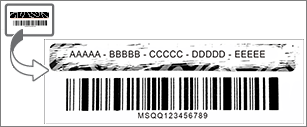
Per avviare Office, premere il pulsante Start di nell'angolo inferiore sinistro dello schermo, digitare Word e quindi selezionare l'icona di Word .
Selezionare il pulsante Attiva, quindi selezionare Immetti Product Key.
Immettere il codice Product Key (è possibile omettere i trattini, che saranno inseriti automaticamente) e selezionare Continua.
Nella finestra di dialogo Aggiungi codice Product Key selezionare Riscatta online e quindi seguire le istruzioni visualizzate nel Web browser per creare o specificare un account Microsoft.
Nell'ambito di questo processo, verrà creato o specificato un account Microsoft da associare a Office. Ricordarsi di questo account per poter reinstallare Office nel PC in futuro oppure installare Office in altri computer o dispositivi se si ha un abbonamento Microsoft 365. Se non si ricorda il nome o la password del proprio account Microsoft, vedere Non si ricorda l'account Microsoft o la password da usare con Office.
Tornare alla finestra di dialogo Aggiungi codice Product Key e selezionare Completa attivazione.
Se richiesto, accedere a Office.
Passaggi successivi per gli abbonati a Microsoft 365:
Accedere per attivare Office
Se si ha già un abbonamento a Microsoft 365, è possibile accedere con il proprio account Microsoft per attivare Office sul nuovo PC.
Per avviare Office, premere il pulsante Start di nell'angolo inferiore sinistro dello schermo, digitare Word e quindi selezionare l'icona di Word .
Selezionare il pulsante Attiva, quindi selezionare Accedi.
Immettere l'indirizzo di posta elettronica e la password associati all'abbonamento Microsoft 365. Se non si ricorda il nome o la password del proprio account Microsoft, vedere Non si ricorda l'account Microsoft o la password da usare con Office.
Seguire le istruzioni visualizzate per completare il processo di attivazione.
Nota
Se è stato superato il numero di installazioni disponibili per l'abbonamento, potrebbe essere necessario disattivare un'installazione di Office prima di poter attivare Office nel nuovo PC.
Ecco alcune domande frequenti su Office installato in un nuovo PC.
Selezionare lo scenario appropriato di seguito:
Non ho ricevuto un codice Product Key con il nuovo PC
Alcuni produttori di PC vendono o offrono schede del codice Product Key insieme al nuovo PC acquistato. La scheda del codice Product Key non viene ricevuta se non è stata espressamente acquistata. Per usare Office, è necessario usare le opzioni Prova o Acquista oppure acquistare una scheda del codice Product Key da un rivenditore o in un negozio online. Se l'acquisto includeva anche una scheda del codice Product Key che non è stata ricevuta, contattare il produttore del PC.
Il mio codice Product Key non funziona
Per attivare Office preinstallato è possibile usare solo i codici Product Key per Microsoft 365, Office 2019 e Office 2016. Se si vuole usare un codice Product Key di una versione precedente di Office, selezionare la scheda Installa in alto.
Se è già stato riscattato il codice Product Key di Microsoft 365, Office 2019 o Office 2016 ed è necessario riattivare Office nel nuovo PC, è possibile farlo accedendo con l'account Microsoft. Per assistenza per l'accesso, selezionare l'opzione Accedere per attivare Office dall'elenco a discesa nella scheda Attiva in alto. Usare questa procedura anche se si ha una copia unica di Office.
Perché non sono disponibili 1 TB di spazio di archiviazione di OneDrive o 2 TB?
La versione di Office inclusa come prova gratuita di 1 mese con il nuovo PC offre solo 5 GB di spazio di archiviazione di base di OneDrive. Per ottenere l'intero spazio di archiviazione sul cloud di OneDrive da 1 TB o 2 TB e altre funzionalità, è possibile sottoscrivere un abbonamento.
Nota
A partire dall'8 ottobre 2026, tutti i nuovi abbonati a Microsoft 365 Family e Premium (compresi quelli scaduti e riacquistati) ottengono 2 TB di spazio di archiviazione cloud OneDrive in pool, mentre gli abbonati a Microsoft 365 Pro 5 TB di spazio di archiviazione in pool. Dal 2 maggio 2027, tutti gli abbonati a Microsoft 365 Family e Premium riceveranno 2 TB di spazio di archiviazione cloud in pool al momento del rinnovo dell'abbonamento. Archiviazione in pool significa che la quantità di spazio di archiviazione nel cloud disponibile viene condivisa tra tutti i membri di un abbonamento condiviso. La cassetta postale, i file e le cartelle di ogni persona continuano a rimanere privati. Tutti i tipi di abbonamento possono essere estesi fino a 10 TB per offrire a tutti ancora più spazio di archiviazione su OneDrive.
Per assistenza con la riattivazione di Office in un PC sostitutivo o dopo una reimpostazione rapida, vedere Dopo una reimpostazione rapida non vengono più visualizzati Outlook, Access e Publisher.
Viene visualizzato il codice di errore 0xc004f200 quando si prova ad attivare Office nel nuovo PC
Questo errore può verificarsi se si prova ad attivare Office prima di Windows. Per risolvere questo problema, vedere 0xC004F200 di errore quando si attiva Office preinstallato in un nuovo PC.
Dopo avere completato l'attivazione, non si riesce ad avviare le app di Office preinstallate
Dopo l'attivazione, se si torna ripetutamente alla pagina Iniziamo , vedere Non è possibile avviare le app di Office dopo l'attivazione di Office.
Dopo avere installato una copia di Office viene ancora visualizzata la schermata con le opzioni Prova, Acquista e Attiva
Può succedere se si disinstalla la versione preinstallata di Office e si installa una versione con contratto multilicenza di Office. Per risolvere questo problema, vedere Office chiede ripetutamente di eseguire l'attivazione in un nuovo PC.
Per rimuovere le icone, vedere Le scelte rapide da tastiera di Office restano visualizzate dopo la disinstallazione di Office.
La schermata "Per iniziare" è stata chiusa e ora le applicazioni di Office si arrestano in modo anomalo.
In questo caso, chiudere l'applicazione Office e riavviarla. Si tratta di un problema temporaneo.

