
In Microsoft 365 o Microsoft 365 È possibile coprire una parte di una foto sovrapponendo una forma. È quindi possibile applicare colori ed effetti per far sì che la forma si fonda con l'immagine in base alle proprie esigenze.
Disegnare una forma su una parte dell'immagine
- Selezionare Inserisci>forme.
- Dalla raccolta delle forme, seleziona una forma adatta a coprire l'area dell'immagine che vuoi oscurare.
- Fare clic e trascinare per disegnare la forma sull'area destra dell'immagine.
Formattare la forma per adattarla all'immagine
- Con la forma selezionata, selezionare la scheda Formato forma sulla barra multifunzione.
- Selezionare Riempimento forma, quindi selezionare un colore adatto per la forma.
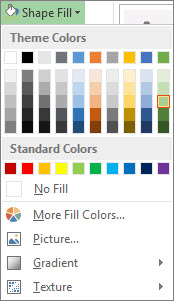
- Per modificare o rimuovere il bordo della forma, selezionare Contorno forma, quindi selezionare Nessun contorno o selezionare il colore del bordo desiderato.
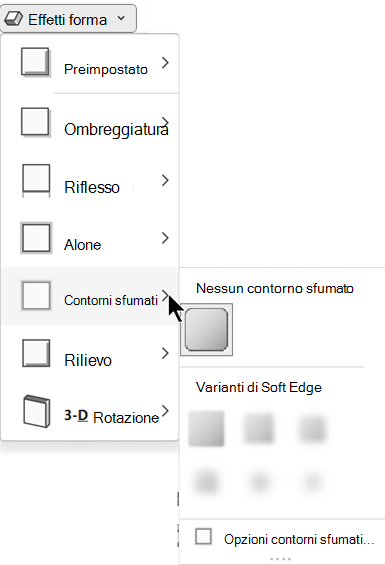
- Per sfocare i bordi della forma (per una migliore fusione con l'immagine), selezionare Effetti> formaContorni sfumati, quindi scegliere una variante appropriata. Dopo aver applicato il bordo sfumato, la forma potrebbe ridursi leggermente, quindi è consigliabile modificarne le dimensioni trascinando uno o più bordi.
Appiattire l'immagine e la forma (solo PowerPoint)
Se si usa PowerPoint, è possibile raggruppare la forma e l'immagine. Dopo aver raggruppato le due versioni, spostando l'immagine la forma andrebbe adatta, senza alcuno sforzo aggiuntivo da parte dell'utente.
- Tenere premuto CTRL. Selezionare l'immagine e quindi selezionare la forma.
Ora sono selezionati entrambi gli oggetti. - Nel gruppo Disponi della scheda Formato forma selezionare
 Gruppo>Gruppo.
Personalizzare la forma
La raccolta delle forme include numerose forme tra cui rettangoli, ovali e triangoli. Ma, se necessario, puoi anche usare una forma non standard per adattarla meglio all'area che vuoi coprire. A tale scopo, è possibile disegnare una forma a mano libera o usare i punti di modifica per personalizzare una forma standard. Per informazioni dettagliate, vedere Disegnare o modificare una forma a mano libera .