Nota: Riteniamo importante fornire il contenuto della Guida più recente non appena possibile, nella lingua dell'utente. Questa pagina è stata tradotta automaticamente e potrebbe contenere errori di grammatica o imprecisioni. L'intento è quello di rendere fruibile il contenuto. Nella parte inferiore della pagina è possibile indicare se le informazioni sono risultate utili. Questo è l' articolo in lingua inglese per riferimento.
Da oggi è più facile eseguire le presentazioni. Office Remote trasforma il telefono in un telecomando per i file disponibili nel PC. Basta connettere i dispositivi tramite Bluetooth, quindi ci si può liberamente spostare in giro e concentrarsi sul pubblico.
Come usare Office Remote
Presentazioni di PowerPoint
Usare il telefono per:
-
Passare alla prima o all'ultima diapositiva di una presentazione
-
Visualizzare le anteprime delle diapositive e passare da una all'altra
-
Fare riferimento alle note del relatore
-
Visualizzare il timer della presentazione e il numero di diapositive
-
Usare un puntatore laser per richiamare l'attenzione sulle parti principali della presentazione
Fogli di lavoro di Excel
Usare il telefono per:
-
Passare da un foglio di lavoro all'altro
-
Interagire con i dati di tabelle pivot, filtri e filtri dei dati
-
Fare zoom avanti e indietro
-
Scorrere in alto e in basso
Documenti di Word
Usare il telefono per:
-
Passare ai titoli del documento
-
Visualizzare i commenti
-
Scorrere in alto e in basso di una pagina
-
Scorrere in alto e in basso di una riga
Requisiti
Per usare Office Remote, è necessario un PC abilitato per Bluetooth e associato al telefono. Gli altri requisiti sono i seguenti:
-
Office 2013 nel PC. Office Remote è compatibile solo con la versione più recente di Office.
-
Office Remote componente aggiuntivo per Office 2013. Se questa operazione non ha ancora installato, inviare tramite posta elettronica manualmente il collegamento e aprirlo nel PC: http://go.microsoft.com/fwlink/?LinkID=321985
-
Sistema operativo Windows Phone 8 oppure Android 4.0, Ice Cream Sandwich
Associare il PC e il telefono
Windows 8
-
Passare a Impostazioni Bluetooth > Bluetooth > Sì.
-
Nel telefono passare a Impostazioni > Bluetooth > Sì.
-
Quando sullo schermo del telefono compare il nome del computer, toccare per eseguire l'associazione.
Nota: Nel telefono Android toccare l'opzione Bluetooth in Impostazioni per visualizzare l'elenco dei dispositivi disponibili per l'associazione.
-
Nel PC selezionare Pronto per l'associazione > Associa.
-
Durante l'associazione, in entrambi i dispositivi comparirà lo stesso PIN. Quando si conferma, i dispositivi indicheranno che sono connessi.
Suggerimento: Se sulla barra di stato viene in seguito indicato "non connesso", non è un problema. Una volta associati i due dispositivi, non è necessario riconnetterli.
Windows 7
Per attivare Bluetooth su un PC con Windows 7, passare a Impostazioni Bluetooth, selezionare Opzioni e quindi la casella di controllo Consenti ai dispositivi Bluetooth di individuare il computer. Se la finestra di dialogo Impostazioni Bluetooth non viene trovata, è possibile che il PC non sia dotato di hardware Bluetooth.
Usare Office Remote per presentare
Dopo aver associato il telefono al PC, procedere come segue:
-
Assicurarsi di aver installato il componente aggiuntivo Office Remote per Office 2013 nel PC. Il collegamento è disponibile nell'app del telefono.
-
Nel PC aprire il file da presentare, quindi nella scheda Office Remote selezionare Office Remote, Attiva.
-
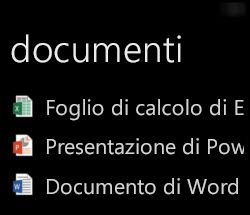
Nel telefono aprire Office Remote. Nell'elenco dovrebbero essere visualizzati il file aperto nel passaggio 2 ed eventuali altri file che sono stati aperti nel PC.
-
Toccarne uno per aprirlo e avviare la presentazione.
Usare il puntatore laser in PowerPoint
-
Ecco come usare il puntatore laser nei Windows Phone e nei telefoni Android:
-
Windows Phone: passare alla diapositiva desiderata e toccare

-
Telefono Android: toccare e tenere premuta l'anteprima della diapositiva.
-
-
Spostarsi sullo schermo nel punto in cui si vuole visualizzare il puntatore. Sullo schermo della presentazione compare un punto rosso.
Informazioni sui file di sola lettura e protetti
Alcune caratteristiche potrebbero non funzionare come previsto quando si presentano file di sola lettura oppure file archiviati in un server e aperti in visualizzazione protetta, ad esempio il puntatore laser e la visualizzazione anteprime in PowerPoint. Se si considera attendibile l'origine del documento, è consigliabile abilitare le modifiche prima di avviare la presentazione.
Attivare le caratteristiche di accessibilità
È possibile attivare Lente d'ingrandimento per ingrandire lo schermo e Contrasto elevato per aumentare il contrasto della visualizzazione.
-
Abilitare Lente d'ingrandimento per ingrandire lo schermo
Nel Windows Phone passare a Impostazioni, toccare Accessibilità e attivare Lente d'ingrandimento. Per ingrandire, effettuare un doppio tocco con due dita. Per cambiare il livello di ingrandimento, effettuare un doppio tocco con due dita e tenere premuto, quindi scorrere verso l'alto o verso il basso.
Nel telefono Android passare a Impostazioni, toccare Accessibilità e attivare Gesti di ingrandimento. È possibile fare zoom avanti e indietro effettuando un triplo tocco sullo schermo.
-
Abilitare il contrasto elevato per migliorare la visibilità
Nel Windows Phone passare a Impostazioni, toccare Accessibilità e attivare Contrasto elevato.
Nel telefono Android passare a Impostazioni, toccare Accessibilità e attivare Testo alto contrasto.
Aiutaci a migliorare
È possibile scegliere di inviare informazioni per contribuire a migliorare Office Remote. Queste informazioni non vengono usate per identificare o contattare l'utente. Per ulteriori informazioni, vedere l' Informativa sulla Privacy Microsoft.