
Per sapere quale versione di Office è in uso:
- Aprire un documento di Office esistente o aprire un'applicazione di Office come Word o Excel e creare un nuovo documento (in questi esempi usiamo Word).
- Confrontare la versione di Office installata con le catture di schermata riportate nelle sezioni seguenti. La procedura di base per trovare le informazioni sulla versione di Office è uguale per tutte le applicazione di Office.
Suggerimento
Se si stanno cercando informazioni specifiche su Outlook al fine di importare o esportare dettagli, vedere Qual è la versione di Outlook in uso?
Microsoft 365 per Windows
Microsoft 365 usa la scheda File e la visualizzazione Office Backstage, che si apre facendo clic su File. Ecco cosa viene visualizzato in Word quando si sceglie Account file>.
- In Word, nella scheda File, seleziona Account.
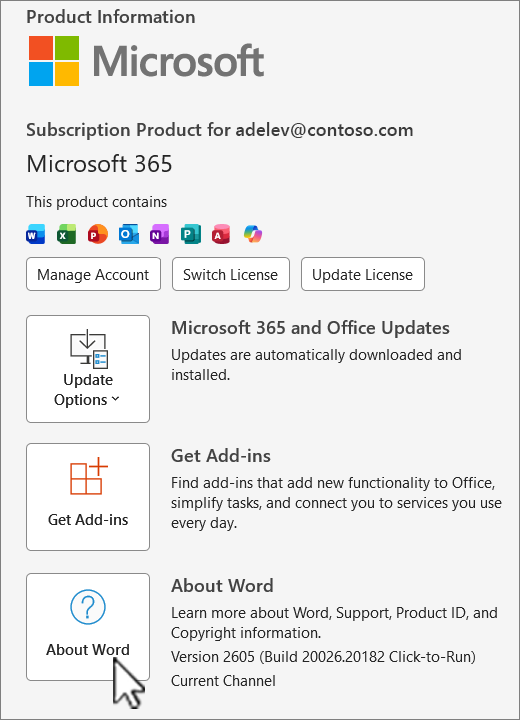 Seleziona Informazioni su Word per visualizzare la versione di Microsoft 365, la build e la versione di bit in esecuzione, 32 bit o 64 bit.

Microsoft 365 per Mac
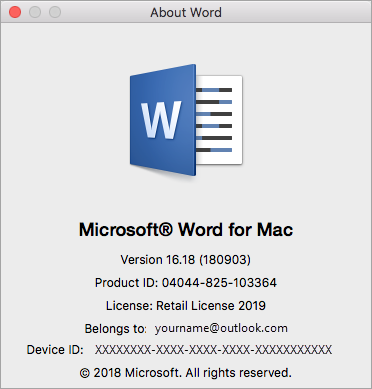
Selezionare il menu Microsoft Word e quindi scegliere Informazioni su Word.
Nella finestra di dialogo visualizzata, è possibile visualizzare il numero di versione, nonché il tipo di licenza. Nell'esempio seguente, il numero di versione è 16.18 e la licenza è un acquisto di una copia unica di Office per Mac.
Vedere anche
Scaricare e installare o reinstallare Microsoft 365 o Office 2021 in un PC o Mac