
I problemi riscontrati quando si prova a installare Microsoft 365, Office 2021, 2019 o 2016 e le relative correzioni variano a seconda che il prodotto sia incluso in un piano Office per utenti privati o Office per le aziende.
Inoltre, con i piani Office per le aziende , solo gli amministratori responsabili della gestione di Microsoft 365 nell'organizzazione possono eseguire alcune attività. Pertanto, gli amministratori devono visualizzare i problemi e le soluzioni elencati nelle schede Office per le aziende e Amministrazione Microsoft 365.
Non si sa quale sia il proprio piano?
Verificare quali prodotti sono inclusi in Office per utenti privati o Office per le aziende
Selezionare la scheda per il piano:
Il supporto guidato può fornire soluzioni digitali per i problemi di Office
Domande comuni
Come si scarica e installa Office?
Come si reinstalla Office?
Non è possibile aprire Outlook classico in un nuovo PC Windows
Si può installare Office in un Chromebook?
Posso installare solo determinate app?
È possibile installare Office in un'unità diversa?
Ricerca per categorie di Office con HUP
È stato acquistato un piano per studenti. Ricerca per categorie di Office?
Problemi comuni
Problemi durante l'installazione
Errore di tipo sistema operativo non supportato
Non è possibile eseguire l'installazione su Windows Vista o Windows XP
Problemi noti di Office e Windows 10
Non si riesce a capire se Office è installato
È stata installata la versione a 32 bit invece di quella a 64 bit
Messaggi di errore
Errore di tipo sistema operativo non supportato
L'installazione di Office impiega molto tempo
Viene visualizzato un errore di KERNEL32.dll
Con il pulsante Installa non viene installato Office
Errore "Aspetta prima di installare Office 2016"
Messaggi di errore durante l'installazione di Office
Problemi di aggiornamento
Problemi di account o accesso
Attivazione o prodotto senza licenza
Risolvere i problemi di attivazione
Assistenza per i codici Product Key di Office
Disattivare un'installazione
Problemi di installazione e attivazione nel Mac
Dove installare Office in un Mac
Problemi di download e installazione in un Mac
Non si riescono a trovare le app nel Mac
Disinstallare Office per Mac
Attivare Office in un Mac
Problemi di attivazione in un Mac
Installare gli aggiornamenti in un Mac
Office in un dispositivo mobile
Configurare la posta elettronica e installare Office in un dispositivo Android
Configurare la posta elettronica e installare Office in un iPhone o iPadRisolvere i problemi relativi alla configurazione della posta elettronica nei dispositivi mobili
Non è possibile modificare i documenti con le app di Office nei dispositivi mobili
Come si scarica e installa Office?
Per le procedure di download e installazione dell'ultima versione di Office, come Microsoft 365, Office 2021, Office 2019 o Office 2016, vedere Installare Office nel PC o nel Mac.
Come si reinstalla Office?
Se si reinstalla Office in un computer diverso da quello in cui Office è stato originariamente installato, tenere presente quanto segue:
- Per gli abbonamenti a Office 365: È possibile installare Office in tutti i tuoi dispositivi e di effettuare l'accesso a Office su cinque dispositivi contemporaneamente.
- Per l'acquisto di una copia unica di Office, ad esempio Office Home & Business, Office Home & Student o Office Professional: È possibile installare Office in solo un PC o Mac. Tuttavia, è possibile trasferire Office 2021 2019 o 2016 in un altro computer di proprietà dell'utente, in caso di problemi hardware o se si acquista un nuovo computer. Per altre informazioni, vedere le Condizioni di licenza Microsoft per il prodotto o questo post del blog, Office ora trasferibile.
Quando si è pronti a reinstallare Office, accedere a https://www.office.com/signin con lo stesso account Microsoft associato al prodotto Office durante la prima installazione. La procedura di installazione è disponibile anche qui:
Per l'ultima versione di Office, vedere Installare Office nel PC o nel Mac.
Problemi durante l'installazione di Office
Se si verifica un problema durante l'installazione di Office in un PC, provare a riavviare il computer e quindi a installare di nuovo Office. Se il problema persiste, usare lo strumento di risoluzione dei problemi di disinstallazione per disinstallare completamente Office. Una volta completata la disinstallazione, provare a reinstallare Office.
Usare lo strumento di risoluzione dei problemi di disinstallazione per disinstallare Microsoft 365, Office 2021, Office 2019 o Office 2016 dal PC Windows.
Selezionare il pulsante seguente per avviare lo strumento di risoluzione dei problemi di disinstallazione.
Fare clic su Apri se viene visualizzata una finestra popup che indica che questo sito sta tentando di aprire Richiesta supporto.
Seguire le istruzioni nelle finestre rimanenti e, quando richiesto, riavviare il computer.
Selezionare i passaggi per la versione di Office da installare o reinstallare.
Microsoft 365 | Office 2024 | Office 2021 | Office 2019 | Office 2016
Importante
- Lo strumento di risoluzione dei problemi di disinstallazione attualmente non può disinstallare Office 2024.
- Esegui lo strumento di risoluzione dei problemi nello stesso PC Windows con il prodotto Microsoft 365 o Office che vuoi disinstallare.
- Per eseguire lo strumento di risoluzione dei problemi, devi essere in Windows 10 o versione successiva.
Suggerimento
Se lo strumento di disinstallazione di Microsoft 365 non consente di disinstallare completamente Microsoft 365 o Office dal PC, si può provare a disinstallare manualmente Office.
Se non si riesce ancora a installare Office, verificare che il computer soddisfi i requisiti di sistema per l'installazione di Office. Ad esempio, non è possibile installare Office in computer che eseguono Windows XP o Windows Vista.
Se il problema con la procedura di installazione di Office descritta in Scaricare e installare o reinstallare Office persiste, provare a usare il programma di installazione offline.
Il programma di installazione offline di Microsoft 365 consente di ignorare potenziali problemi di proxy, firewall, antivirus o connessione Internet che potrebbero verificarsi durante un'installazione di Microsoft 365.
Per informazioni su come installare una versione offline di Microsoft 365, vedere Usare il programma di installazione offline di Office e selezionare la scheda corretta per la versione di Office.
I computer che eseguono Windows Vista o Windows XP non soddisfano i requisiti di sistema per l'installazione di Office
Non è possibile installare Office 2016 in computer che eseguono Windows Vista o Windows XP perché questi sistemi operativi non soddisfano i requisiti di sistema per Office. Se si prova a installare Office in un computer che esegue un sistema operativo non supportato, viene generato un errore. Se si è interessati ad altre informazioni sulla versione più recente di Windows, vedere Specifiche di Windows 11 per i dettagli.
Se non si riesce a installare la versione desktop completa di Office perché il computer non soddisfa i requisiti di sistema, provare a usare Office Online nel browser del computer. Vedere la sezione Browser nella pagina dei requisiti di sistema.
Si può installare Office in un Chromebook?
Non è possibile installare le versioni desktop per PC o Mac nel Chromebook, ma a seconda del Chromebook in uso potrebbe essere consentita l'installazione di app di Office per dispositivi mobili. Vedere Installare Microsoft Office in un Chromebook.
Non si vogliono installare tutte le applicazioni di Office
Quando si installa Office 2016, tutte le applicazioni incluse nello specifico prodotto Office vengono installate contemporaneamente. Non è possibile scegliere quali applicazioni di Office installare o non installare, né eliminare singole applicazioni dopo l'installazione. È comunque possibile eliminare i collegamenti alle applicazioni che non si prevede di usare.
Suggerimento
Se si scopre che un'applicazione di cui si ha bisogno non è compresa nel prodotto Office, è possibile acquistare un'applicazione autonoma. Ad esempio, si può decidere che serve Outlook o Access, ma queste applicazioni non erano incluse nel prodotto. Per acquistare un'applicazione autonoma, andare su https://products.office.com/ e cercare l'app da acquistare.
Si vuole installare Office in un'unità diversa da C:
Office può essere installato solo nell'unità di sistema in cui è installato il sistema operativo, in genere l'unità C.
Installare la versione a 64 bit invece di quella a 32 bit di Office
La versione attualmente installata sul computer è a 32 bit e viene visualizzato un errore se si prova a installare la versione a 64 bit di Office (o viceversa).
Quindi, se si decide di installare la versione a 64 bit su un computer sul quale era stata installata la versione a 32 bit di Office, o viceversa, è necessario disinstallare quest'ultima prima di installare la versione desiderata.
Usare lo strumento di risoluzione dei problemi di disinstallazione per disinstallare Microsoft 365, Office 2021, Office 2019 o Office 2016 dal PC Windows.
Selezionare il pulsante seguente per avviare lo strumento di risoluzione dei problemi di disinstallazione.
Fare clic su Apri se viene visualizzata una finestra popup che indica che questo sito sta tentando di aprire Richiesta supporto.
Seguire le istruzioni nelle finestre rimanenti e, quando richiesto, riavviare il computer.
Importante
- Lo strumento di risoluzione dei problemi di disinstallazione attualmente non può disinstallare Office 2024.
- Esegui lo strumento di risoluzione dei problemi nello stesso PC Windows con il prodotto Microsoft 365 o Office che vuoi disinstallare.
- Per eseguire lo strumento di risoluzione dei problemi, devi essere in Windows 10 o versione successiva.
Suggerimento
Se lo strumento di disinstallazione di Microsoft 365 non consente di disinstallare completamente Microsoft 365 o Office dal PC, si può provare a disinstallare manualmente Office.
Per le procedure di installazione della versione a 64 bit di Office, vedere la sezione Passaggio 1: Accedere per scaricare Office.
In caso di dubbi sulla versione da installare, vedere Scegliere la versione a 64 bit o a 32 bit di Office 2016.
Installare Office con Microsoft HUP
Se l'organizzazione è iscritta all'Home Use Program (HUP), trovare ulteriori informazioni su come acquistare e installare Office in Installare o reinstallare Office con Microsoft HUP.
È stato acquistato un piano per studenti. Come si installa Office?
Gli studenti e gli insegnanti che non vedono un'opzione per l'installazione di Office tramite il proprio istituto potrebbero essere idonei per Office 365 Education, che include Word, Excel, PowerPoint e OneNote. Per iniziare, basta avere un indirizzo di posta elettronica valido dell'istituto di istruzione. Per altre informazioni, vedere Ottieni Office 365 gratis.
Problemi noti di Office e Windows 10
Vedere Problemi noti di Office e Windows 10.
Errore di tipo sistema operativo non supportato
Il messaggio di errore seguente viene visualizzato dopo aver scelto il pulsante Installa nella pagina office.com/myaccount:
 Questo errore può verificarsi se:
- Si sta cercando di installare la versione per Mac di una copia unica di Office, come Office Home & Student, in un PC o viceversa.
Per informazioni sulle possibili soluzioni, vedere Errore di tipo sistema operativo non supportato durante l'installazione di Office. - Si sta cercando di installare Office in un dispositivo mobile, ad esempio un iPad, un iPhone o un Chromebook.
Il pulsante Installa nella pagina office.com/myaccount scarica la versione di Office per PC o per Mac. Per installare Office in un dispositivo mobile, vedere Configurare le app di Office e la posta elettronica in un dispositivo mobile.
Per installare Office in un Chromebook, vedere Installare Office in un Chromebook - Si sta cercando di installare Office in un sistema operativo non supportato, ad esempio Windows XP o Vista.
Verificare i requisiti di sistema per Office per un elenco dei sistemi operativi supportati.
L'installazione di Office impiega molto tempo
Se l'installazione di Office sta impiegando molto tempo, la causa potrebbe essere la connessione lenta. Vedere L'installazione di Office impiega molto tempo o L'installazione di Office si blocca al 90% per le possibili soluzioni.
L'errore KERNEL32.dll viene visualizzato quando si prova a installare Office o in presenza di altri problemi relativi ai requisiti di sistema
Se si prova a installare Office in un computer con Windows XP o Windows Vista, potrebbe essere visualizzato un messaggio di errore che indica che non è possibile trovare la libreria dinamica KERNEL 32.dll. Questo errore si verifica perché le nuove versioni di Office non sono supportate in queste versioni di Windows. Per altre informazioni, vedere Perché non è possibile installare Office 365, o Office 2019, 2016 in Windows XP o in Windows Vista?
Verificare che il computer soddisfi i requisiti minimi di sistema per installare Office. Per un elenco degli altri requisiti, vedere Requisiti di sistema per Office .
Se non sei sicuro di quale sistema operativo hai, vedi Quale sistema operativo Windows sto eseguendo? o Trovare la versione di OS X e il numero di build sul Mac.
Se non è possibile installare la versione desktop completa di Office perché il computer non soddisfa i requisiti di sistema, provare a usare Office Online nel browser del computer.
Con il pulsante Installa non viene installato Office
Se il pulsante Installa è disattivato, è possibile che l'abbonamento a Office 365 sia scaduto. Vedere Rinnovare l'abbonamento a Office 365 per utenti privati.
Per altre soluzioni, vedere Con il pulsante Installa non viene installato Office.
Viene visualizzato il messaggio "Aspetta prima di installare Office 2016"
Questo errore può verificarsi se non è stato effettuato l'aggiornamento alla versione più recente o se si ha la versione 2013 di un'app autonoma già inclusa nella famiglia di applicazioni di Office 2016 più recente. Vedere Messaggio di errore: Aspetta prima di installare Office 2016. Se continui con la procedura di risoluzione del problema, sarà necessario rimuovere quanto segue.
Messaggi di errore durante l'installazione di Office
Potrebbe essere visualizzato un messaggio di errore che contiene un numero ed eventualmente una descrizione. Questi messaggi possono essere difficili da capire, ma spesso forniscono soluzioni. Provare questi collegamenti se si verificano gli errori corrispondenti.
In questa pagina non sono elencati tutti gli errori. Se nella finestra del messaggio di errore è presente un collegamento Altre informazioni, selezionarlo. Se non è presente alcun collegamento, descrivere l'errore riscontrato e il passaggio del processo di installazione in corso in quel momento. Lasciare un commento in fondo alla pagina per comunicare a Microsoft altre informazioni sul problema.
- "... Un'altra installazione è in corso..." o codici di errore 0-1018 o 6-30015 durante l'installazione di Office
- Errore "Non è stato possibile installare Office (64 bit)"
- Errore di tipo "Si è verificato un problema" quando si tenta di avviare un'app di Office
- Arrestare il servizio Spooler di stampa durante l'installazione di Office
- Errori "Prodotto senza licenza"
- Verranno inoltre aggiornate alcune app meno recenti
- Codice di errore 0-3
- Codice di errore 12002-4, 12007-4 o 12152-4
- Codice di errore 30015-6
- Codice di errore 30015-1011 (1392) e 30015-4 (1392)
- Codice di errore 30029-1011
- Codice di errore 30029-4
- Codice di errore 30033
- Codice errore 30053-4 o 30053-39 durante l'installazione di un Language Pack
- Codice di errore 30068
- Codice di errore 30094
- Codice errore 30102-11, 30102-13, 30103-11, or 30103-13
- Codice di errore 30125-4 o 30125-1011
- Codice di errore 30143-37
- Codice di errore 30145
- Codice di errore 30169-22
- Codice di errore 30174-4
- Codice di errore 30174-4-2, 30174-4-5, 30174-4-32, 30174-123 o 30174-183
- Codice di errore 30174-4-23, 30174-4-483 o 30174-4-1117
- Codice di errore 30174-4-27
- Codice di errore 30175-11
- Codice di errore 30180-4
- Codice di errore 30183-4 durante l'installazione di Office con un router Speedport
- Codice di errore 3-4
- Codici di errore 0-1011, 30088-1015 o 0-1005
- Codice di errore 0xC004C060
- Codice di errore 0x80070005
- Codice di errore 0x8004FC12
Problemi con l'aggiornamento di Office
Se si ha un abbonamento a Office 365 si dispone già l'ultima versione di Office o il canale più aggiornato che l'amministratore di Office 365 ha configurato. Per i prodotti che non richiedono un abbonamento, ad esempio Office Home & Business, è disponibile l'opzione per l'abbonamento a Office 365 o per acquistare la versione più recente. Per ulteriori informazioni, vedere:
- Come si esegue l'aggiornamento a Office?
- Ricerca per categorie ottenere le funzionalità più recenti in Office 365?
Aggiornare o cambiare piano di Office 365
È possibile passare tra Office 365 Home, Personal o University oppure cambiare un piano di Office 365 Home con un piano aziendale. Per altre informazioni su come eseguire questa operazione, vedi:
Come si installano gli aggiornamenti di Office?
Mantenendo Office aggiornato, ci si assicura di avere gli aggiornamenti di sicurezza e le correzioni più recenti. Per informazioni su come installare gli aggiornamenti, vedere Installare gli aggiornamenti di Office.
Dove effettuare l'accesso a Office 365 o Account personale di Office
Microsoft offre più tipi di servizi di Office 365, ognuno con una pagina di accesso specifica. La posizione da cui effettuare l'accesso nel Web browser dipende dal servizio in uso. Vedere Accedere a Office o Office 365.
Si è dimenticato l'account associato a Office
Nella maggior parte dei casi, se si ha un prodotto Office elencato in Office per utenti privati, è necessario un account Microsoft per accedere e installare Office o gestire l'abbonamento a Office 365. Se non si ricorda quale account Microsoft è stato associato a Office, vedere Si è dimenticato l'account Microsoft usato con Office.
Condividere l'abbonamento a Office 365 Home
Annullare un abbonamento
Per annullare l'abbonamento, vedere Annullare o disattivare la fatturazione ricorrente per un abbonamento Microsoft.
Per gli abbonamenti di valutazione, vedere Annullare la versione di valutazione gratuita di Office 365 Home
Risolvere i problemi di attivazione
Per mantenere attivo il piano di Microsoft 365, è necessario eseguire l'accesso almeno una volta ogni 30 giorni. Se l'abbonamento non è scaduto, Office verrà riattivato al prossimo accesso.
Vedere anche:
- Attivare Office
- Errori di attivazione e di tipo Prodotto senza licenza in Office
- Quando si apre un'applicazione di Office 365 viene visualizzato un avviso relativo all'abbonamento
- "Avviso account" viene visualizzato in Office dopo il cambio di piano di Office 365
- Errore durante l'installazione di Office per due paesi diversi
Assistenza per i codici Product Key di Office
Vedere la Guida per il codice Product Key di Office
Disattivare un'installazione
È possibile attivare Office in un massimo di cinque computer. Se sono già state usate tutte e cinque le installazioni e si vuole installare Office in un altro computer, è necessario disattivare un'installazione. La disattivazione non rimuove Office dal computer, ma impedisce di usarlo in quel computer finché non lo si attiva. Vedere Disattivare un'installazione di Office 365.
Dove installare Office in un Mac
Per le procedure di installazione di Office in un Mac, vedere Installare Office nel PC o nel Mac.
Problemi di download e installazione in un Mac
Per problemi di download e installazione in un Mac, vedere Cosa fare se non si riesce a installare Office per Mac.
Non si riescono a trovare le app nel Mac
Quando si installa Office per Mac, le icone delle app non vengono automaticamente aggiunte al dock. Per aggiungerle, trascinarle dalla cartella Launchpad o Applicazioni. Vedere Aggiungere l'icona di un'app di Office per Mac al dock.
Disinstallare Office per Mac
Vedere:
Attivare Office in un Mac
Per attivare Office in un Mac, vedere Attivare Office per Mac
Problemi di attivazione in un Mac
Per risolvere i problemi di attivazione in un Mac, vedere la scheda "Attivazione" in Cosa fare se non è possibile installare o attivare Office per Mac.
Installare gli aggiornamenti in un Mac
Microsoft AutoUpdate garantisce che la copia di Office in uso contenga sempre gli ultimi miglioramenti e aggiornamenti per la sicurezza. Per installare o cercare gli aggiornamenti in un Mac, vedere Controllare automaticamente la disponibilità di aggiornamenti per Office per Mac
Per verificare qual è l'aggiornamento più recente, vedere Cronologia aggiornamenti per Office per Mac.
Installare le app di Office e configurare la posta elettronica in un dispositivo mobile (iOS o Android)
Le app di Office per Android e iOS (iPhone o iPad) sono disponibili per il download nell'app store specifico per il dispositivo. Per informazioni dettagliate su come scaricare le app di Office e configurarle, selezionare il dispositivo qui sotto:
- Configurare le app di Office e la posta elettronica in Android
- Configurare le app di Office e la posta elettronica nei dispositivi iOS
Non è possibile configurare la posta elettronica sul dispositivo mobile
Per informazioni sulla risoluzione dei problemi relativi alla configurazione della posta elettronica in un telefono o tablet, vedere Risolvere i problemi di configurazione della posta elettronica nei dispositivi mobili.
Non è possibile modificare i documenti con le app di Office nel dispositivo mobile
Nella maggior parte di questi dispositivi si possono eseguire le operazioni di modifica di base, ma se si ha un abbonamento a Office 365 idoneo è possibile accedere alle funzionalità aggiuntive delle app. Se non si riesce ad apportare modifiche a determinati documenti, vedere Operazioni che è possibile eseguire nelle app di Office in un dispositivo mobile Android, iOS o Windows con un abbonamento a Office 365.
Non si riescono a trovare le applicazioni di Office dopo l'installazione
Se le applicazioni di Office non vengono trovate dopo l'installazione di Office o non si è certi che l'installazione sia stata eseguita, vedere Non si riescono a trovare le applicazioni di Office in Windows 10?
Dopo l'avvio di un'applicazione viene visualizzato un messaggio che indica che Office ha smesso di funzionare
Potrebbe essere visualizzato un errore di tipo "<l'applicazione> ha smesso di funzionare" quando si prova ad avviare una di queste applicazioni di Office: Excel, Word, Outlook, PowerPoint, Publisher o Visio. Questo tipo di problema può essere causato da versioni precedenti dei componenti aggiuntivi.
Per risolvere il problema, assicurarsi prima di tutto di aver installato l'aggiornamento di Office più recente.
Se l'applicazione continua a non funzionare, provare le opzioni in, Perché viene visualizzato un messaggio "Funziona smetteta" all'avvio dell'applicazione di Office?
Come individuare quale versione di Office si sta usando
Vedere Come individuare quale versione di Office si sta usando.
Contattare il supporto
Se i problemi di installazione di Office persistono, vedere Contattare il supporto di Office.
Lasciare un commento
L'opinione degli utenti è importante. Lasciare un commento di seguito indicando se le soluzioni proposte sono state o meno utili. Se non lo sono state, descrivere il problema riscontrato in dettaglio, includendo gli eventuali messaggi di errore visualizzati e il passaggio del processo di installazione in corso in quel momento. Queste informazioni verranno usate per esaminare più a fondo il problema.

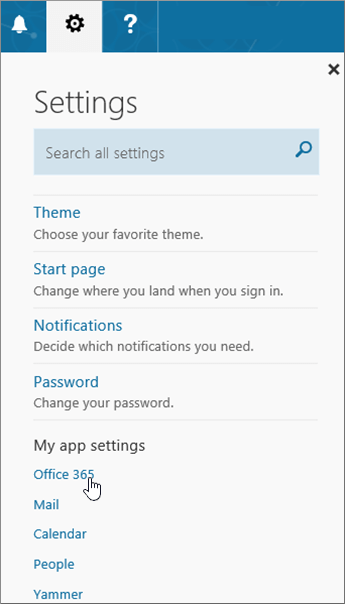
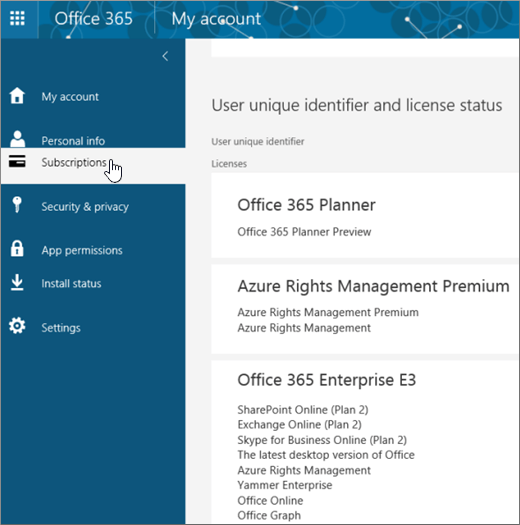
Verificare quali prodotti sono inclusi in Office per utenti privati o Office per le aziende
Suggerimento
Se hai acquistato Office attraverso un benefit aziendale, vedi Microsoft 365 attraverso il Microsoft Workplace Discount Program. Microsoft 365
Microsoft 365 per privati
Se il prodotto Microsoft 365 è uno dei seguenti, si tratta di un prodotto Microsoft 365 per privati. Può trattarsi di un abbonamento o un acquisto una tantum di Microsoft 365 Office o di una singola applicazione Microsoft 365. Questi prodotti sono in genere associati a un account Microsoft personale.
Abbonamenti a Microsoft 365: I prodotti seguenti includono le app Microsoft 365 completamente installate.
Microsoft 365 Family
Microsoft 365 Personal
Versioni di Office 2024 o Office 2021 disponibili come acquisto di una copia unica: I prodotti seguenti includono le versioni complete installate delle applicazioni di Office.
Office Home & Student
Office Home & Business
Office Professional
Suggerimento
Se acquistato in Giappone
Office Professional
Office Home & Business
Office Personal
Office Professional Academic
App di Office 2024 o Office 2021 autonome disponibili come acquisto di una copia unica
Word
Excel
PowerPoint
OneNote*
Outlook
Access
Publisher
Project
Visio
Suggerimento
*La versione desktop di OneNote è disponibile solo nelle versioni di Microsoft 365, Office 2021 e Office 2016. In Office 2019, OneNote per Windows 10 è l'esperienza predefinita di OneNote. Vedere le domande frequenti.
Microsoft 365 per le aziende
Se il prodotto Microsoft 365 è uno dei seguenti, si tratta di un prodotto Microsoft 365 per le aziende . Questi prodotti sono solitamente associati a un account aziendale o dell'istituto di istruzione e la licenza Microsoft 365 (se l'abbonamento ne prevede una) proviene dall'organizzazione in cui si lavora o si frequenta la scuola.
Abbonamenti a Microsoft 365: I prodotti seguenti includono le app Microsoft 365 completamente installate.
Microsoft 365 Apps for business
Microsoft 365 Business Standard
Office 365 A5
Microsoft 365 Apps for enterprise
Office 365 Enterprise E3
Office 365 Enterprise E4
Office 365 Enterprise E5
Microsoft 365 Business Standard (no profit)
Office 365 Nonprofit E3
Office 365 Nonprofit E5
Office 365 U.S. Government Community G3
Office 365 U.S. Government Community G5
Project Online Professional
Project Online Premium
Visio Online Piano 2
Abbonamenti a Microsoft 365 con le versioni complete installate delle applicazioni di Office:
Suggerimento
Con questi abbonamenti a Microsoft 365 non ci sono applicazioni desktop da scaricare e installare, ma nella maggior parte dei casi è possibile continuare ad accedere e usare le versioni online delle app di Office nel Web browser. Vedi Office sul web gratuito.
Microsoft 365 Business Basic
Office 365 Enterprise E1
Office 365 A1
Microsoft 365 Business Basic (no profit)
Office 365 Nonprofit E1
Office 365 U.S. Government G1
Project Online Essentials
Visio Online Piano 1
Versioni con contratto multilicenza di Office LTSC 2021, Office 2019 o Office 2016
Office Professional Plus