
Sei pronto per installare Microsoft 365 o Office 2024?
Prima di iniziare, verificare che il PC o il Mac soddisfi i requisiti di sistema.
Se hai già riscattato un codice Product Key, hai reinstallato le app o hai una licenza assegnata tramite l'azienda o l'istituto di istruzione, puoi ignorare la sezione Accedere per scaricare e installare Microsoft 365 o Office. Tuttavia, se è la prima volta che installi Microsoft 365 o Office, potresti dover eseguire prima alcuni passaggi. Espandi la sezione Altre informazioni di seguito per uteriori informazioni.
Il supporto guidato nel browser può fornire soluzioni digitali per problemi di Office
Accedere per scaricare e installare Microsoft 365 o Office 2024
Accedere per scaricare Microsoft 365 o Office 2024 su un PC
Passare a m365.cloud.microsoft/apps. Se non è ancora stato eseguito l'accesso, selezionare Accedi e quindi selezionare l'elenco a discesa Installa app .
Accedere con l'account associato a questa versione di Microsoft 365. Può essere un account Microsoft oppure un account aziendale o dell'istituto di istruzione.
Seguire i passaggi che corrispondono al tipo di account con cui è stato effettuato l'accesso.
È stato effettuato l'accesso con un account Microsoft

- Nella pagina App di Microsoft 365, selezionare Installa app.
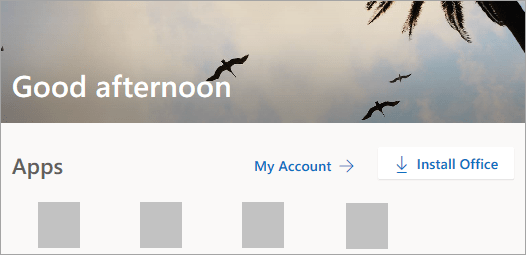
- Seleziona Installa (o, a seconda della versione, Installa app>).
È stato effettuato l'accesso con un account aziendale o dell'istituto di istruzione
- Nella home page selezionare Installa app. In alternativa, potrebbe essere necessario selezionare App nel riquadro di spostamento sinistro e quindi selezionare Installa app.
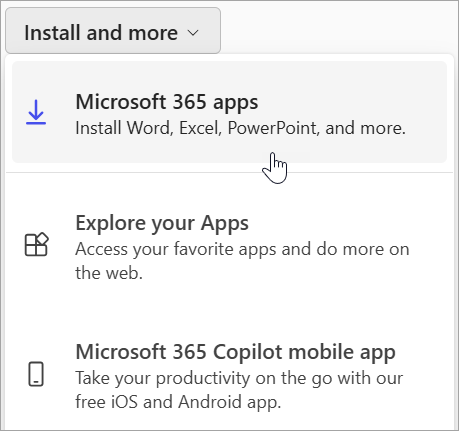
- Seleziona Microsoft 365 Apps per iniziare l'installazione.
Per impostazione predefinita viene installata la versione a 64 bit, a meno che Microsoft 365 o Office non rilevi che è già installata una versione a 32 bit di Microsoft 365 o Office (o un'app autonoma come ad esempio Project o Visio). In questo caso, verrà installata la versione a 32 bit di Microsoft 365 o Office.
Per passare da una versione a 32 bit a una versione a 64 bit o viceversa, è necessario prima disinstallare Microsoft 365 (incluse eventuali app Microsoft 365 autonome come Project of Visio). Al termine della disinstallazione, accedere di nuovo a m365.cloud.microsoft/apps e selezionare Installa app. Nella finestra Installa app, selezionare la lingua e la versione desiderate (64 o 32 bit), quindi selezionare Installa. (Vedere Installare Visio o Installare Project se è necessario reinstallare le applicazioni autonome.)È stato completato il download di Microsoft 365 nel dispositivo. Per completare i passaggi di installazione e attivazione, seguire le istruzioni visualizzate nelle sezioni seguenti relative all'installazione e all'attivazione.
Suggerimento
Non è disponibile un'opzione di installazione dopo l'accesso? Potrebbe esserci un problema con l'account. Selezionare la scheda Serve aiuto? in alto ed esaminare le soluzioni in Domande sull'account.
Installare Microsoft 365 o Office 2024 in un PC
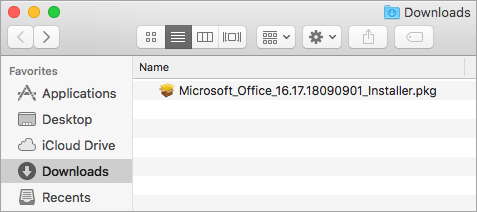
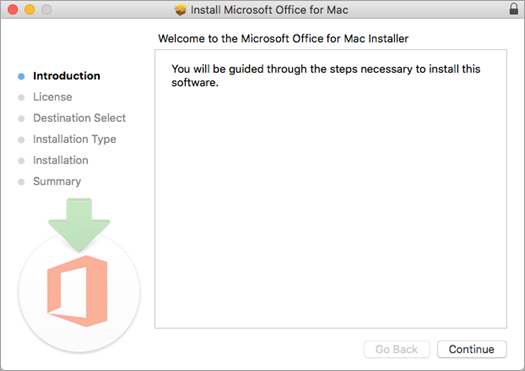
- A seconda del browser in uso, selezionare Esegui (in Microsoft Edge o Internet Explorer), Installa (in Chrome) o Salva file (in Firefox).
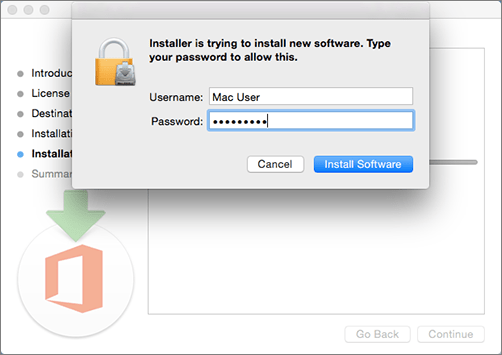
Se viene visualizzata la richiesta di Controllo dell'account utente Vuoi consentire a questa app di apportare modifiche al dispositivo? fare clic su Sì.
L'installazione viene avviata. - L'installazione è completata quando viene visualizzato il messaggio "È tutto pronto. Office è installato" e viene riprodotta un'animazione che mostra dove trovare le applicazioni di Microsoft 365 nel computer. Seguire le istruzioni visualizzate nella finestra, quindi selezionare Chiudi.
Problemi di installazione o di accesso?
Suggerimento
Per assistenza con i problemi di installazione di Microsoft 365 o Office in un PC, passare alla sezione Strumenti di risoluzione dei problemi di Microsoft 365 e selezionare l'opzione Strumento di risoluzione dei problemi di configurazione di Microsoft 365.
Se si verificano problemi di installazione, ad esempio se Microsoft 365 impiega troppo tempo per l'installazione, selezionare la scheda Serve aiuto? per un elenco di problemi frequenti.
Attivare Microsoft 365 o Office 2024 in un PC
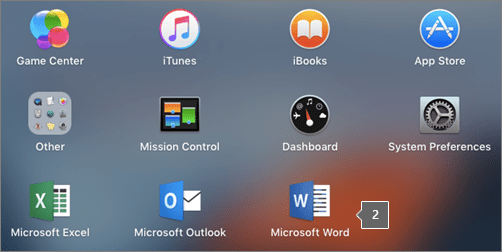
Per aprire un'app, selezionare il pulsante Start (nell'angolo in basso a sinistra dello schermo) e digitare il nome di un'app, ad esempio Word.
Per aprire l'app, selezionarne l'icona nei risultati della ricerca.
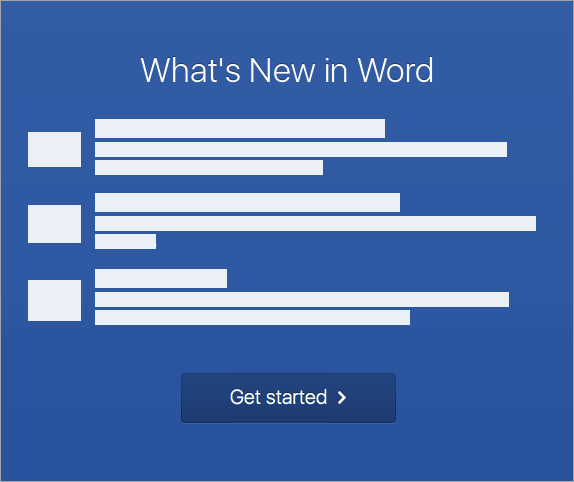
Quando l'app si apre, accettare il contratto di licenza. Microsoft 365 o Office è attivato e pronto all'uso.
Nota
Se si verificano problemi con l'attivazione di Microsoft 365 o Office, viene visualizzata l'Attivazione guidata. Completa i passaggi della procedura guidata per completare l'attivazione.


Suggerimento
Se sei un piccolo imprenditore e cerchi altre informazioni su come configurare Microsoft 365, visita Guida & formazione per le piccole imprese.
Altre informazioni sui codici Product Key, le licenze assegnate, il Programma di sconti per i dipendenti dei clienti Microsoft e le versioni con contratto multilicenza
Se è la prima volta che installi Microsoft 365 o Office, potrebbe essere necessario completare una serie di passaggi di preinstallazione oppure eseguire una procedura diversa rispetto a quanto mostrato di seguito. Questo varia a seconda che la copia di Microsoft 365 o Office sia un prodotto per utenti privati o per le aziende e se si ha o meno un codice Product Key da riscattare, un account già associato al prodotto o una licenza preassegnata.
Microsoft 365 o Office per utenti privati
Se si ha un prodotto per utenti privati con un codice Product Key*****, prima di installarlo (o condividerlo) se si ha Microsoft 365 Family), è necessario riscattare il codice Product Key.
Vai a microsoft365.com/setup e accedi con un account Microsoft nuovo o esistente, quindi immetti il codice Product Key per riscattarlo*****. Riscattando il codice viene aggiunta la licenza di Microsoft 365 o Office all'account Microsoft. Questa operazione deve essere eseguita una sola volta per ogni codice Product Key. Se si vuole rinnovare un abbonamento a Microsoft 365 con un nuovo codice Product Key, usare lo stesso account Microsoft precedentemente associato alla versione scaduta dell'abbonamento.
Suggerimento
Una volta fatto ciò, ogni volta che è necessario installare o reinstallare Microsoft 365 o Office è possibile passare direttamente alla sezione successiva, Accedere per scaricare Microsoft 365 o Office e selezionare la scheda relativa alla procedura di installazione su PC o Mac. Eseguire l'accesso a office.com/setup con lo stesso account Microsoft usato per riscattare il codice Product Key.
Microsoft 365 per le aziende
Se il piano di abbonamento per le aziende include la versione desktop delle app Microsoft 365, l'opzione per installarla non verrà visualizzata a meno che un utente dell'organizzazione non ne abbia assegnato una licenza.
Per informazioni a questo proposito , vedere Qual è il prodotto o la licenza corrente di Microsoft 365 per le aziende? oppure, se si è un amministratore di Microsoft 365 responsabile dell'assegnazione delle licenze all'interno dell'organizzazione, passare a Assegnare licenze agli utenti.
Dopo aver verificato la licenza, ogni volta che è necessario installare o reinstallare Microsoft 365 si può passare direttamente alla sezione di seguito, Accedere per scaricare Office e selezionare la scheda relativa alla procedura di installazione su PC o Mac. Per queste versioni di Microsoft 365, l'accesso viene eseguito con l'account aziendale o dell'istituto di istruzione.
*Se non si ha un codice Product Key o un account
Ad alcune versioni di Microsoft 365, ad esempio Office Professional Plus, Office Standard o un'app autonoma come Word o Project, non è associato un account Microsoft, aziendale o dell'istituto di istruzione.
La procedura per installare queste versioni può essere diversa a seconda della modalità usata per ottenere Microsoft 365:
Programma di sconti per i dipendenti dei dipendenti:
Se Microsoft 365 è stato acquistato per uso personale tramite il programma di vantaggi per l'azienda, vedere Installare Office tramite il Programma di sconti per i dipendenti dei dipendenti.
Versioni con contratto multilicenza:
I reparti IT potrebbero usare un metodo diverso per l'installazione di Microsoft 365 per gli utenti dell'organizzazione. Contattare il reparto IT per assistenza durante l'installazione.
Venditore di terze parti:
Si è acquistato Microsoft 365 da terze parti e si verificano problemi con il codice Product Key.