
Si sta provando a installare Microsoft 365, Office 2016 o Office 2013 e l'installazione non risponde (si blocca o si blocca) a circa il 90% del completamento. Questo problema può verificarsi se Windows Installer è occupato.
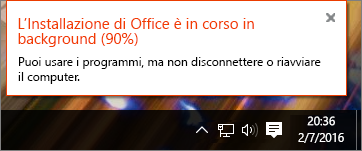 Se Windows Update usa Windows Installer, l'installazione di Office deve attendere il completamento del processo di aggiornamento con Windows Installer. Inoltre, se Windows Installer stesso si blocca, l'installazione di Office non potrà superare il 90%. Il modo in cui è possibile procedere varia a seconda che sia già stata annullata l'installazione di Office, nel qual caso è necessario provare a reinstallarlo, o che si stia ancora provando a eseguirla e in questo caso è necessario terminare Windows Update. Selezionare lo scenario appropriato di seguito.
Se la procedura seguente non funziona, vedere L'installazione di Office impiega molto tempo per altre soluzioni.
Se l'installazione di Office è già stata annullata, provare a reinstallarlo
Se l'installazione di Office è stata annullata, è necessario riprovare a eseguirla, ma prima controllare se Windows Update è stato completato.
- Premere CTRL+ALT+CANC sulla tastiera e selezionare Gestione attività.
- Selezionare la scheda Processi e cercare Programma di installazione Windows Update autonomo (wusa.exe). Se non è visualizzato nell'elenco, significa che l'aggiornamento è stato completato.
Per le istruzioni per la reinstallazione, vedere Installare Office nel PC o Mac.
Se l'installazione non è stata annullata, usare Gestione attività per terminare il processo di Windows Update.
Se l'installazione di Office è ancora in corso, terminare Windows Update
Potresti attendere il completamento di Windows Update, ma potresti riscontrare ulteriori ritardi. È più affidabile terminare il processo di Windows Update in Gestione attività in modo da procedere con Windows Installer e installare Office. Per terminare il processo di Windows Update, procedere come segue.
Nota
La disabilitazione di Windows Update potrebbe influire sull'installazione di un aggiornamento di Windows valido. Se si riavvia il computer dopo l'installazione di Office, il processo di Windows Update dovrebbe proseguire. In caso contrario, vedere il passaggio 5 di seguito.
- Lasciare l'installazione di Office in esecuzione in attesa al 90%.
- Premere CTRL+ALT+CANC sulla tastiera (tenere premuti tutti i tasti contemporaneamente) e selezionare Gestione attività.
- Nella scheda Processi selezionare Programma di installazione Windows Update autonomo (wusa.exe).
- Selezionare Termina attività. A questo punto l'installazione di Office dovrebbe essere ripresa e completata.
- Al termine, riavviare il computer per consentire il riavvio del processo di Windows Update, se necessario. Può essere necessario riavviare manualmente Windows Update selezionando la versione di Windows in uso qui.
Riavviare manualmente Windows Update
Per Windows 10 o Windows 11, vai a Installa gli Aggiornamenti di Windows.