

Se viene visualizzato questo messaggio di errore, "Spiacenti, sembra che la connessione sia lenta...", Microsoft 365 sta impiegando molto tempo per l'installazione o sembra bloccarsi durante l'installazione, è possibile annullare l'installazione e quindi provare alcune delle soluzioni seguenti.
Provare le soluzioni seguenti
Si sta provando a installare Microsoft 365 o Office in un Mac? Se si sta provando a installare Microsoft 365 o Office in un Mac, seguire la procedura descritta in Disinstallare Office per Mac, quindi riavviare l'installazione di Microsoft 365 o Office.
Se installi Microsoft 365 o Office in un PC (desktop, laptop o 2 in 1), prova queste soluzioni nell'ordine indicato.
1. Microsoft 365 o Office si bloccano al 90%?
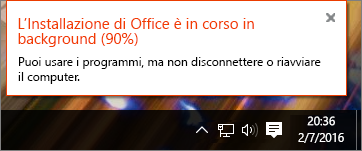
Se l'installazione di Microsoft 365 o Office si blocca al 90%, come illustrato nello screenshot seguente, la causa potrebbe essere Windows Installer occupato. Per una possibile soluzione, vedere L'installazione di Office si blocca al 90%.
2. Riavvia il computer e controlla se Microsoft 365 o Office sono installati
È possibile che l'installazione di Microsoft 365 o Office sia stata completata. Quindi, dopo aver riavviato il computer, passare a Non si riescono a trovare le applicazioni di Office in Windows 10, Windows 8 o Windows 7? per vedere se Microsoft 365 o Office sono stati effettivamente installati.
3. Usare una connessione cablata
Se Microsoft 365 o Office non è stato installato, provare a reinstallarlo usando una connessione cablata. In questo modo il processo può essere più rapido perché le connessioni cablate sono solitamente più veloci di quelle wireless. In seguito, riavviare l'installazione di Office.
4. Se la connessione Internet è lenta, installare Microsoft 365 o Office usando il programma di installazione offline
Il programma di installazione offline di Microsoft 365 consente di ignorare potenziali problemi di proxy, firewall, antivirus o connessione Internet che potrebbero verificarsi durante un'installazione di Microsoft 365.
Per informazioni su come installare una versione offline di Microsoft 365, vedere Usare il programma di installazione offline di Office e selezionare la scheda corretta per la versione di Office.
Se Microsoft 365 o Office continua a non essere installato, provare con una delle opzioni seguenti.
5. Disattivare temporaneamente il software antivirus
Per informazioni su come disattivare il software antivirus, visitare il sito Web del produttore. Può anche essere utile disinstallare il software antivirus. Al termine dell'installazione di Office, non dimenticare di reinstallarlo e riattivarlo.
Se non si sa quale software antivirus è installato nel computer, usare le istruzioni seguenti per aprire il Pannello di controllo e trovare il nome del software antivirus.
Nel pulsante Start Start di
 in Windows 10 o Windows 11, immetti Pannello di controllo nella casella di ricerca e seleziona Pannello di controllo dai risultati.
Eseguire una delle operazioni seguenti:
- Nella visualizzazione per categorie selezionareSicurezza e manutenzionedi sistema e sicurezza> e quindi fare clic sulla freccia in giù accanto a Sicurezza.
- Nella visualizzazione Icone grandi o Icone piccole selezionare Sicurezza e manutenzione e quindi fare clic sulla freccia GIÙ accanto a Sicurezza.
Se Windows riesce a rilevarlo, il software antivirus viene elencato in Protezione da virus.
6. Eseguire un ripristino online dal Pannello di controllo
- Aprire il Pannello di controllo e selezionare Programmi e funzionalità.
- Nella finestra Disinstalla o modifica programma trovare nell'elenco il prodotto Microsoft 365 che si sta provando a installare e selezionarlo.
- Toccare o fare clic su Cambia e selezionare Ripristino online.
7. Rimuovere e reinstallare Microsoft 365 o Office
Suggerimento
Si ha una stampante HP 4500 o HP 8500 OfficeJet e si sta tentando di installare Office? In questo caso, interrompere il servizio spooler prima di avviare di nuovo l'installazione di Office.
Usare lo strumento di risoluzione dei problemi di disinstallazione per disinstallare Microsoft 365, Office 2021, Office 2019 o Office 2016 dal PC Windows.
Selezionare il pulsante seguente per avviare lo strumento di risoluzione dei problemi di disinstallazione.
Fare clic su Apri se viene visualizzata una finestra popup che indica che questo sito sta tentando di aprire Richiesta supporto.
Seguire le istruzioni nelle finestre rimanenti e, quando richiesto, riavviare il computer.
Selezionare i passaggi per la versione di Office da installare o reinstallare.
Microsoft 365 | Office 2024 | Office 2021 | Office 2019 | Office 2016
Importante
- Lo strumento di risoluzione dei problemi di disinstallazione attualmente non può disinstallare Office 2024.
- Esegui lo strumento di risoluzione dei problemi nello stesso PC Windows con il prodotto Microsoft 365 o Office che vuoi disinstallare.
- Per eseguire lo strumento di risoluzione dei problemi, devi essere in Windows 10 o versione successiva.
Suggerimento
Se lo strumento di disinstallazione di Microsoft 365 non consente di disinstallare completamente Microsoft 365 o Office dal PC, si può provare a disinstallare manualmente Office.