

Per semplificare la lettura di un grafico 3D, ad esempio un istogramma 3D, un grafico a linee 3D o un grafico a superficie 3D, è possibile modificare il formato 3D, la rotazione e le proporzioni del grafico.
Per i grafici che visualizzano gli elementi in 3D senza usare un terzo asse antero-posteriore, ad esempio una torta in 3D, a barre in 3D o un'area in pila in un grafico 3D, è possibile modificare il formato 3D degli elementi 3D. Le opzioni di rotazione e proporzioni 3D non sono tuttavia disponibili per i singoli elementi del grafico. È possibile modificare la rotazione e le proporzioni 3D solo per l'intero grafico.
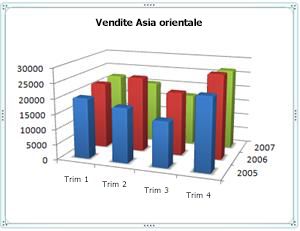
Se in un grafico 3D gli indicatori di dati più piccoli sono nascosti da quelli più grandi, è possibile invertire l'ordine delle serie di dati tracciate nel grafico oppure usare la trasparenza per migliorare la visibilità di tutti gli indicatori.
Nota
- Gli esempi qui riportati provengono da Excel, anche se i grafici sono disponibili anche in Word, PowerPoint e Outlook. Se usi uno di questi programmi, le funzionalità sono le stesse, ma potrebbero esserci lievi differenze nell'accesso ai grafici iniziali.
Creare un grafico 3D
- In un foglio di lavoro selezionare le celle contenenti i dati da usare per il grafico.
- Nella scheda Inserisci fare clic su Grafici se viene visualizzata solo l'icona oppure fare clic sul grafico da usare.
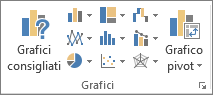
È anche possibile fare clic sull'icona Visualizza tutti i grafici in basso a destra nella sezione Grafici. Verrà visualizzata la finestra di dialogo Grafico, in cui è possibile selezionare qualsiasi tipo di grafico. Ogni categoria di solito mostra sia 2D che 3D. Sceglierne una.
Modificare il formato 3D degli elementi di un grafico
In un grafico 3D fare clic sull'elemento del grafico, ad esempio barre o linee, di cui si vuole modificare il formato 3D oppure eseguire le operazioni seguenti per selezionarlo da un elenco di elementi del grafico.
- Fare clic su un grafico.
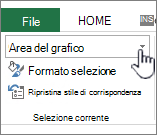
Verrà visualizzata la barra multifunzione Strumenti grafico con le schede Progettazione e Formato. - Nel gruppo Selezione corrente della scheda Formato fare clic sulla freccia accanto alla casella Elementi grafico e quindi selezionare l'elemento del grafico da usare.
- Fare clic su un grafico.
Scelta rapida da tastiera È invece possibile fare clic sull'elemento del grafico di cui si vuole modificare il formato 3D e quindi premere CTRL+1. Continua con il passaggio 3.
Nel gruppo Selezione corrente fare clic su Formato selezione.
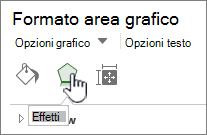
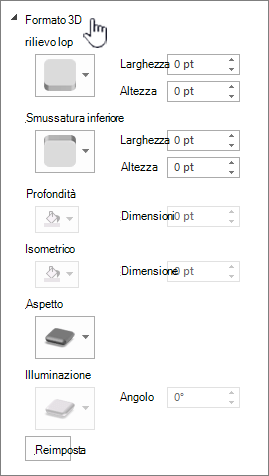
Fare clic su Effetti, quindi su Formato 3D e quindi selezionare una o più delle seguenti opzioni.
- Fare clic su Smusso superiore o Smusso inferiore e quindi fare clic sul formato di smusso che si desidera usare.
Nelle caselle Larghezza e Altezza selezionare la dimensione in punti che si desidera utilizzare. - Fare clic su Materiale e quindi sull'effetto da usare.
Nota
La disponibilità di queste opzioni dipende dall'elemento del grafico selezionato. Alcune opzioni presenti in questa finestra di dialogo non sono disponibili per tutti i grafici.
Le impostazioni di questa finestra di dialogo operano sull'elemento del grafico selezionato. Se si sceglie l'intero grafico, vengono create delle cornici, mentre se si sceglie una serie di dati, si lavora solo sugli elementi di quella serie.
- Fare clic su Smusso superiore o Smusso inferiore e quindi fare clic sul formato di smusso che si desidera usare.
Modificare la profondità e la spaziatura in un grafico 3D
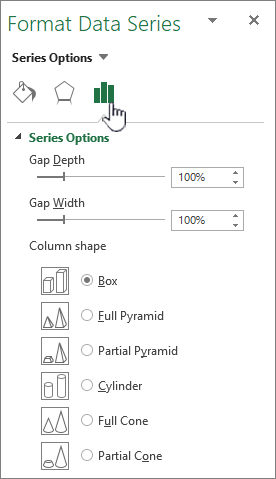
È possibile modificare la profondità nei grafici 3D con assi, la profondità del gap nei grafici prospettici 3D e la larghezza del gap nei grafici a barre o negli istogrammi 3D.
- Fare clic sul grafico 3D che si desidera modificare.
- Scegliere Serie di dati selezionata dal menu Formato.
- Nella scheda Formato serie di dati fare clic su Opzioni serie e quindi selezionare le opzioni di profondità e larghezza che si desidera utilizzare.
Nota
La disponibilità di queste opzioni dipende dall'elemento del grafico selezionato. Alcune opzioni presenti in questa finestra di dialogo non sono disponibili per i grafici.
Modificare la rotazione di un grafico 3D
Fare clic sull'area del grafico 3D che si desidera ruotare oppure selezionare Area grafico nell'elenco Elementi grafico in Selezione corrente nella scheda Formato.
Scelta rapida da tastiera È invece possibile fare clic sull'area del grafico e quindi premere CTRL+1. Continua con il passaggio 3.
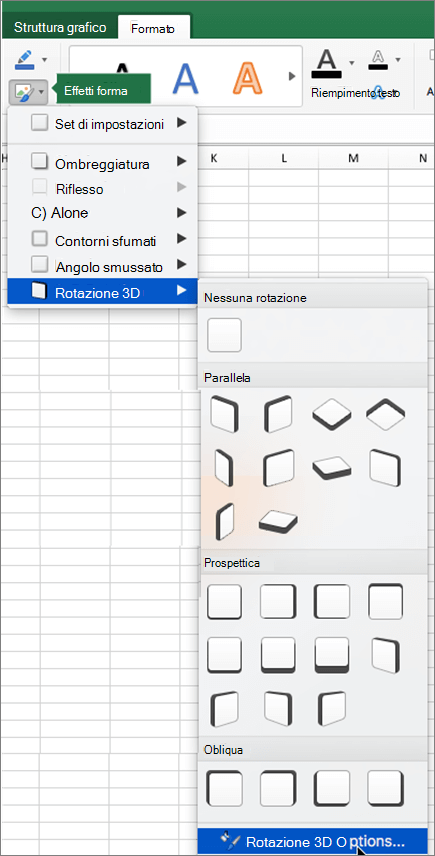
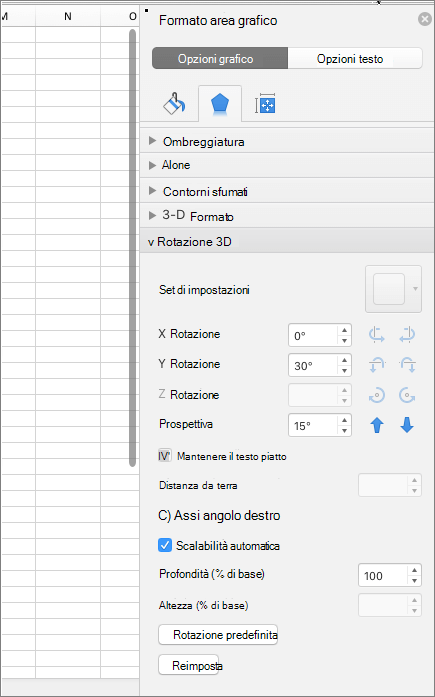
Nella scheda Formato area grafico fare clic su Effetti e quindi su Rotazione 3D.
Eseguire una o più delle operazioni seguenti:
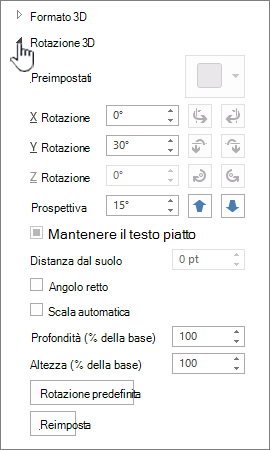
Per modificare la rotazione, fare clic sul grado di rotazione desiderato nelle caselle Rotazione X e Rotazione Y .
Nota
I grafici possono essere ruotati attorno agli assi orizzontale e verticale, ma mai attorno all'asse antero-posteriore. Pertanto, non è possibile specificare un grado di rotazione nella casella Z .
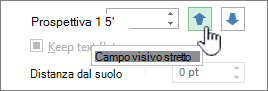
Per modificare il campo visivo del grafico, fare clic sul grado di prospettiva desiderato nella casella Prospettiva oppure fare clic sui pulsanti Riduci campo visivo o Allarga campo visivo fino a ottenere il risultato desiderato.
Nota
Alcune opzioni presenti in questa finestra di dialogo non sono disponibili per i grafici. Non è possibile ripristinare le opzioni modificate alle impostazioni precedenti.
Modificare la scala di un grafico 3D
È possibile modificare la scala di un grafico 3D specificando l'altezza e la profondità come percentuale della base del grafico.
Fare clic sull'area del grafico 3D che si desidera modificare oppure selezionare Area grafico nell'elenco Elementi grafico in Selezione corrente nella scheda Formato.
Scelta rapida da tastiera È invece possibile fare clic sull'area del grafico e quindi premere CTRL+1. Continua con il passaggio 3.
Nella finestra di dialogo Formato area grafico fare clic su Rotazione 3D.
Nelle proprietà Rotazione 3D eseguire una delle operazioni seguenti:
- Per modificare la profondità del grafico, specificare la percentuale di profondità nella casella Profondità (% della base ).
- Per modificare la profondità e l'altezza del grafico, deselezionare la casella di controllo Scala automatica e specificare la percentuale di profondità e altezza desiderata nelle caselle Profondità (% della base) e Altezza (% della base).
- Per utilizzare una vista di assi ad angolo retto, selezionare la casella di controllo Assi ad angolo retto , quindi specificare la percentuale di profondità desiderata nella casella Profondità (% della base ).
Invertire l'ordine delle serie di dati in un grafico 3D
È possibile modificare l'ordine di stampa delle serie di dati in modo che gli indicatori di dati 3D di grandi dimensioni non blocchino quelli più piccoli.
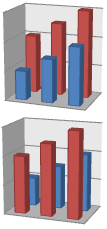
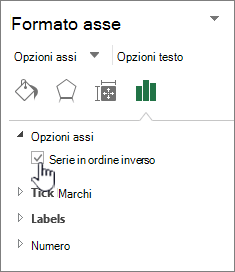
- In un grafico fare clic sull'asse antero-posteriore oppure selezionare Asse antero-posteriore dall'elenco Elementi grafico in Selezione corrente nella scheda Formato.
- Nel gruppo Selezione corrente della scheda Formato fare clic su Formato selezione.
- Nella categoria Opzioni asse , in Opzioni asse, selezionare la casella di controllo Serie in ordine inverso .
Usare la trasparenza in un grafico 3D
Sebbene la trasparenza possa essere utilizzata nei grafici 3D e 2D, è particolarmente utile nei grafici 3D in cui gli indicatori di dati più grandi possono oscurare quelli più piccoli.
- In un grafico 3D fare clic sulla serie di dati o sul punto dati da rendere trasparente oppure selezionare una serie di dati nell'elenco Elementi grafico in Selezione corrente nella scheda Formato.
- Scelta rapida da tastiera È invece possibile fare clic sull'elemento del grafico di cui si vuole modificare il formato 3D e quindi premere CTRL+1. Continua con il passaggio 3.
- Nel gruppo Selezione corrente della scheda Formato fare clic su Formato selezione.
- Fare clic su Riempimento & linea, Riempimento e quindi su Riempimento solido, Riempimento sfumato o Riempimento immagine o texture.
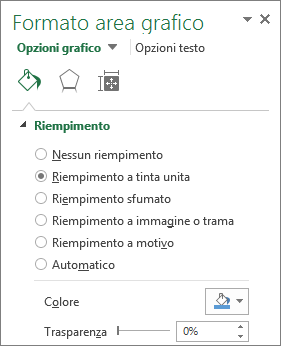
- Fare clic e scegliere un colore se si desidera modificare i colori dell'elemento.
- Fare clic sul quadratino sulla barra di trasparenza e quindi scorrere la percentuale di trasparenza che si vuole usare.
 frecce e
  per restringere o allargare il campo visivo.