Importante
Copilot in Outlook supporta solo gli account di lavoro o scolastici e gli account Microsoft che utilizzano gli indirizzi di posta elettronica outlook.com, hotmail.com, live.com e msn.com. Qualsiasi account Microsoft che usa un account di un provider di posta elettronica di terze parti, ad esempio Gmail, Yahoo o iCloud, può comunque usare Outlook, ma non avrà accesso alle funzionalità di Copilot in Outlook.
Nota
La bozza in Outlook per Microsoft 365 è attualmente disponibile nel nuovo Outlook per Windows, nella versione classica di Outlook per Windows, in Outlook sul Web e Outlook.com. Se non riesci ad accedere, chiedi al tuo amministratore IT.
Nel nuovo Outlook seleziona Home Nuovi > messaggi.
Per avviare un nuovo messaggio, seleziona l'icona Copilot  sulla barra degli strumenti.
Selezionare Bozza con Copilot dal menu a discesa.
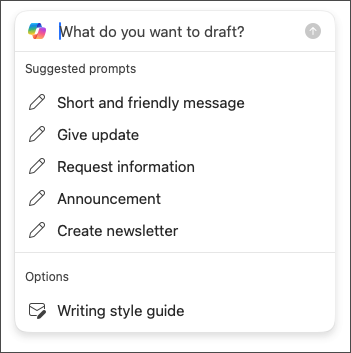
Nella casella Copilot, digita il tuo prompt. Ad esempio, "Fai sapere al team che abbiamo deciso di usare le tegole di argilla e di procedere in modo da rispettare la scadenza".
Seleziona  per scegliere la lunghezza e il tono desiderati.
Al termine, seleziona Genera. Copilot elaborerà una bozza di un messaggio per te.
Rivedere il messaggio. Se non è proprio quello che vuoi, esegui una delle operazioni seguenti:
- Per creare una nuova versione, scegli Rigenera bozza.
- Per ricominciare da zero, modificare il prompt e selezionare Genera di nuovo.
Quando sei soddisfatto del risultato, seleziona Mantieni.
Modificare la bozza in base alle esigenze e quindi selezionare Invia.
Suggerimento
Selezionando il testo in un messaggio di posta elettronica, facendo clic sul pulsante Copilot e selezionando una delle opzioni disponibili, puoi usare Copilot per modificare la selezione.
Importante
Nei nuovi Outlook, Outlook sul web e Outlook.com, Bozza con Copilot non supporta i messaggi composti in formato testo normale. Per comporre i messaggi in HTML anziché in testo normale, vai su Impostazioni > Mail > Compose e rispondi. Seleziona HTML nell'elenco a discesa.
Nota
La bozza in Outlook per Microsoft 365 è attualmente disponibile nel nuovo Outlook per Windows, nella versione classica di Outlook per Windows, in Outlook sul Web e Outlook.com. Se non riesci ad accedere, chiedi al tuo amministratore IT.
- In Outlook seleziona Home > Nuova Email.
- Seleziona l'icona Copilot dalla barra degli strumenti.
- Selezionare Bozza con Copilot dal menu a discesa.
- Nella casella Copilot, digita il tuo prompt. Ad esempio, "Fai sapere al team che abbiamo deciso di usare le tegole di argilla e di procedere in modo da rispettare la scadenza".
- Seleziona per scegliere la lunghezza e il tono desiderati.
- Al termine, selezionare Genera. Copilot elaborerà una bozza di un messaggio per te.
- Rivedere il messaggio. Se non è proprio quello che vuoi, esegui una delle operazioni seguenti:
- Per creare qualcosa di diverso, seleziona Regola e scegli un tono o una lunghezza diversa.
- Per modificare il prompt, seleziona il testo blu del prompt e digita nuovo contenuto, quindi seleziona Genera.
- Per ricominciare, seleziona Rigenera.
- Quando sei soddisfatto del risultato, seleziona Mantieni.
- Modificare la bozza in base alle esigenze e quindi selezionare Invia.
Nota
Copilot in Outlook è disponibile solo nella versione più recente di Outlook per Mac. Outlook legacy non è supportato. Vedi Outlook per Mac.
- In Outlook seleziona Nuovo messaggio.
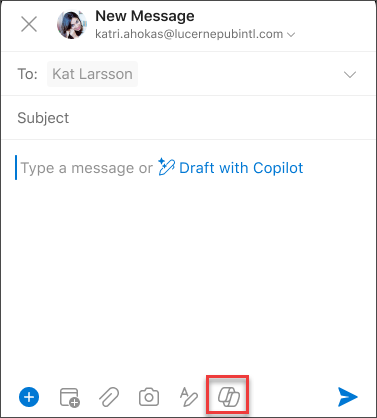
- Per avviare un nuovo messaggio, seleziona l'icona Copilot sulla barra degli strumenti.
- Selezionare Bozza con Copilot dal menu a discesa.
- Nella casella Copilot, digita il tuo prompt. Ad esempio, "Grazie per l'aiuto. Non vedo l'ora di vederti la prossima settimana!"
- Al termine, selezionare Genera. Copilot elaborerà una bozza di un messaggio per te.
- Rivedere il messaggio. Se non è proprio quello che vuoi, scegli Rigenera bozza e Copilot creerà una nuova versione.
- Per modificare il tono e la lunghezza dell'output:
- Selezionare Neutrale per visualizzare un elenco di opzioni.
-Selezionare Short per modificare la lunghezza.
- Per ricominciare da zero, modificare il prompt e selezionare Genera di nuovo.
- Quando sei soddisfatto, seleziona Inserisci.
- Modificare la bozza in base alle esigenze e quindi selezionare Invia.
Suggerimento
Selezionando il testo in un messaggio di posta elettronica, facendo clic sul pulsante Copilot e selezionando una delle opzioni disponibili, puoi usare Copilot per modificare la selezione.
Nota
Le immagini fungono da esempi per iOS, ma le istruzioni sono applicabili ai dispositivi iOS e Android.
- Nel dispositivo iOS o Android, selezionare Nuova e-mail.
- Per comporre un nuovo messaggio, tocca l'icona Copilot sulla barra degli strumenti. Scegli Bozza con Copilot per creare un messaggio da zero o Coaching di Copilot per assistenza con il tuo messaggio.
Suggerimento
Coaching di Copilot consente di perfezionare il messaggio con suggerimenti basati su intelligenza artificiale. Immetti almeno 100 caratteri per consentire a Copilot di fornire feedback pertinente.
- Se è stata selezionata l'opzione Bozza con Copilot, digitare la richiesta nella casella. Ad esempio, "Comunica al team che procederemo con il piano di marketing corrente per rispettare la scadenza del progetto".
- Tocca la freccia. Copilot genererà un messaggio da rivedere. Puoi quindi selezionare Opzioni per regolare il tono e la lunghezza in base alle tue preferenze.
- Scegli Mantienilo se soddisfatto, Rimuovi per ricominciare o Rigenera per una versione completamente nuova. Per una maggiore personalizzazione, puoi anche modificare direttamente il testo o immettere istruzioni personalizzate nella casella di richiesta e selezionare Genera per ottenere una bozza aggiornata. Ripeti questa procedura fino a ottenere un risultato che ti soddisfa, quindi tocca Mantienilo al termine.
- Se necessario, modifica ulteriormente la bozza oppure tocca Invia per inviare il messaggio.
Per usare la funzionalità di coaching, crea un messaggio con almeno 100 caratteri e seleziona Coaching di Copilot sulla barra degli strumenti. Copilot esaminerà il testo e offrirà suggerimenti per perfezionare e migliorare il messaggio per una comunicazione chiara ed efficace.
Suggerimento
Selezionando il testo in un messaggio di posta elettronica, facendo clic sul pulsante Copilot e selezionando una delle opzioni disponibili, puoi usare Copilot per modificare la selezione.
Importante
Se sei un amministratore che utilizza il servizio Cloud Policy per Microsoft 365 per disattivare Copilot per la tua organizzazione, questo servizio non sarà più disponibile dopo il 30 aprile.
Altre informazioni
Riepiloga un thread di posta elettronica con Copilot in Outlook
Coaching e-mail con Copilot in Outlook
Domande frequenti su Copilot in Outlook
Microsoft Copilot aiuto & apprendimento