

Importante
Il supporto per la versione legacy di Outlook per Mac terminerà a ottobre 2026. Il supporto continuo per la versione legacy di Outlook per Mac dipenderà dalla licenza di Microsoft 365, Office o Outlook. Per altre informazioni, vedere Fine del supporto per la versione legacy di Outlook per Mac.
Aprire Outlook per Mac.
Selezionare File>Nuovo>gruppo.
Compilare le informazioni del gruppo
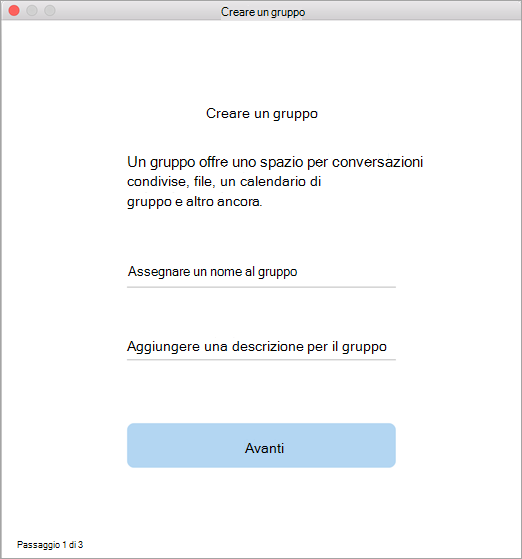
Nome del gruppo: creare un nome che rispecchi le finalità del gruppo.
Dopo aver immesso un nome, viene fornito un indirizzo di posta elettronica suggerito. "Non disponibile" significa che il nome è già in uso. In tal caso, prova con un nome diverso. Una volta specificato, il nome di un gruppo non può essere modificato.Descrizione: immettere una descrizione facoltativa che identifichi lo scopo del gruppo. Questa descrizione verrà inclusa nel messaggio di posta elettronica di benvenuto per i nuovi utenti che si aggiungono al gruppo. Selezionare Avanti.
Privacy: Per impostazione predefinita, i gruppi vengono creati come privati. Ciò significa che solo i membri approvati dell'organizzazione possono vedere cosa c'è all'interno del gruppo. Anche gli altri utenti dell'organizzazione non approvati non possono vedere cosa c'è nel gruppo.
- Selezionare Pubblico per creare un gruppo in cui tutti gli utenti dell'organizzazione possono visualizzarne il contenuto e diventarne membri.
- Seleziona Privato per creare un gruppo per il quale l'appartenenza richiede l'approvazione e solo i membri possono visualizzare il contenuto.
Digitare gli indirizzi di posta elettronica dei membri o selezionare i membri da aggiungere al gruppo dall'elenco contatti. È anche possibile aggiungere utenti guest, ovvero persone esterne all'istituto di istruzione o all'organizzazione.
Classificazione: scegliere una classificazione. Le opzioni disponibili variano a seconda delle impostazioni configurate dall'organizzazione.
Selezionare Crea. Nella posta in arrivo del gruppo appena creata verrà visualizzato un messaggio di benvenuto.
Vedere anche
Creare un gruppo di Microsoft 365 in Outlook
Creare un gruppo in Outlook.com o Outlook sul web
Aggiungere e rimuovere membri dei gruppi in Outlook
Partecipare a un gruppo in Outlook
Pianificare una riunione nel calendario di un gruppo in Outlook