Ogni gruppo di Microsoft 365 ha un calendario condiviso in cui tutti i membri del gruppo possono pianificare, modificare e visualizzare gli eventi futuri.
È anche possibile aggiungere eventi di gruppo al calendario personale o creare eventi di gruppo nel calendario personale per impedire ad altri utenti di modificarli.
Aprire calendario | Aggiungi evento | Modifica evento | Visualizzare i partecipanti | Annulla | Aggiungi al calendario
Aprire un calendario di gruppo nel nuovo Outlook
- Selezionare
 per aprire Calendar.
- Nell'elenco delle cartelle, in Gruppi, selezionare il gruppo. Se sono aperti più calendari, verranno visualizzati gli eventi per ognuno di essi. Le schede colorate presenti nella parte superiore indicano quali eventi allineare per ogni gruppo.
- Selezionare Giorno, Settimana, Settimana lavorativa o Mese per modificare la visualizzazione calendario.
Aggiungere un evento a un calendario di gruppo nel nuovo Outlook
L'aggiunta di un evento a un calendario di gruppo è molto simile all'aggiunta di un evento al calendario personale. Quando si crea un evento in un calendario di gruppo, questo viene visualizzato come organizzato dal gruppo. Si viene automaticamente aggiunti come partecipanti e l'evento viene aggiunto al calendario personale.
Nella finestra del calendario di gruppo, seleziona l'ora in cui pianificherai l'evento.
Nella barra superiore della finestra dell'evento scegliere il gruppo con cui si vuole pianificare l'evento.
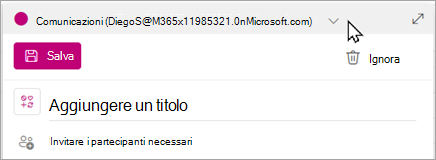
Immetti il titolo, il luogo e l'ora di fine di un evento nella finestra dell'evento. Per modificare altre opzioni per gli eventi, seleziona Altre opzioni.
Per impostazione predefinita, gli inviti alle riunioni non vengono inviati alla cartella Posta in arrivo di tutti i membri del gruppo. Se vuoi invitare il gruppo, aggiungilo all'elenco dei partecipanti. Se non sono stati immessi partecipanti, verrà visualizzato un messaggio che indica che non verrà inviato alcun invito ai membri del gruppo a meno che non vengano invitati dall'utente. Seleziona il pulsante Invita membri per invitarli automaticamente.
Seleziona Salva.
Se si vuole aggiungere una vacanza o un periodo fuori sede al calendario di gruppo, vedere di seguito.
Modificare un evento in un calendario di gruppo nel nuovo Outlook
- Nel calendario di gruppo, fare doppio clic sulla riunione per aprirla.
- Apportare le modifiche desiderate e selezionare Invia.
Vedere chi partecipa all'evento del gruppo nel nuovo Outlook
Le notifiche tramite e-mail come "Accetta", "Provvisorio" e "Rifiuta" possono distrarre e ingombrare la posta in arrivo. Quando si usa un calendario di gruppo per pianificare l'evento, è possibile vedere facilmente gli utenti che parteciperanno, quelli che non lo faranno e quelli che non hanno ancora risposto.
- Nel calendario di gruppo, fare doppio clic sulla riunione per aprirla.
- In Verifica partecipanti>, vedi lo stato (Accettato, Nessuna risposta, Provvisorio, Rifiutato) sotto il nome di ogni invitato.
Annullare un evento di gruppo nel nuovo Outlook
Quando viene creato un evento nel calendario di gruppo, chiunque nel gruppo può annullarlo.
- Nel calendario di gruppo, fare doppio clic sulla riunione per aprirla.
- Fare clic su Annulla e selezionare l'opzione di annullamento appropriata.
Aggiungere un evento di gruppo al calendario personale nel nuovo Outlook
Quando si crea un evento nel proprio calendario, l'utente ha il compito di modificarlo o annullarlo, a differenza degli eventi creati in un calendario di gruppo, che possono essere modificati o eliminati da tutti i membri del gruppo.
- Aprire il calendario (non il calendario di gruppo).
- Selezionare l'ora in cui si pianifica la riunione o l'evento.
- Immettere il titolo, il luogo e i dettagli della riunione.
- In Invita partecipanti immettere il nome del gruppo da invitare.
- Selezionare Invia.
Aprire calendario | Aggiungi evento | Modifica evento | Visualizzare i partecipanti | Annulla | Aggiungi al calendario
Aprire un calendario di gruppo in Outlook classico
- Selezionare per aprire Calendar.
- Nell'elenco delle cartelle, in Gruppi, selezionare il gruppo. Se sono aperti più calendari, verranno visualizzati gli eventi per ognuno di essi. Le schede colorate presenti nella parte superiore indicano quali eventi allineare per ogni gruppo.
- Selezionare Giorno, Settimana, Settimana lavorativa o Mese per modificare la visualizzazione calendario.
Aggiungere un evento a un calendario di gruppo in Outlook classico
- Selezionare per aprire Calendar.
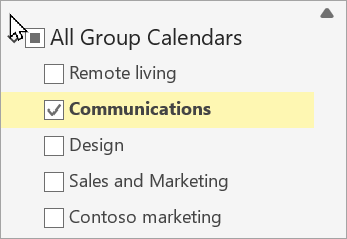
- Scegliere un gruppo dall'elenco delle cartelle.
- Sulla barra multifunzione selezionare Nuova riunione.
- Noterai che l'alias del gruppo viene immesso automaticamente nella riga Richiesto partecipante. Immettere l'oggetto, il luogo, l'ora di inizio e l'ora di fine per la riunione. Se non si desidera inviare un invito ai membri del gruppo, è sufficiente rimuovere il gruppo dall'elenco dei partecipanti.
- Digitare un'agenda nell'area della riunione. Se stai configurando una riunione di Teams, fai attenzione a non modificare le informazioni sulla riunione online.
- Selezionare Assistente Pianificazione sulla barra multifunzione per assicurarsi di avere il momento migliore per la riunione.
- Selezionare Invia.
Modificare un evento in un calendario di gruppo in Outlook classico
- Selezionare per aprire Calendar.
- Nell'elenco delle cartelle, in Gruppi, selezionare il gruppo. Se sono aperti più calendari, verranno visualizzati gli eventi per ognuno di essi. Le schede colorate presenti nella parte superiore indicano quali eventi allineare per ogni gruppo.
- Seleziona evento per modificarne i dettagli. Selezionare Salva.
Visualizzare i partecipanti all'evento di gruppo nella versione classica di Outlook
- Selezionare per aprire Calendar.
- Nell'elenco delle cartelle, in Gruppi, selezionare il gruppo. Se sono aperti più calendari, verranno visualizzati gli eventi per ognuno di essi. Le schede colorate presenti nella parte superiore indicano quali eventi allineare per ogni gruppo.
- Selezionare l'evento per aprirne i dettagli. Seleziona Verifica per vedere come hanno risposto i membri del gruppo.
Annullare una riunione di gruppo in Outlook classico
- Selezionare per aprire Calendar.
- Nell'elenco delle cartelle, in Gruppi, selezionare il gruppo. Se sono aperti più calendari, verranno visualizzati gli eventi per ognuno di essi. Le schede colorate presenti nella parte superiore indicano quali eventi allineare per ogni gruppo.
- Seleziona evento per modificarne i dettagli.
- Seleziona Annulla. È possibile aggiungere un messaggio prima di notificare l'annullamento ai membri del gruppo.
- Seleziona Invia annullamento.
Aggiungere un evento di gruppo al calendario personale in Outlook classico
Creare una convocazione riunione in uno dei seguenti modi:
Nella Posta in arrivo selezionare Nuovi elementi>Riunione o usare la scelta rapida da tastiera CTRL + MAIUSC + Q.
Nel calendario, selezionare Nuova riunione o usare la combinazione di tasti CTRL + MAIUSC+ Q.
In un messaggio di posta elettronica nella Posta in arrivo, selezionare il pulsante Riunione.
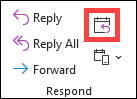
Usare l'indirizzo di posta elettronica del gruppo per aggiungerlo come partecipante.
Inserisci il titolo, il luogo e l'ora di un evento.
Selezionare Invia.
Aprire calendario | Aggiungi evento | Modifica evento | Visualizzare i partecipanti | Annulla | Aggiungi al calendario
Aprire un calendario di gruppo in Outlook sul Web
- Selezionare per aprire Calendar.
- Nell'elenco delle cartelle, in Gruppi, selezionare il gruppo. Se sono aperti più calendari, verranno visualizzati gli eventi per ognuno di essi. Le schede colorate presenti nella parte superiore indicano quali eventi allineare per ogni gruppo.
- Selezionare Giorno, Settimana, Settimana lavorativa o Mese per modificare la visualizzazione calendario.
Aggiungere un evento a un calendario di gruppo in Outlook sul Web
L'aggiunta di un evento a un calendario di gruppo è molto simile all'aggiunta di un evento al calendario personale. Quando si crea un evento in un calendario di gruppo, questo viene visualizzato come organizzato dal gruppo. Si viene automaticamente aggiunti come partecipanti e l'evento viene aggiunto al calendario personale.
- Nel calendario di gruppo selezionare l'ora in cui si pianifica la riunione.
- Immetti il titolo, il luogo e l'ora di fine di un evento nella finestra dei dettagli.
- Per impostazione predefinita, gli inviti alle riunioni non vengono inviati alla cartella Posta in arrivo di tutti i membri del gruppo. Se vuoi invitare il gruppo, aggiungilo all'elenco dei partecipanti.
- Seleziona Salva.
Se si vuole aggiungere una vacanza o un periodo fuori sede al calendario di gruppo, vedere di seguito.
Modificare un evento in un calendario di gruppo in Outlook sul Web
- Nel calendario di gruppo, fare doppio clic sulla riunione per aprirla.
- Apportare le modifiche desiderate e selezionare Invia.
Vedere chi partecipa all'evento di gruppo in Outlook sul Web
Le notifiche tramite e-mail come "Accetta", "Provvisorio" e "Rifiuta" possono distrarre e ingombrare la posta in arrivo. Quando si usa un calendario di gruppo per pianificare l'evento, è possibile vedere facilmente gli utenti che parteciperanno, quelli che non lo faranno e quelli che non hanno ancora risposto.
- Nel calendario di gruppo, selezionare la riunione per aprirla.
- In Verifica partecipanti>, vedi lo stato (Accettato, Nessuna risposta, Provvisorio, Rifiutato) sotto il nome di ogni invitato.
Annullare un evento di gruppo in Outlook sul Web
Quando viene creato un evento nel calendario di gruppo, chiunque nel gruppo può annullarlo.
- Nel calendario di gruppo, fare doppio clic sulla riunione per aprirla.
- Seleziona Annulla e seleziona l'opzione di annullamento appropriata.
Aggiungere un evento di gruppo al calendario personale in Outlook sul Web
Quando si crea un evento nel proprio calendario, l'utente ha il compito di modificarlo o annullarlo, a differenza degli eventi creati in un calendario di gruppo, che possono essere modificati o eliminati da tutti i membri del gruppo.
- Aprire il calendario (non il calendario di gruppo).
- Selezionare l'ora in cui si pianifica la riunione o l'evento.
- Immettere il titolo, il luogo e i dettagli della riunione.
- In Invita partecipanti immettere il nome del gruppo da invitare.
- Selezionare Invia.
Aprire calendario | Aggiungi evento | Modifica evento | Visualizzare i partecipanti | Annulla | Aggiungi al calendario
Aprire un calendario di gruppo in Outlook.com
- Selezionare per aprire Calendar.
- Nell'elenco delle cartelle, in Gruppi, selezionare il gruppo. Se sono aperti più calendari, verranno visualizzati gli eventi per ognuno di essi. Le schede colorate presenti nella parte superiore indicano quali eventi allineare per ogni gruppo.
- Selezionare Giorno, Settimana, Settimana lavorativa o Mese per modificare la visualizzazione calendario.
Aggiungere un evento a un calendario di gruppo in Outlook.com
L'aggiunta di un evento a un calendario di gruppo è molto simile all'aggiunta di un evento al calendario personale. Quando si crea un evento in un calendario di gruppo, questo viene visualizzato come organizzato dal gruppo. Si viene automaticamente aggiunti come partecipanti e l'evento viene aggiunto al calendario personale.
- Nel calendario di gruppo selezionare l'ora in cui si pianifica la riunione.
- Immetti il titolo, il luogo e l'ora di fine di un evento nella finestra dei dettagli.
- Per impostazione predefinita, gli inviti alle riunioni non vengono inviati alla cartella Posta in arrivo di tutti i membri del gruppo. Se vuoi invitare il gruppo, aggiungilo all'elenco dei partecipanti.
- Seleziona Salva.
Se si vuole aggiungere una vacanza o un periodo fuori sede al calendario di gruppo, vedere di seguito.
Modificare un evento in un calendario di gruppo in Outlook.com
- Nel calendario di gruppo, fare doppio clic sulla riunione per aprirla.
- Apportare le modifiche desiderate e selezionare Invia.
Visualizzare chi partecipa all'evento del gruppo in Outlook.com
Le notifiche tramite e-mail come "Accetta", "Provvisorio" e "Rifiuta" possono distrarre e ingombrare la posta in arrivo. Quando si usa un calendario di gruppo per pianificare l'evento, è possibile vedere facilmente gli utenti che parteciperanno, quelli che non lo faranno e quelli che non hanno ancora risposto.
- Nel calendario di gruppo, fare doppio clic sulla riunione per aprirla.
- In Verifica partecipanti>, vedi lo stato (Accettato, Nessuna risposta, Provvisorio, Rifiutato) sotto il nome di ogni invitato.
Annullare un evento di gruppo in Outlook.com
Quando viene creato un evento nel calendario di gruppo, chiunque nel gruppo può annullarlo.
- Nel calendario di gruppo, fare doppio clic sulla riunione per aprirla.
- Seleziona Annulla e seleziona l'opzione di annullamento appropriata.
Aggiungere un evento di gruppo al calendario personale in Outlook.com
Quando si crea un evento nel proprio calendario, l'utente ha il compito di modificarlo o annullarlo, a differenza degli eventi creati in un calendario di gruppo, che possono essere modificati o eliminati da tutti i membri del gruppo.
- Aprire il calendario (non il calendario di gruppo).
- Selezionare l'ora in cui si pianifica la riunione o l'evento.
- Immettere il titolo, il luogo e i dettagli della riunione.
- In Invita partecipanti immettere il nome del gruppo da invitare.
- Selezionare Invia.
Serve ulteriore assistenza?

|
Per ottenere supporto in Outlook.com, tocca o fai clic qui o seleziona Guida sulla barra dei menu e immetti la query. Se l'assistenza self-service non risolve il problema, scorrere verso il basso fino a Serve ulteriore assistenza? e selezionare Sì.
Se i passaggi precedenti non funzionano o se non riesci ad accedere, tocca o fai clic qui. |

|
Per altre informazioni sull'account Microsoft e sugli abbonamenti, visitare la pagina Assistenza per l'account & la fatturazione. |

|
Per ottenere assistenza e risolvere problemi in altri prodotti e servizi Microsoft, immetti qui il problema. |

|
Pubblica domande, segui le discussioni e condividi le tue conoscenze nella Community Outlook.com. |
Vedere anche
La nuova esperienza Gruppi di Microsoft 365 in Outlook
Creare un gruppo in Outlook
Aggiungi, modifica o rimuovi membri dei gruppi in Outlook
Aggiunta di guest ai Gruppi di Microsoft 365
Partecipa, lascia o segui i gruppi in Outlook
Inviare un messaggio di posta elettronica a un gruppo in Outlook
Usare file condivisi con il gruppo di Microsoft 365 in Outlook
Modificare o eliminare un gruppo in Outlook
Usare i Gruppi di Microsoft 365 come guest
Gli utenti guest non ricevono messaggi di posta elettronica del gruppo di Microsoft 365

