Al variare dei progetti, variano anche i membri dei gruppi. Per tutta la durata del gruppo occorrerà certamente aggiungere e rimuovere membri e potrebbe anche essere necessario aggiungere o rimuovere proprietari del gruppo.
Qualsiasi membro di un gruppo può invitare altri utenti nel gruppo, ma solo il proprietario del gruppo può rimuoverli. Il proprietario del gruppo è la persona, di solito, che ha creato il gruppo, ma questo ruolo può essere assegnato anche ad altri utenti. È consigliabile che i gruppi abbiano almeno due proprietari, nel caso in cui uno di essi non sia disponibile.
Selezionare la scheda corrispondente alla versione di Outlook in uso, per istruzioni su come aggiungere e rimuovere membri, inclusi i membri guest.
Stai cercando informazioni sugli elenchi di contatti? Consulta Creare, modificare o eliminare un elenco di contatti (o un gruppo di contatti) in Outlook.
Nota
Molte delle funzionalità del nuovo Outlook per Windows funzionano allo stesso modo o in modo simile a Outlook sul web. Per iniziare la nuova esperienza, vedere Introduzione al nuovo Outlook per Windows.
Aggiungi membro | Impostare un membro come proprietario | Rimuovere un membro | Aggiungi ospite
Nota
Queste funzionalità sono disponibili solo per gli utenti che usano un account aziendale o dell'istituto di istruzione con un abbonamento a Microsoft 365 idoneo.
Aggiungere membri a un gruppo nel nuovo Outlook
Esistono due modi per trovare i gruppi nel nuovo Outlook:
- Seleziona Gruppi
 nella barra dell'app a sinistra della finestra.
- Nell'elenco delle cartelle della cassetta postale selezionare Vai a gruppi
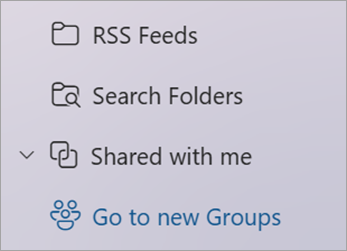
Nel riquadro sinistro, in Gruppi, selezionare il gruppo a cui si vogliono invitare le persone a partecipare.
In Nome gruppo selezionare il testo che mostra il numero di membri.
Seleziona  Aggiungi membri.
Impostare un membro come proprietario del gruppo nel nuovo Outlook
È consigliabile avere almeno due proprietari del gruppo nel caso in cui uno di essi lasci il gruppo a un certo punto.
- Seleziona Gruppi nella barra dell'app a sinistra della finestra.
- In Nome gruppo selezionare il testo che mostra il numero di membri.
- Accanto alla persona che si desidera impostare come proprietario, selezionare la freccia accanto a Membro.
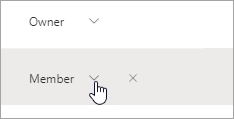
- Nel menu a discesa, seleziona Proprietario.
Rimuovere membri da un gruppo nel nuovo Outlook
- Seleziona Gruppi nella barra dell'app a sinistra della finestra.
- In Nome gruppo selezionare il testo che mostra il numero di membri.
- Accanto alla persona da rimuovere, selezionare
 Rimuovi dal gruppo.
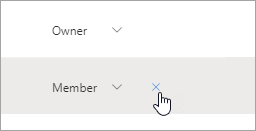
- Selezionare Sì per confermare.
Aggiungere un utente guest a un gruppo nel nuovo Outlook
I proprietari del gruppo possono aggiungere utenti guest a un gruppo, ovvero persone esterne all'organizzazione. Gli utenti guest possono avere qualsiasi indirizzo di posta elettronica e l'account di posta elettronica può essere aziendale, personale o dell'istituto di istruzione. Quando un utente guest viene invitato a partecipare a un gruppo, riceve un messaggio di posta elettronica di benvenuto che include alcune informazioni sul gruppo e su cosa può aspettarsi ora che è un membro.
Altre informazioni sull'aggiunta di guest ai Gruppi di Microsoft 365.
- Seleziona Gruppi nella barra dell'app a sinistra della finestra.
- Nel riquadro sinistro, in Gruppi, selezionare il gruppo a cui si vogliono invitare le persone a partecipare.
- In Nome gruppo selezionare il testo che mostra il numero di membri.
- Seleziona Aggiungi membri.
- Immettere l'indirizzo di posta elettronica della persona esterna all'organizzazione da aggiungere come guest.
- Selezionare Aggiungi.
Aggiungi, modifica o rimuovi membri | Aggiungi ospite
Nota
Queste funzionalità sono disponibili solo per gli utenti che usano un account aziendale o dell'istituto di istruzione con un abbonamento a Microsoft 365 idoneo.
Aggiungere o rimuovere membri del gruppo in Outlook classico
Esistono due modi per trovare il gruppo in Outlook classico.
- Nella barra di spostamento selezionare Altri gruppi di app>. Per aggiungere in alto, fare clic con il pulsante destro del mouse
 e selezionare Aggiungi.
Dalla  home page di Gruppi è possibile visualizzare tutti i gruppi contemporaneamente.
- Nell'elenco delle cartelle delle cassette postali, in Gruppi, selezionare il gruppo.
Sulla barra multifunzione selezionare Impostazioni gruppo.
Se si vogliono semplicemente aggiungere membri, selezionare Aggiungi membri. Nella casella Aggiungi membri cercare utenti dell'organizzazione per nome completo o per indirizzo di posta elettronica e selezionare i nomi da aggiungere.
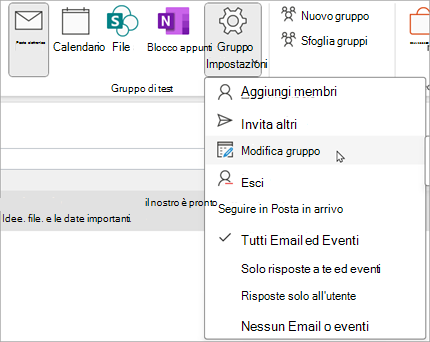
Per modificare lo stato di un membro o di un proprietario o per eliminare un membro, selezionare Modifica gruppo. Nella sezione Membri selezionare Rimuovi stato di proprietario per impostare un proprietario come membro o Imposta come proprietario per impostare un membro come proprietario del gruppo. Selezionare Rimuovi accanto a un nome per rimuoverlo dal gruppo.
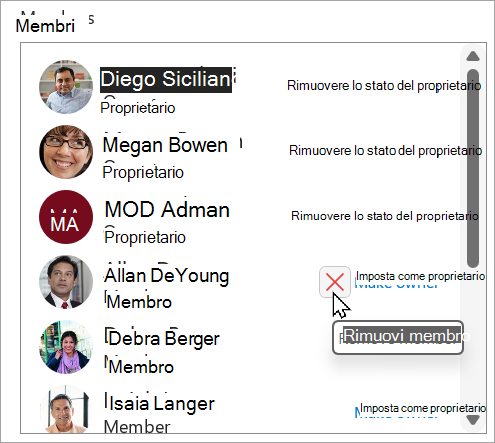
Al termine, selezionare Salva.
Nota
Non è possibile modificare l'appartenenza ai gruppi usando la Rubrica. Se si tenta di aggiungere o rimuovere membri usando la Rubrica, potrebbe essere visualizzato un messaggio di errore.
Aggiungere utenti guest a un gruppo in Outlook classico
I proprietari del gruppo possono aggiungere utenti guest a un gruppo, ovvero persone esterne all'organizzazione, a un gruppo in Outlook classico per Windows. Gli utenti guest possono avere qualsiasi indirizzo di posta elettronica e l'account di posta elettronica può essere aziendale, personale o dell'istituto di istruzione. Quando un utente guest viene invitato a partecipare a un gruppo, riceve un messaggio di posta elettronica di benvenuto che include alcune informazioni sul gruppo e su cosa può aspettarsi ora che è un membro.
Altre informazioni sull'aggiunta di guest ai Gruppi di Microsoft 365.
- In Gruppi nel riquadro della cartella a sinistra selezionare il gruppo.
-
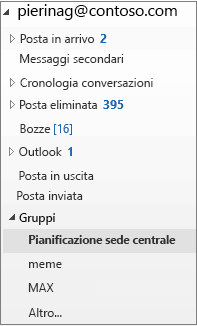 (seleziona un gruppo nel riquadro di spostamento sinistro in Outlook classico)
- Nella barra multifunzione dei Gruppi selezionare Aggiungi membri.
- Nella casella Aggiungi membri immettere l'indirizzo di posta elettronica dell'utente guest e premere INVIO.
- Selezionare OK.
Aggiungi membro | Impostare un membro come proprietario | Rimuovere un membro | Aggiungi ospite
Nota
Queste funzionalità sono disponibili solo per gli utenti che usano un account aziendale o dell'istituto di istruzione con un abbonamento a Microsoft 365 idoneo.
Aggiungere membri a un gruppo in Outlook sul Web
- Seleziona Gruppi nella barra dell'app a sinistra della finestra.
- In Nome gruppo selezionare il testo che mostra il numero di membri.
- Seleziona Aggiungi membri.
Impostare un membro come proprietario di un gruppo in Outlook sul Web
È consigliabile avere almeno due proprietari del gruppo nel caso in cui uno di essi lasci il gruppo a un certo punto.
- Seleziona Gruppi nella barra dell'app a sinistra della finestra.
- In Nome gruppo selezionare il testo che mostra il numero di membri.
- Accanto alla persona che si desidera impostare come proprietario, selezionare la freccia accanto a Membro.
- Nel menu a discesa, seleziona Proprietario.
Rimuovere membri da un gruppo in Outlook sul Web
- Seleziona Gruppi nella barra dell'app a sinistra della finestra.
- In Nome gruppo selezionare il testo che mostra il numero di membri.
- Accanto alla persona da rimuovere, selezionare Rimuovi dal gruppo.
- Selezionare Sì per confermare.
Aggiungere un utente guest a un gruppo in Outlook sul Web
I proprietari del gruppo possono aggiungere utenti guest a un gruppo, ovvero persone esterne all'organizzazione. Gli utenti guest possono avere qualsiasi indirizzo di posta elettronica e l'account di posta elettronica può essere aziendale, personale o dell'istituto di istruzione. Quando un utente guest viene invitato a partecipare a un gruppo, riceve un messaggio di posta elettronica di benvenuto che include alcune informazioni sul gruppo e su cosa può aspettarsi ora che è un membro.
Altre informazioni sull'aggiunta di guest ai Gruppi di Microsoft 365.
- Seleziona Gruppi nella barra dell'app a sinistra della finestra.
- Nel riquadro sinistro, in Gruppi, selezionare il gruppo a cui si vogliono invitare le persone a partecipare.
- In Nome gruppo selezionare il testo che mostra il numero di membri.
- Seleziona Aggiungi membri.
- Immettere l'indirizzo di posta elettronica della persona esterna all'organizzazione da aggiungere come guest.
- Selezionare Aggiungi.
Aggiungi membro | Impostare un membro come proprietario | Rimuovere un membro | Aggiungi ospite
Aggiungere membri a un gruppo in Outlook.com
- Seleziona Gruppi nella barra dell'app a sinistra della finestra.
- In Nome gruppo selezionare il testo che mostra il numero di membri.
- Seleziona Aggiungi membri.
Nota
Un gruppo in Outlook.com può contenere un massimo di 50 membri e ogni membro aggiunto riceverà un messaggio di posta elettronica di benvenuto con informazioni sul gruppo e collegamenti utili per accedere (o uscire) dal gruppo.
Impostare un membro come proprietario del gruppo in Outlook.com
È consigliabile avere almeno due proprietari del gruppo nel caso in cui uno di essi lasci il gruppo a un certo punto.
- Seleziona Gruppi nella barra dell'app a sinistra della finestra.
- In Nome gruppo selezionare il testo che mostra il numero di membri.
- Accanto alla persona che si desidera impostare come proprietario, selezionare la freccia accanto a Membro.
- Nel menu a discesa, seleziona Proprietario.
Rimuovere membri da un gruppo in Outlook.com
- Seleziona Gruppi nella barra dell'app a sinistra della finestra.
- In Nome gruppo selezionare il testo che mostra il numero di membri.
- Accanto alla persona da rimuovere, selezionare Rimuovi dal gruppo.
- Selezionare Sì per confermare.
Aggiungere un utente guest a un gruppo in Outlook.com
- Apri il nuovo Outlook.
- Seleziona Gruppi nella barra dell'app a sinistra della finestra.
- Nel riquadro sinistro, in Gruppi, selezionare il gruppo a cui si vogliono invitare le persone a partecipare.
- In Nome gruppo selezionare il testo che mostra il numero di membri.
- Seleziona Aggiungi membri.
- Immetti l'indirizzo e-mail della persona da aggiungere come guest.
- Selezionare Aggiungi.
Vedere anche
La nuova esperienza Gruppi di Microsoft 365 in Outlook
Creare un gruppo in Outlook
Aggiunta di guest ai Gruppi di Microsoft 365
Partecipa, lascia o segui i gruppi in Outlook
Inviare un messaggio di posta elettronica a un gruppo in Outlook
Pianificare un evento in un calendario di gruppo in Outlook
Usare file condivisi con il gruppo di Microsoft 365 in Outlook
Modificare o eliminare un gruppo di Microsoft 365 in Outlook
Usare i Gruppi di Microsoft 365 come guest
Gli utenti guest non ricevono messaggi di posta elettronica del gruppo di Microsoft 365

