

To Do è un'app per elenchi intelligenti integrata con Outlook che consente di pianificare la giornata e organizzare le attività tra gli elenchi. Se vuoi assegnare un'attività a un altro utente, puoi condividere l'elenco in cui si trova l'attività e quindi quella persona vedrà l'attività quando la tagghi. Puoi aggiungere tutte le attività che desideri nei tuoi elenchi attività.
Per iniziare, aprire Outlook e selezionare To Do 
Creare un nuovo elenco attività nel nuovo Outlook
Oltre agli elenchi attività predefiniti e intelligenti, è possibile creare e gestire altri elenchi per organizzare le attività.
- Selezionare Nuovo elenco nella parte inferiore degli elenchi attività.

- Immettere un nome per il nuovo elenco.
- Premere INVIO per salvare il nuovo elenco.
È possibile condividere, duplicare, stampare o eliminare un elenco. Nella colonna dell'elenco attività esercita una pressione prolungata (o fai clic con il pulsante destro del mouse) su un elenco per visualizzare le opzioni disponibili. Si tenga presente che se elimini un elenco, non potrai recuperarlo.
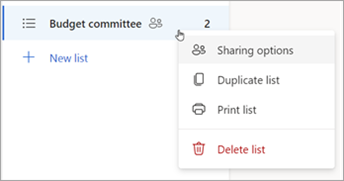
Per rinominare un elenco, selezionare l'elenco per aprirne le attività e selezionare il menu
 Opzioni elenco .
Informazioni sugli elenchi predefiniti e intelligenti nel nuovo Outlook
La pagina Da fare include elenchi di attività predefiniti, oltre a elenchi intelligenti opzionali e elenchi di attività creati dall'utente. Visualizzare o nascondere gli elenchi in Impostazioni To Do .
Esamina i dettagli di qualsiasi attività selezionandola da La mia giornata o da uno qualsiasi degli elenchi.
La mia giornata è un elenco intelligente che consente di tenere traccia delle attività da svolgere oggi. L'elenco delle attività della mia giornata viene popolato quotidianamente con le attività in scadenza per quel giorno e non contrassegnate come completate. Per aggiungere attività esistenti a La mia giornata, è possibile fare clic con il pulsante destro del mouse su un'attività e scegliere Aggiungi a La mia giornata oppure trascinando un'attività da qualsiasi altro elenco attività a La mia giornata. Le attività visualizzate in La mia giornata vengono mantenute nell'elenco originale.
-
I suggerimenti sono attività che potresti voler aggiungere a La mia giornata. Includono attività in scadenza oggi o in futuro, scadute, precedentemente spostate in La mia giornata ma non completate o che potrebbero essere rilevanti per iniziare a lavorare. Per visualizzare le attività suggerite, andare a La mia giornata, quindi selezionare Suggerimenti
 . Aggiungere un'attività a La mia giornata selezionando + Aggiungi a La mia giornata accanto all'attività. Selezionare Chiudi
 per disattivare il riquadro Suggerimenti.
-
I suggerimenti sono attività che potresti voler aggiungere a La mia giornata. Includono attività in scadenza oggi o in futuro, scadute, precedentemente spostate in La mia giornata ma non completate o che potrebbero essere rilevanti per iniziare a lavorare. Per visualizzare le attività suggerite, andare a La mia giornata, quindi selezionare Suggerimenti
Importante è un elenco intelligente che include le attività contrassegnate come importanti. È possibile attivare o disattivare l'importanza di un'attività selezionando Contrassegna attività come importante/Rimuovi importanza
 .
. Pianificato è un elenco intelligente che include attività con promemoria o scadenze e che non sono state contrassegnate come completate. Le attività create con un promemoria o data di scadenza verranno automaticamente visualizzate in questo elenco. L'unico modo per aggiungere attività a questo elenco consiste nell'assegnare un promemoria o data di scadenza a un'attività esistente.
Tutto è un elenco intelligente che mostra tutte le attività non contrassegnate come completate.
Completato è un elenco intelligente che mostra le attività contrassegnate come completate.
Assegnato a me è un elenco intelligente che mostra tutte le attività assegnate in Planner.
Attività è l'elenco predefinito in cui sono archiviate le nuove attività.
Flagged Email è un elenco facoltativo. Quando questa opzione è attiva, i messaggi contrassegnati in Posta vengono copiati nell'elenco Email contrassegnate come attività. È possibile attivare o disattivare l'elenco Email contrassegnate in Impostazioni
> To DoApp connesse. L'elenco Email contrassegnate è disponibile solo negli account ospitati da Microsoft, ad esempio gli account che terminano con Outlook.com, Hotmail.com o Live.com oppure da domini personalizzati ospitati da Microsoft.
Suggerimento
Se non si è pronti per avviare un'attività in scadenza, è possibile impostare un promemoria per il giorno in cui si sarà pronti per iniziare a lavorarci. Per aggiungere un promemoria, seleziona un'attività e quindi seleziona Promemoria . Per altre informazioni, vedere Gestire le attività con To Do in Outlook.
Spostare le attività tra gli elenchi nel nuovo Outlook
È possibile spostare un'attività in un nuovo elenco, indipendentemente da dove ci si trovi nel nuovo Outlook. Se non vedi le attività, seleziona l'icona La  nella barra di spostamento.
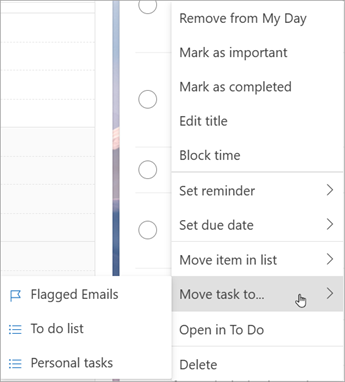
Esercita una pressione prolungata (o fai clic con il pulsante destro del mouse) per accedere al menu di scelta rapida.
Seleziona Sposta attività in ...
Scegliere l'elenco in cui si vuole spostare l'attività.
Condividere un elenco attività nel nuovo Outlook
La condivisione degli elenchi semplifica l'assegnazione di attività ad altre persone. Non è possibile condividere singole attività, ma è possibile condividere gli elenchi attività creati. Da qui è possibile assegnare un'attività a una persona con cui è stato condiviso l'elenco. È possibile identificare gli elenchi condivisi tramite l'icona  condivisa.
Passare a To Do
Tenere premuto o fare clic con il pulsante destro del mouse sull'elenco attività da condividere e selezionare Condividi elenco.
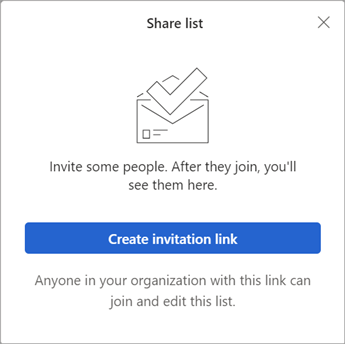
Selezionare Crea collegamento di invito.
Seleziona Copia collegamento.
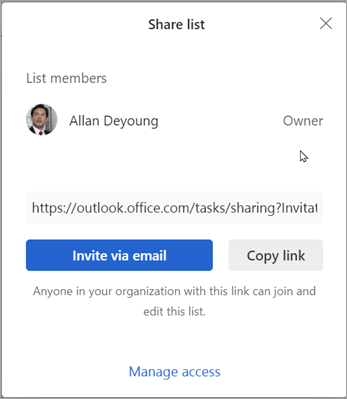
Seleziona Invita tramite messaggio email per creare un nuovo messaggio di Outlook con il collegamento di invito o Copia collegamento per incollarlo e condividerlo in altri modi.
Nota
È possibile inviare il collegamento a chiunque, ma solo le persone con un account Microsoft potranno connettersi all'elenco condiviso.
Dopo aver condiviso un elenco attività, puoi tenerlo premuto (o fare clic con il pulsante destro del mouse) e selezionare Opzioni di condivisione per ottenere di nuovo il collegamento di invito. Seleziona Opzioni di condivisione , quindi Altre opzioni per interrompere la condivisione dell'elenco o impedire alle persone che non si sono ancora unite all'elenco di partecipare.
Limita l'accesso a questo elenco: se attivi questo interruttore, il collegamento di invito non funzionerà più e nessun altro potrà partecipare all'elenco. Se decidi di consentire l'accesso in futuro, verrà creato un nuovo collegamento.
Vedere anche
Creare attività con To Do in Outlook
Usare La mia giornata con To Do in Outlook
Gestisci le attività con To-Do in Outlook
Trascinare un'attività nel calendario con To Do in Outlook
Trascinare un messaggio per creare un'attività con To Do in Outlook