Microsoft To Do è un elenco attività semplice e intelligente che consente di gestire tutte le attività in un'unica posizione. Grazie all'integrazione di To Do con Outlook, è possibile usare La mia giornata per visualizzare gli eventi e le attività del calendario in qualsiasi punto Outlook, inclusi Posta, Calendar e People. Se si usa Outlook classico, è possibile scegliere Da fare o Attività classiche.
To Do usa elenchi intelligenti che semplificano il monitoraggio delle attività e l'organizzazione della giornata. Con To Do è possibile organizzare rapidamente le attività aggiungendole a La mia giornata, contrassegnandole come importanti o aggiungendole a nuovi elenchi creati.
Aprire l'app To Do nel nuovo Outlook
Sul margine laterale della nuova finestra di Outlook selezionare To Do , che apre il riquadro Attività . È possibile selezionare elenchi diversi o creare un nuovo elenco qui.

Creare, modificare, eliminare e ripristinare attività nel nuovo Outlook
Creare un'attività
È possibile creare un'attività dal campo di input Aggiungi un'attività . Selezionare il campo, digitare il titolo dell'attività e premere INVIO o INVIO. Se aggiungi un'attività a un elenco smart, l'attività verrà salvata in Tasks e collegata all'elenco di cui si faceva parte quando è stata creata.
Modificare un'attività
Per rinominare un'attività, selezionarla per aprirne la visualizzazione dettagli. Una volta nella visualizzazione dettagli, è possibile fare clic o toccare il titolo dell'attività. Apparirà un cursore nel campo del titolo dell'attività e sarà possibile rinominare o modificare il titolo.
Eliminare un'attività
Per eliminare un'attività, selezionare il pulsante del cestino nell'angolo inferiore della visualizzazione dettagli dell'attività.
Usare La mia giornata in Outlook nel nuovo Outlook
Con To Do è possibile organizzare rapidamente le attività aggiungendole a La mia giornata, contrassegnandole come importanti o aggiungendole a nuovi elenchi creati.
Usare To Do e il riquadro La mia giornata per accedere agli eventi e alle attività del calendario in qualsiasi punto Outlook, tra cui Posta, Calendar, People, Gruppi e altro ancora.
Ulteriori informazioni sull'uso di La mia giornata.
Aprire l'app To Do in Outlook classico
Sul margine laterale della finestra classica di Outlook selezionare To Do, che apre il riquadro Attività . È possibile selezionare elenchi diversi o creare un nuovo elenco qui.
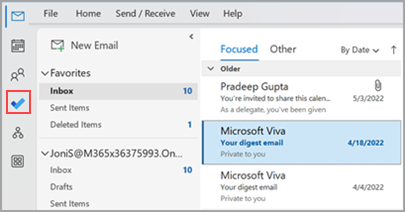
Impostare l'app To Do come esperienza preferita di gestione delle attività in Outlook classico
Puoi specificare la tua esperienza preferita per la gestione delle attività in Outlook classico. Esistono diversi modi per configurare questa opzione.
- Nel callout per l'insegnamento, seleziona Prova:
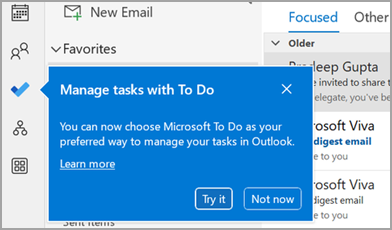
- In Attività seleziona Prova sulla barra gialla.

- Passa aOpzioni>file>Attività, quindi seleziona Apri attività nell'app To Do. È possibile tornare alle attività di Outlook in qualsiasi momento deselezionando l'impostazione.
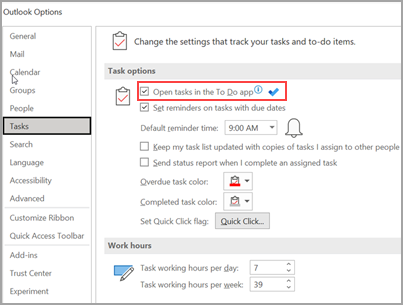
Come funziona
Quando si seleziona l'opzione per aprire le attività in To Do, vengono apportate le modifiche seguenti:
- Il pulsante attività (
 ) viene rimosso dalla barra di spostamento (sul margine laterale della finestra classica di Outlook) e spostato sotto il
  sulla barra di spostamento. Il pulsante dell'app To Do rimane bloccato e visibile.
- Quando selezioni Nuovi elementi>
 di Outlook Attività, viene aperta l'app To Do invece della classica app Attività di Outlook.
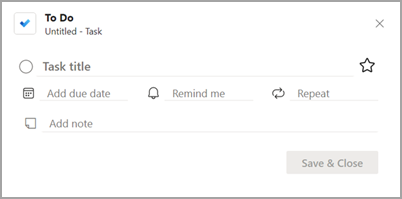
Quando apri un'attività dalla barra To Do, dalla finestra Promemoria o dall'elenco attività giornaliere in Calendar, l'attività viene aperta nell'app To Do.


Creare, modificare, eliminare e ripristinare attività in Outlook classico
Creare un'attività
È possibile creare un'attività dal campo di input Aggiungi un'attività . Selezionare il campo, digitare il titolo dell'attività e premere INVIO o INVIO. Se aggiungi un'attività a un elenco smart, l'attività verrà salvata in Tasks e collegata all'elenco di cui si faceva parte quando è stata creata.
Modificare un'attività
Per rinominare un'attività, selezionarla per aprirne la visualizzazione dettagli. Una volta nella visualizzazione dettagli, è possibile fare clic o toccare il titolo dell'attività. Apparirà un cursore nel campo del titolo dell'attività e sarà possibile rinominare o modificare il titolo.
Eliminare un'attività
Per eliminare un'attività, selezionare il pulsante del cestino nell'angolo inferiore della visualizzazione dettagli dell'attività.
Visualizzare le attività e il calendario in Outlook classico
Le attività vengono visualizzate in tre posizioni nella versione classica di Outlook: nella barra To-Do, in Tasks e nell'elenco attività giornaliere in Calendar. Se ci si abbona a un elenco attività di SharePoint, tutte le attività assegnate all'utente da questo elenco vengono visualizzate in tutte e tre le posizioni.
Nella barra di spostamento selezionare Attività.
Selezionare un'attività per visualizzarla nel riquadro di lettura oppure fare doppio clic su di essa per aprirla in una nuova finestra.
Un altro modo per visualizzare le attività, inclusi gli elementi attività contrassegnati, è la visualizzazione delle attività.
- Posizionare il puntatore su Attività sulla barra di spostamento.
- Viene visualizzata la finestra Attività.
Ordina l'elenco attività selezionando Home Attività>> Modificavisualizzazione e scegliendo una delle numerose opzioni di visualizzazione corrente disponibili.

Aprire l'app To Do in Outlook sul web e Outlook.com
Sul margine laterale della pagina Outlook sul web o Outlook.com selezionare l'icona To Do che apre il riquadro Attività. È possibile selezionare elenchi diversi o creare un nuovo elenco qui.
Creare, modificare, eliminare e ripristinare attività in Outlook sul web e Outlook.com
Creare un'attività
È possibile creare un'attività dal campo di input Aggiungi un'attività . Selezionare il campo, digitare il titolo dell'attività e premere INVIO o INVIO. Se aggiungi un'attività a un elenco smart, l'attività verrà salvata in Tasks e collegata all'elenco di cui si faceva parte quando è stata creata.
Modificare un'attività
Per rinominare un'attività, selezionarla per aprirne la visualizzazione dettagli. Una volta nella visualizzazione dettagli, è possibile fare clic o toccare il titolo dell'attività. Apparirà un cursore nel campo del titolo dell'attività e sarà possibile rinominare o modificare il titolo.
Eliminare un'attività
Per eliminare un'attività, selezionare l'icona del cestino nell'angolo inferiore della visualizzazione dettagli dell'attività.
Usare La mia giornata in Outlook in Outlook sul web e Outlook.com
Con To Do è possibile organizzare rapidamente le attività aggiungendole a La mia giornata, contrassegnandole come importanti o aggiungendole a nuovi elenchi creati.
Usare To Do e il riquadro La mia giornata per accedere agli eventi e alle attività del calendario in qualsiasi punto Outlook, tra cui Posta, Calendar, People, Gruppi e altro ancora.
Ulteriori informazioni sull'uso di La mia giornata.

