

L'app To Do è integrata in Outlook per consentire di pianificare la giornata, tenere traccia delle attività e aggiungere elementi attività al calendario. Puoi scegliere di visualizzare gli eventi e le attività del calendario imminenti con le schermate La mia giornata nelle schermate Posta, Calendario, Persone e Gruppi di Outlook, oppure approfondire aprendo To Do all'interno di Outlook per gestire i dettagli delle attività.
Quando si apre To Do, è possibile creare, modificare e gestire le attività. Mantieni tutto sotto controllo impostando scadenze e promemoria per ogni attività e mettendo in evidenza le tue attività più importanti. Usa i passaggi per suddividere le attività più grandi in parti e note più gestibili per registrare dettagli aggiuntivi.
Aprire To Do per visualizzare tutte le attività nel nuovo Outlook
Per visualizzare e gestire le attività, seleziona  To Do.
La pagina Da fare include tutti gli elenchi attività creati, gli elenchi attività predefiniti e gli elenchi intelligenti. Gli elenchi intelligenti includono La mia giornata, Importanti, Pianificati, Tutti, Completati, Assegnati a me e Messaggi di posta elettronica contrassegnati e In scadenza oggi.
Selezionare un'attività in un elenco per visualizzare tutte le opzioni disponibili per quell'attività. Puoi eseguire operazioni come aggiungere altri passaggi, aggiungere un'attività a La mia giornata, ripetere le attività, aggiungere una data di scadenza o un promemoria e aggiungere una nota o un file.
Disattiva gli elenchi intelligenti e modifica le impostazioni selezionando  Impostazioni quando To Do è aperto nel nuovo Outlook.
Aggiungere un'attività a un elenco
È possibile aggiungere nuove attività selezionando un elenco di attività, quindi scegliendo il segno più accanto ad Aggiungi un'attività e immettendo una descrizione dell'attività. Se aggiungi un'attività a un elenco smart, l'attività verrà salvata in Tasks e collegata all'elenco smart di cui si faceva parte quando è stata creata.
Nota
È anche possibile visualizzare e gestire le attività ovunque ci si trovi installando l'app To Do.
Aggiungere scadenze e promemoria alle attività
È possibile selezionare un'attività in qualsiasi elenco per visualizzarne i dettagli, in cui è possibile aggiungere altri passaggi, aggiungerla a La mia giornata, aggiungere una data di scadenza o un promemoria, ripeterla, selezionare una categoria, aggiungere un file o aggiungere una nota. Le attività programmate vengono visualizzate automaticamente nell'elenco intelligente pianificato, in cui è possibile visualizzare le attività in scadenza oggi, domani e oltre.
Per iniziare, seleziona To Do nel riquadro di spostamento sinistro nel nuovo Outlook.
Aggiungere un promemoria
- Selezionare un'attività.
- Selezionare Promemoria e scegliere quando ricevere il promemoria: più tardi oggi, domani, prossima settimana o una data e un'ora a tua scelta.
Aggiungere una data di scadenza
- Selezionare un'attività per visualizzarne i dettagli.
- Selezionare Aggiungi data di scadenza e impostare la data di scadenza per l’attività: oggi, domani, prossima settimana o una data a tua scelta.
Impostare una scadenza da ripetere
- Selezionare un'attività.
- Selezionare Ripetere e scegliere quando l'attività dovrà essere ripetuta: ogni giorno, nei giorni feriali, ogni settimana, ogni mese, ogni anno o una ripetizione personalizzata.
Aggiungere sottoattività, priorità, note e contrassegni alle attività
Aggiungere passaggi all'attività
Usa i passaggi per suddividere le attività più grandi in parti più piccole e più fruibili.
Per aggiungere un passaggio:
- Seleziona l'attività per aprire la visualizzazione dettagli, seleziona + Aggiungi passaggio e inizia a digitare il passaggio successivo.
- Al termine, selezionare INVIO sulla tastiera per salvare e chiudere.
Per mantenersi aggiornati, un contatore sotto il nome di ogni attività mostra il numero totale di passaggi contenuti nell'attività e quanti sono stati completati finora.
Aggiungi importanza
È possibile aggiungere priorità alle attività contrassegnando le attività importanti con la stella in ogni elenco. Dopo l'assegnazione della stella, è possibile visualizzare tutte le attività con priorità nell'elenco intelligente Importante. Puoi anche ordinare ogni elenco per importanza per spostare automaticamente le attività con la stella all'inizio dell'elenco.
Aggiungere note
Se si hanno informazioni aggiuntive da aggiungere all'attività, è possibile aggiungere una nota. Selezionare l'attività per aprire la visualizzazione dettagli e quindi toccare o selezionare all'interno di Aggiungi una nota.
Aggiungere contrassegni
Mantieni le tue attività organizzate in elenchi diversi aggiungendo hashtag (come #work o #school) ai nomi delle attività. Puoi aggiungere tag durante la creazione di attività o durante la loro modifica.
È possibile visualizzare rapidamente tutte le attività, le note e i passaggi che condividono un tag selezionando il tag o cercandolo nella barra di ricerca. Ad esempio, cercare #work.
Aggiungere categorie alle attività
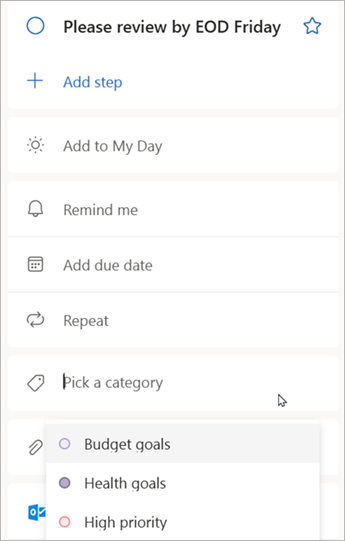
La categorizzazione delle attività consente di visualizzarle e raggrupparle in To Do usando le stesse categorie usate nel nuovo Outlook. Esistono due modi per aggiungere una categoria a un'attività, a seconda di come si preferisce assegnare le categorie: aggiungere una categoria a un'attività in To Do o aggiungere una categoria a un messaggio di posta elettronica contrassegnato in Posta in modo che il messaggio contrassegnato venga visualizzato nell'elenco dei messaggi di posta elettronica contrassegnati di To Do.
Aggiungere una categoria a un'attività in To Do
- Selezionare un'attività in qualsiasi elenco per visualizzarne i dettagli.
- Selezionare Seleziona una categoria per sceglierne una o più già create nel nuovo Outlook.
- Selezionare un'attività in qualsiasi elenco per visualizzarne i dettagli.
- Tutte le categorie applicate a un'attività vengono visualizzate nella visualizzazione elenco.
- Per rimuovere una categoria, seleziona X sull'etichetta della categoria o sposta il cursore sulla selezione della categoria ed eliminala.
Aggiungere una categoria a un messaggio di posta elettronica contrassegnato
Le categorie nei messaggi di posta elettronica contrassegnati vengono sincronizzate tra le attività To Do e i nuovi messaggi di posta elettronica di Outlook, quindi è sufficiente modificare una categoria in una posizione per aggiornarla nell'altra. È possibile contrassegnare un messaggio di posta elettronica a cui è già assegnata una categoria oppure assegnare una categoria dopo averla contrassegnata. Se si contrassegna il messaggio, il messaggio verrà inserito nell'elenco Messaggi contrassegnati e quindi sarà possibile visualizzare l'attività o spostarla in un altro elenco.
Attivare o disattivare l'elenco di messaggi contrassegnati in Impostazioni To Do .
Importante
Solo i messaggi di posta elettronica contrassegnati a cui è stata assegnata una categoria nel nuovo Outlook sincronizzeranno le rispettive categorie con To Do. Se si crea un'attività da un messaggio con una categoria precedentemente assegnata nel nuovo Outlook, la categoria non verrà sincronizzata con Da fare a meno che non si contrassegni il messaggio.
Creare o modificare categorie per attività e messaggi di posta elettronica
Se vuoi creare nuove categorie da assegnare alle attività, passa alle nuoveCategorieAccount>delle impostazioni> di Outlook. Altre informazioni sulla creazione o la modifica di categorie in Outlook.
Aggiungere file alle attività
Aggiungi più contesto caricando un'immagine, un documento o un altro file nella tua attività. Microsoft To Do supporta tutti i tipi di file, anche se i caricamenti di file sono limitati a 25 MB per attività.
- Seleziona To Do nel riquadro di spostamento sinistro nel nuovo Outlook.
- Selezionare l'attività a cui si vuole aggiungere un file.
- Scegliere + Aggiungi un file dal riquadro dei dettagli dell'attività e seguire le istruzioni per caricare un file dal dispositivo.
Nota
È possibile allegare più di un file a un'attività, ma è possibile aggiungerne solo uno alla volta.
Vedere anche
Creare attività con To Do in Outlook
Usare La mia giornata con To Do in Outlook
Trascinare un'attività nel calendario con To Do in Outlook
Trascinare un messaggio per creare un'attività con To Do in Outlook
Crea e gestisci elenchi attività con To Do in Outlook
Serve ulteriore assistenza?

|
Per ottenere supporto in Outlook.com, tocca o fai clic qui o seleziona Guida sulla barra dei menu e immetti la query. Se l'assistenza self-service non risolve il problema, scorrere verso il basso fino a Serve ulteriore assistenza? e selezionare Sì. Se i passaggi precedenti non funzionano o se non riesci ad accedere, tocca o fai clic qui. |
|---|---|

|
Per altre informazioni sull'account Microsoft e sugli abbonamenti, visitare la pagina Assistenza per l'account & la fatturazione. |

|
Per ottenere assistenza e risolvere problemi in altri prodotti e servizi Microsoft, immetti qui il problema. |

|
Pubblica domande, segui le discussioni e condividi le tue conoscenze nella Community Outlook.com. |