
Il nuovo Outlook per Windows offre le funzionalità più recenti, funzionalità intelligenti assistite e un nuovo design moderno e semplificato per l'app Outlook. È possibile personalizzarlo in base al proprio stile e fare di più con il nuovo Outlook per Windows.
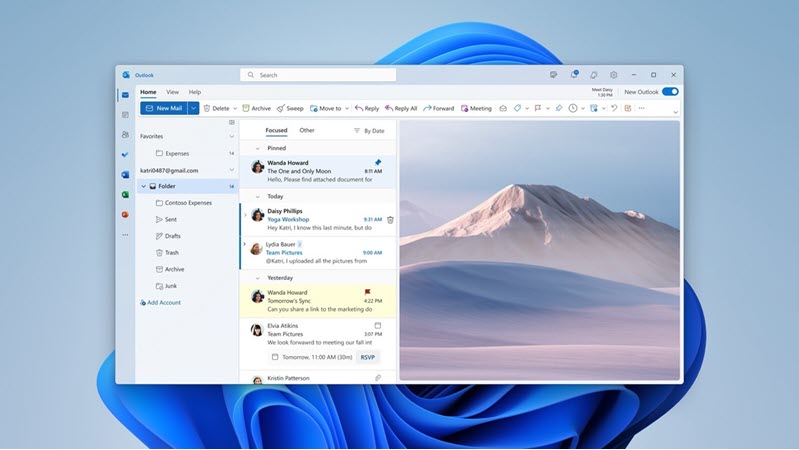
Prova l'anteprima, inizia il viaggio con noi e aiutaci a modellare il futuro del nuovo Outlook per Windows.
Importante
Il nuovo Outlook per Windows supporta gli account aziendali o dell'istituto di istruzione di Microsoft 365 supportati da Exchange, gli account Outlook.com e Gmail. Attualmente, il nuovo Outlook per Windows non supporta altri tipi di account come Yahoo!, iCloud o altri tipi di account che si connettono tramite protocolli POP/IMAP. Inoltre, il nuovo Outlook per Windows attualmente non supporta le distribuzioni locali, ibride o di Exchange sovrano.
Per altre informazioni sul nuovo Outlook per Windows, vedere il post di blog più recente.
Partecipa all'anteprima
Scegliere cosa si sta usando attualmente per la posta elettronica e il calendario per informazioni su come partecipare all'anteprima:
Suggerimento
Puoi tornare indietro quando vuoi, basta disattivare l'interruttore nel nuovo Outlook e aprirà automaticamente la versione classica.
Outlook su Windows
Attualmente disponibile per i partecipanti al programma Office Insider e presto in fase di produzione. Se gli account sono supportati nel nuovo Outlook per Windows o se si partecipa al programma Office Insider, verrà visualizzato un interruttore in alto a destra per Provare il nuovo Outlook. Selezionando questo interruttore scaricherai la nuova app e potrai passare all'anteprima.
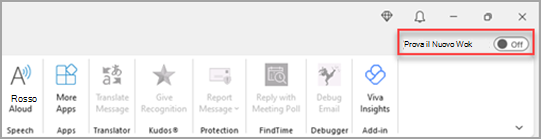
Non si sa se si è un insider? Partecipare al Programma Office Insider oggi stesso.
Il nuovo Outlook per Windows verrà avviato nell'account impostato come account di invio predefinito in Outlook. Se Outlook non riesce ad accedere automaticamente, digitare manualmente l'account e accedere.
Selezionare Impostazioni di importazione nella finestra di dialogo visualizzata per trasferire le impostazioni dalla versione classica di Outlook per Windows oppure scegliere Ignora. Per altre informazioni sulle impostazioni importate, vedere Eseguire la migrazione delle impostazioni al nuovo Outlook per Windows.
Importante
Se l'interruttore non è visualizzato, è possibile che si stia usando un account non ancora supportato.
Windows Mail and Calendar
Se gli account sono supportati nel nuovo Outlook, verrà visualizzato un interruttore nell'angolo in alto a destra dell'app Posta in Windows 10 e 11 per Provare il nuovo Outlook. Questa opzione scarica la nuova app e cambia il client di posta elettronica preferito.

Il nuovo Outlook per Windows verrà avviato nell'account impostato come account di invio predefinito in Outlook. Se Outlook non riesce ad accedere automaticamente, digitare manualmente l'account e accedere.
Seleziona Impostazioni di importazione nella finestra di dialogo visualizzata per trasferire le impostazioni o scegli Salta. Per altre informazioni sulle impostazioni importate, vedere Eseguire la migrazione delle impostazioni al nuovo Outlook per Windows.
Importante
Se l'interruttore non è visualizzato, è possibile che si stia usando un account non ancora supportato.
Personalizza l'esperienza
Esplora le opzioni e le impostazioni di personalizzazione
Se si è passati dalla versione classica di Outlook per Windows all'app Posta, è possibile migrare alcune delle impostazioni, di cui sono disponibili altre informazioni qui. Tuttavia, è comunque bene familiarizzare con le ultime opzioni. Troverai Impostazioni nell'icona a forma di ingranaggio nell'angolo in alto a destra. È anche possibile aggiornare rapidamente determinate impostazioni facendo clic sulla scheda Visualizza .

Gestire tutti i messaggi di posta elettronica e i calendari in un'unica posizione
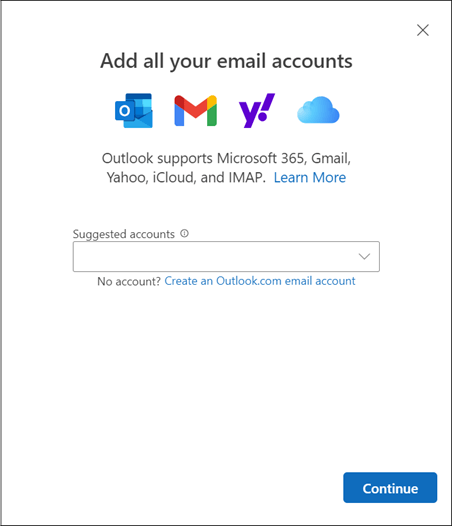
Seleziona Aggiungi account in fondo all'elenco delle cartelle o vai a Impostazioni e scegli Aggiungi account in Account. Gli account attualmente supportati includono gli account Microsoft per l'azienda o l'istituto di istruzione e gli account Outlook.com, Hotmail o Gmail. Nell'elenco delle cartelle è possibile contrassegnare cartelle, categorie o contatti di qualsiasi account come preferiti per un rapido accesso all'inizio dell'elenco.
Acquisire (nuovamente) familiarità con la barra multifunzione
La barra superiore dell'app dovrebbe essere familiare se hai già usato app come Word o Excel, incluso il classico Outlook per Windows. Nota come barra multifunzione, è il posto in cui trovare i comandi necessari per gestire la posta in arrivo o formattare i messaggi di posta elettronica. È possibile ingrandire (esperienza classica) o ridurre la barra multifunzione (esperienza semplificata) usando la freccia a discesa sul lato destro della barra. Per personalizzare i comandi visualizzati nella barra multifunzione semplificata, selezionare Personalizza.

Barra di spostamento e La mia giornata
Sul lato sinistro vedrai la barra di navigazione, che rende semplice passare a Calendar, Contatti o qualsiasi altra app che usi di frequente. Per un accesso rapido al calendario o alle attività senza uscire dalla posta in arrivo, è possibile usare La mia giornata selezionando l'icona in alto a destra.
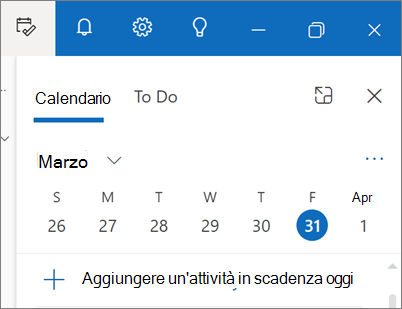
Cosa devo controllare?
Aggiungere messaggi di posta elettronica in alto
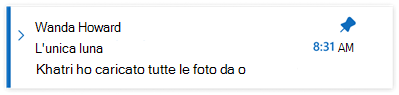
Hai mai avuto problemi a rintracciare quel thread di posta elettronica chiave a cui stai rispondendo attivamente? Oppure c'è un'e-mail con informazioni chiave a cui fai spesso riferimento? Ora basta fare clic con il pulsante destro del mouse su un messaggio e scegliere Aggiungi in alto . Il messaggio di posta elettronica verrà visualizzato nella parte superiore della posta in arrivo, risparmiando tempo dalla necessità di tornare indietro e cercarlo.
Posponi messaggio di posta elettronica
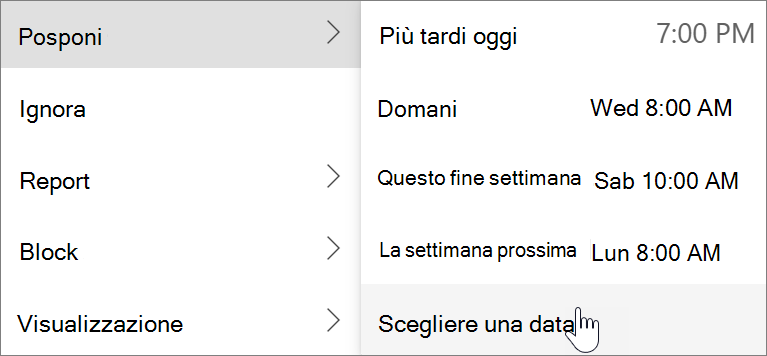
A volte la posta elettronica è molto importante, ma non ancora. Con la funzione Posponi, puoi pianificare un orario in cui l'e-mail venga recapitata nella tua casella di posta, visualizzandola all'ora desiderata, in modo da poterla gestire quando è il momento giusto per te. Basta fare clic con il pulsante destro del mouse su un messaggio e scegliere Posponi oppure selezionare Posponi sulla barra multifunzione. Scegli quindi l'orario in cui desideri che venga consegnato.
Pianificare l'invio di messaggi di posta elettronica
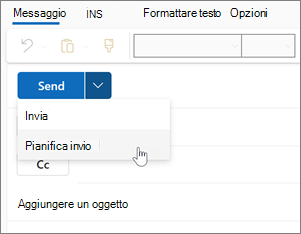
Nel mondo del lavoro ibrido di oggi, la tua giornata potrebbe essere la notte di qualcun altro, quindi non vuoi inviare un messaggio di posta elettronica a qualcuno nel cuore della notte. Con il nuovo Outlook è semplice inviare un messaggio di posta elettronica quando lo desideri. È sufficiente selezionare il menu a discesa accanto a Invia e scegliere Pianifica invio.
Categorie
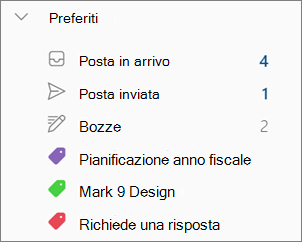
Si potrebbe avere familiarità con le categorie, ma sono state notevolmente aggiornate. I nomi e i colori delle categorie sono visualizzati direttamente nei messaggi nella Posta in arrivo. Vuoi vedere tutto ciò che hai taggato in quella categoria? Basta fare clic sul messaggio. Puoi anche aggiungere una categoria ai tuoi Preferiti.
Fornisci feedback oppure ottieni supporto
Vogliamo sapere come migliorare l'esperienza. Il modo migliore per condividere feedback o ottenere supporto è all'interno dell'app. Seleziona Guida e scegli Supporto o Feedback.
Per altre informazioni, vedere Contattare il supporto e fornire feedback all'interno del nuovo Outlook per Windows.
Supporto per le funzionalità principali di Outlook
| Funzionalità | Outlook sul Web | Outlook per Windows | App Windows Mail | Nuovo Outlook per Windows |
|---|---|---|---|---|
|
Aggiungere messaggi di posta elettronica in alto Aggiungere un messaggio per spostarlo nella in cima alla posta in arrivo, quindi è facile da trovare in seguito. |
Sì | No | No | Sì |
|
Posponi i messaggi di posta elettronica Posporre temporaneamente un messaggio di posta elettronica Rimuoverlo dalla posta in arrivo e Pianifica la visualizzazione come nuovo Posta elettronica per dopo, quando è possibile rispondere. |
Sì | No | No | Sì |
|
Visualizzazione La mia giornata Usare La mia giornata per visualizzare i prossimi eventi del calendario e attività ovunque in Outlook, tra cui Mail, Calendar e People. |
Sì | Sì** | No | Sì |
|
Regole della posta in arrivo Usare le regole della posta in arrivo per eseguire automaticamente specifiche azioni sui messaggi di posta elettronica ricevuti nella posta in arrivo. |
Sì | Sì | No | Sì |
|
Impostazioni conversazione È possibile modificare l'aspetto dell'elenco dei messaggi e lettura riquadro. Email nell'elenco dei messaggi Può essere visualizzato come singolo o raggruppati per conversazione. |
Sì | Sì | Sì | Sì |
|
Componenti Loop Usare i componenti Loop per collaborare all'interno di Outlook. |
Sì | No | No | Sì |
|
Account di Microsoft 365 Supporto per l'account Microsoft 365. |
Sì | Sì | Sì | Sì |
|
Outlook.com account Supporto per Outlook.com account. |
Sì | Sì | Sì | Sì |
|
Account di terze parti (Gmail, Yahoo e così via) Supporto per account di terze parti. |
Sì*** | Sì | Sì | Sì*** |
| Supporto per più account Accedere a più account dal client Outlook. |
Sì*** | Sì | Sì | Sì |
|
Supporto per file PST Usare un file PST (Outlook Data File) per eseguire il backup o l'esportazione di elementi dall'account di posta elettronica |
No | Sì | No | No* |
|
Delega Consenti a un altro utente di gestire cassetta postale e calendario. |
Sì | Sì | No | Sì |
|
Cassette postali condivise Consenti il monitoraggio di gruppi di utenti e inviare messaggi di posta elettronica da un cassetta postale. |
Sì | Sì | No | Sì |
| Supporto offline | No | Sì | Sì | No* |
|
Componenti aggiuntivi Web Integrazioni basate su Outlook di utilizzando la nostra moderna tecnologia basata sul web piattaforma. |
Sì | Sì | No | Sì |
|
Componenti aggiuntivi COM Integrazioni basate su Outlook che utilizzano l'integrazione COM. |
No | Sì | No | No |
*Presto disponibile
**Supportato in Outlook per Windows tramite la barra To-Do
Con funzionalità limitate