

Quando si avvia il nuovo Outlook per la prima volta, le impostazioni vengono importate automaticamente e i componenti aggiuntivi dell'applicazione Outlook per Windows classica vengono installati, rendendo più familiare la nuova esperienza.
Per un elenco di queste impostazioni importate, vedere Elenco delle impostazioni importate dalla versione classica di Outlook per Windows.
- Tenere presente che l'importazione delle impostazioni classiche di Outlook avrà esito positivo solo se la casella di controlloArchivia le impostazioni di Outlook nel cloud (richiede il riavvio di Outlook) è selezionata nelle finestre classiche di Opzioni di Outlook.>

- Si noti inoltre che un utente non sarà in grado di eseguire la migrazione e l'installazione dei componenti aggiuntivi COM dalla versione classica di Outlook per Windows se gli è stato impedito di installare i componenti aggiuntivi da un amministratore. Ciò si verifica quando i criteri di assegnazione dei ruoli di un utente in Exchange Online non hanno i ruoli degli utenti finali Le mie app personalizzate e Le mie app Marketplace. Per abilitare la migrazione, selezionare le caselle app personalizzate e App del Marketplace personale.
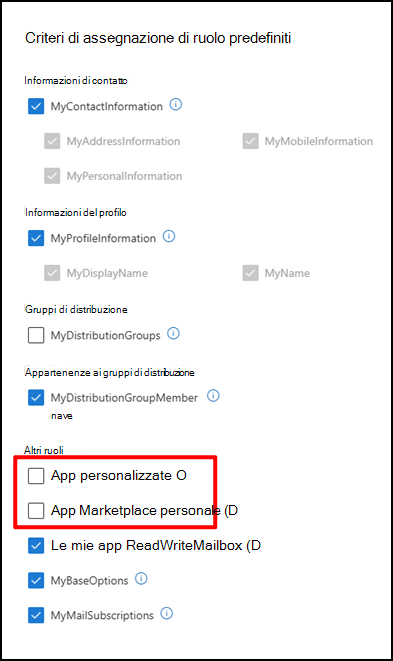
Se non si è mai usato Outlook per Windows, verranno applicate le impostazioni predefinite. Le impostazioni verranno applicate anche a Outlook sul web.
È necessario provare a eseguire di nuovo la migrazione delle impostazioni classiche di Outlook per Windows e dei componenti aggiuntivi? Seleziona  >Account>I tuoi account. Selezionare quindi Gestisci accanto all'account di posta elettronica principale e scegliere Inizia.
Oltre alle impostazioni, il componente aggiuntivo Web corrispondente ai componenti aggiuntivi COM esistenti in Outlook per Windows classico verrà installato quando si passa al nuovo Outlook. In questo modo, è possibile continuare a usare i componenti aggiuntivi preferiti senza interruzioni. Per un elenco dei componenti aggiuntivi che verranno installati, vedere Elenco dei componenti aggiuntivi installati dalla versione classica di Outlook per Windows.
Elenco delle impostazioni importate dalla versione classica di Outlook per Windows
Posta
- Raggruppare per conversazioni
- Posizione del riquadro di lettura
- Densità
- Testo dell'anteprima dell'elenco dei messaggi
- Stato espandi/Comprimi elenco cartelle
- Larghezza elenco messaggi
- Immagine del mittente nell'elenco dei messaggi
- Anteprime allegati
- Azioni rapide nell'elenco dei messaggi
- Modalità scura
- Tema dell'intestazione
- Impostazioni di notifica
- Firme
- Risposte automatiche
- Evidenziata/Altra
- Lingua di visualizzazione
- Impostazioni segna come lette
- Azioni rapide
- Riquadro Calendar o To-Do bloccato
- Tipo di carattere predefinito
Calendario
- Orario riunione
- Avviare/terminare riunioni in anticipo
- Ogni riunione online
- Formato temperatura
- Scala cronologica
- Impostazioni promemoria
- Fuso orario principale
- Fusi orari aggiuntivi
- Mostra numeri settimane
- Formato data/ora
- Giorno di inizio settimana
- Giorni settimana lavorativa
- visualizzazione Calendar (ad esempio Settimana, Settimana lavorativa, Mese)
Elenco dei componenti aggiuntivi installati dalla versione classica di Outlook per Windows
Quando si importano le preferenze durante l'installazione, nel nuovo client vengono installate le equivalenti equivalenti componenti aggiuntivi COM esistenti in Outlook per Windows classico. La tabella seguente elenca i componenti aggiuntivi COM applicabili e le controparti per i componenti aggiuntivi Web. Con il nuovo Outlook si acconsente anche all'informativa sulla privacy, alle condizioni per l'utilizzo e alle autorizzazioni dei rispettivi componenti aggiuntivi. Per altre informazioni sulle autorizzazioni di ogni componente aggiuntivo, selezionare il relativo collegamento nella colonna "Componente aggiuntivo Web da installare".
Per controllare i componenti aggiuntivi COM attualmente installati nella versione classica di Outlook per Windows, selezionareComponenti aggiuntivi diOpzioni>file>.
| componente aggiuntivo COM | Componente aggiuntivo Web da installare |
|---|---|
| Adobe Acrobat | Adobe Acrobat per Microsoft Teams, Outlook e Copilot |
| Antidoto | Antidote Connector |
| Bloomberg | Bloomberg - Editore di note |
| Componente aggiuntivo Blue Jeans per Outlook | Riunioni BlueJeans |
| Riunioni di Cisco Webex | Utilità di pianificazione di Cisco Webex |
| Citrix Files per Outlook | ShareFile |
| Colligo | Colligo Email Manager per Office 365 |
| Evernote | Evernote |
| harmon.ie | harmon.ie |
| HubSpot | Vendite HubSpot |
| Jira | Jira Cloud |
| Nitro Pro | Nitro per Outlook |
| OnePlaceMail per Outlook | Ideagen Mail Manager per Outlook |
| RingCentral Meetings Outlook Plugin | Utilità di pianificazione RingCentral |
| Zoom plug-in di Outlook | Componente aggiuntivo Zoom per Outlook |
Per indicazioni su come usare e gestire i componenti aggiuntivi Web installati, vedere Usare i componenti aggiuntivi in Outlook.
Nota
I componenti aggiuntivi Web esistenti installati nella versione classica di Outlook per Windows rimangono installati quando si passa al nuovo Outlook per Windows.