
In Persone è possibile visualizzare i contatti personali archiviati e tutte le rubriche configurate dalla propria organizzazione.
| Questo articolo si applica a Outlook Web App, che viene usato nelle organizzazioni che gestiscono server di posta elettronica che eseguono Exchange Server 2013 o 2010. Se si usa Microsoft 365 o Exchange Server 2016 o 2019, il programma di posta elettronica è Outlook sul web. Per assistenza con Outlook sul Web, vedere Ottenere assistenza per Outlook sul Web. |
|---|
Per visualizzare People
Per visualizzare la pagina People in Outlook Web App, eseguire le operazioni seguenti:
- In un Web browser accedere a Outlook Web App con l'URL fornito dalla persona che gestisce la posta elettronica per l'organizzazione. Immettere nome utente e password e selezionare Accedi.
- Nella parte superiore della pagina selezionare Persone.
Elementi visualizzati in People
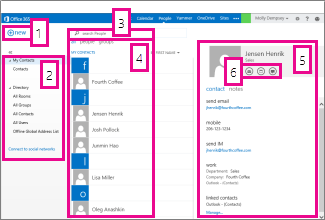
- Creare un contatto selezionando Nuovo.
- Tutte le posizioni in cui è possibile trovare le informazioni sui contatti.
- Cerca. Digitare il nome di un contatto per effettuare una ricerca all'interno della rubrica dell'organizzazione. Per altre informazioni, vedere Eseguire ricerche in Persone.
- Elenco di tutti i contatti nella cartella corrente.
- La scheda contatto della persona selezionata.
- Cosa è possibile fare direttamente dalla scheda contatto? Selezionare le icone per inviare un messaggio o creare una convocazione riunione.
Creare un contatto
Per creare un contatto, seleziona la cartella in Contatti personali in cui vuoi creare il contatto, seleziona Nuovo e quindi seleziona Crea contatto.
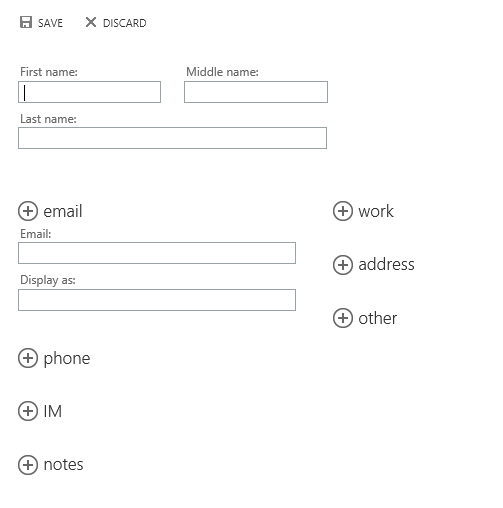
Verrà aperto un modulo contatto vuoto. Inserire i dettagli desiderati. Selezionare l'icona  per visualizzare altre opzioni per quel tipo di informazioni. Ad esempio, se la persona che stai aggiungendo ai tuoi contatti ha più numeri di telefono, seleziona accanto a Telefono per aggiungere numeri di telefono.
Al termine, selezionare  per salvare le modifiche o
  Ignora per annullare.
Nota
Se si vuole creare un nuovo contatto Lync, aprire Lync nel computer o nel dispositivo in cui è stato installato e quindi aggiungere un contatto da questa pagina. Per altre informazioni, vedere Aggiunta di persone all'elenco contatti.
Creare un gruppo di contatti
È possibile creare due tipi di gruppi in Outlook Web App. Il primo è un gruppo di contatti, ovvero un gruppo archiviato nella cartella Contatti che contiene le voci dei contatti personali e della rubrica dell'organizzazione.
Per creare un gruppo di contatti, selezionare la cartella in Contatti personali in cui si vuole creare il gruppo, selezionare Nuovo e quindi crea gruppo.
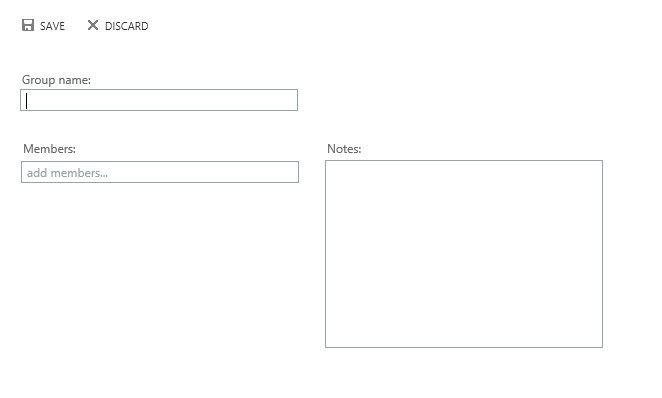
Viene aperto un modulo gruppo vuoto. Immettere il nome da assegnare al gruppo ed eventuali note. Per aggiungere i membri, digitare il nome della persona che si vuole aggiungere in Membri. Outlook Web App cercherà una corrispondenza nei contatti e nella rubrica dell'organizzazione. Se non viene trovata alcuna corrispondenza, è possibile cercare quella persona. In Membri si può anche digitare direttamente un indirizzo di posta elettronica. Premere INVIO per aggiungere la selezione al gruppo.
Al termine, selezionare per salvare le modifiche o Ignora per annullare.
Creare un gruppo condiviso
A seconda delle impostazioni dell'account, potrebbe essere possibile creare gruppi che verranno visualizzati nella rubrica dell'organizzazione. Per informazioni sulla creazione e la gestione di gruppi condivisi, vedere Gruppi di distribuzione.
Creare un contatto da un messaggio
Qualsiasi contatto presente in un messaggio può essere aggiunto ai Contatti. Per aggiungere un contatto da un messaggio:
- Seleziona il nome, fai clic con il pulsante destro del mouse e quindi seleziona Visualizza dettagli per visualizzare la scheda contatto.
- Selezionare Aggiungi ai contatti.
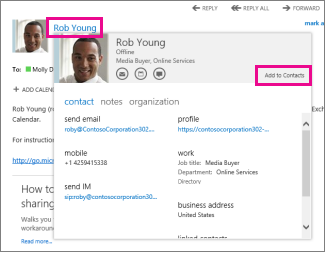
- Immettere eventuali informazioni aggiuntive.
- Selezionare salva per aggiungere la scheda ai contatti o Ignora per annullare l'operazione.
Modificare un contatto
Individuare e selezionare il contatto che si desidera modificare. Si possono modificare solo i contatti nella cartella Contatti personali. Quando si seleziona un contatto, i relativi dettagli appaiono nel riquadro di lettura. Per modificare le informazioni del contatto, selezionare Modifica. Apportare le modifiche desiderate e quindi selezionare salva per salvare le modifiche o Ignora per annullare.
Collegare e scollegare contatti
Outlook Web App rileva i contatti con nomi visualizzati uguali o simili e li collega in un'unica visualizzazione. Per vedere quali contatti sono stati collegati, scegliere una scheda contatto e quindi, nel riquadro di lettura in Contatti collegati, selezionare Gestisci. Si possono anche scegliere i contatti che si desidera collegare.
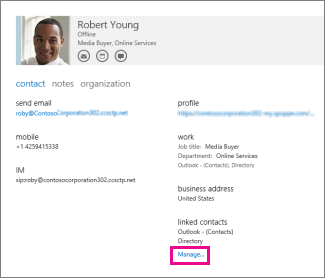
Verranno visualizzati gli eventuali contatti collegati per quella scheda.
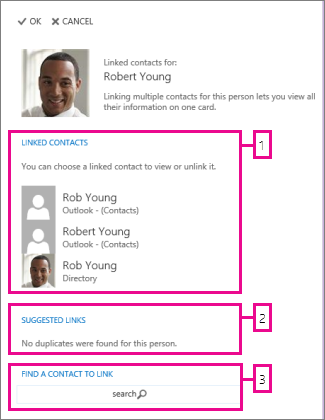
- Visualizzare tutti i contatti collegati per quella scheda. Se si desidera eliminare un collegamento, selezionarlo per visualizzarlo o scollegarlo.
- I collegamenti che potrebbero corrispondere a questa persona vengono visualizzati nei collegamenti suggeriti.
- Effettuando una ricerca, è possibile trovare contatti aggiuntivi da collegare.
Le modifiche apportate vengono salvate automaticamente. Al termine, selezionare per chiudere la finestra.
È possibile condividere una cartella di contatti con altre persone da Outlook Web App?
La condivisione o la visualizzazione di una cartella di contatti condivisi non è supportata in Outlook Web App. Se si vogliono condividere i contatti con persone interne o esterne all'organizzazione, è consigliabile usare la caratteristica Condividi contatti in Outlook. Per altre informazioni, vedere Condividere una cartella contatti con altri utenti. Un altro modo per condividere i contatti con persone all'interno o all'esterno dell'organizzazione consiste nell'usare una cassetta postale condivisa. Una cassetta postale condivisa è un elemento che può essere creato solo da un amministratore dell'organizzazione. Con una cassetta postale condivisa, le persone che dispongono dell'autorizzazione per la cassetta postale condivisa possono accedere a una cassetta postale condivisa, a un calendario e ai contatti.