

La funzionalità Risposte automatiche (Fuori sede) è supportata solo da alcuni tipi di account. Se non è presente il pulsante Risposte automatiche, significa che l'account di posta elettronica non supporta questa funzionalità. Tuttavia, se si lascia Outlook in esecuzione mentre si è assenti, è possibile usare le regole per rispondere automaticamente ai messaggi ricevuti. Le regole consentono anche di inoltrare i messaggi a un altro account, contrassegnarli come già letti o spostarli automaticamente in una cartella. Per altre informazioni sull'uso delle regole, vedere Gestire i messaggi di posta elettronica usando le regole.
Usare regole per rispondere ai messaggi di posta elettronica in arrivo quando si è fuori sede
Quando si seleziona File in Outlook, si dovrebbe avere una schermata simile alla seguente:
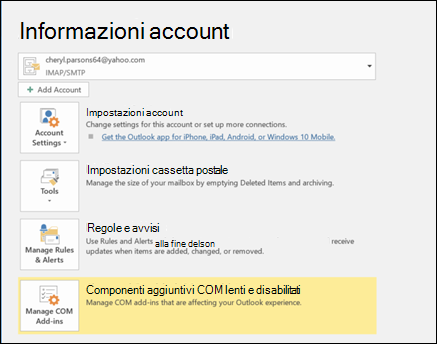
Se è presente un pulsante Risposte automatiche, passare a Invia risposte automatiche Fuori sede da Outlook. In caso contrario, procedere come segue per creare un modello che consenta di rispondere ai messaggi e configurare Outlook per rispondere a ogni messaggio ricevuto.
Creare un modello Fuori sede
In Outlook creare un nuovo messaggio di posta elettronica.
Immettere un oggetto e il corpo del messaggio per il modello Fuori sede.
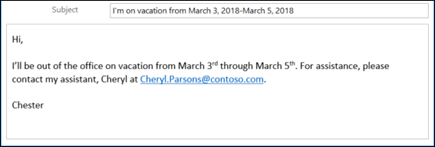
Selezionare Salva file>con nome.
Assegnare un nome al modello e selezionare Modello Outlook (*.oft) nell'elenco a discesa Tipo file.
È possibile modificare il percorso del modello o selezionare il percorso predefinito, in genere c:\users\username\appdata\roaming\microsoft\templates. Selezionare Salva.
Si può creare un nuovo modello ogni volta che si è fuori sede oppure riutilizzare un modello esistente. Ora è possibile usare il modello per creare la regola Fuori sede.
Creare una regola Fuori sede
- Nella scheda File , selezionare Gestisci regole & avvisi.
- Nella scheda Regole posta elettronica della finestra di dialogo Regole e avvisi selezionare Nuova regola.
- In Inizia da una regola vuota selezionare Applica regola ai messaggi ricevuti e selezionare Avanti.
- Per rispondere a ogni messaggio di posta elettronica ricevuto, lasciare invariate le caselle Passaggio 1 e Passaggio 2 e selezionare di nuovo Avanti . Selezionare Sì quando Outlook chiede se si vuole applicare la regola a tutti i messaggi.
- In Azioni da eseguire sui messaggi, in Passaggio 1: selezionare le operazioni, selezionare rispondi utilizzando un modello specifico.
- In Passaggio 2: Modificare la descrizione della regola, selezionare il testo sottolineato per un modello specifico.
- Nella casella Cerca in nella parte superiore della finestra Seleziona modello di risposta fare clic su Modelli utente nel file system.
- Selezionare il modello appena creato e quindi scegliere Aperto e Avanti.
- È possibile aggiungere eventuali eccezioni, quindi selezionare Avanti.
- Assegnare un nome alla regola, ad esempio Fuori sede.
Per impostazione predefinita, Attiva regola è selezionato. Per attivare subito la risposta Fuori sede, selezionare Fine. In caso contrario, deselezionare questa casella. È possibile attivare la regola in un secondo momento.
Nota
Per fare in modo che la regola invii risposte automatiche ai messaggi di posta elettronica mentre si è via, è necessario lasciare Outlook in esecuzione.
Attivare una regola
Se il modello e la regola Fuori sede sono stati creati qualche giorno prima dell'effettiva assenza, attivare la regola nel modo seguente.
- Selezionare File>Gestisci regole & Avvisi.
- Nella scheda Regole posta elettronica della finestra di dialogo Regole e avvisi trovare la regola creata e selezionare la casella a sinistra della regola. Infine scegliere OK.