Riepilogo
Le risposte automatiche fuori sede in Outlook consentono di notificare ai mittenti che non si è disponibili e non si risponderà immediatamente ai loro messaggi. Questa funzionalità invia automaticamente un messaggio personalizzato una volta a ogni persona che ti invia un'e-mail durante la tua assenza. È possibile pianificare le risposte per date specifiche, creare messaggi diversi per i colleghi interni rispetto ai contatti esterni e gestire la funzionalità in tutte le piattaforme Outlook. I metodi di configurazione variano in base al tipo di account di posta elettronica (Exchange/Microsoft 365 o POP/IMAP) e alla versione di Outlook in uso (Windows desktop, Mac, Web o dispositivo mobile).
Nota
Se la procedura descritta in questa scheda Nuovo Outlook non funziona, è possibile che il nuovo Outlook per Windows non sia ancora in uso. Seleziona la scheda Outlook classico e segui questa procedura.
Nella scheda Visualizza selezionare  Visualizzare le impostazioni nel nuovo Outlook.
Selezionare lerisposte automatichedegli account>.
Attivare l'interruttore Risposte automatiche .
Selezionare Invia risposte solo durante un periodo di tempo e quindi immettere l'ora di inizio e di fine.
Selezionare Invia risposte solo ai contatti se si vuole che i messaggi di risposta automatica vengano inviati solo ai mittenti esterni presenti nell'elenco Contatti.
Nota
Se usi un account aziendale o dell'istituto di istruzione, avrai anche la possibilità di inviare risposte all'esterno dell'organizzazione. Se si inviano risposte all'esterno dell'organizzazione, questa verrà inviata automaticamente a tutti gli indirizzi di posta elettronica ricevuti, incluse le newsletter, le pubblicità e persino la posta indesiderata. Per inviare risposte automatiche agli utenti esterni all'organizzazione, è consigliabile scegliere Invia risposte solo ai contatti.
Al termine, selezionare Salva.
Nota
Le risposte automatiche non sono supportate per gli account Gmail, Yahoo o altri account POP o IMAP.
Determinare il tipo di account di posta elettronica
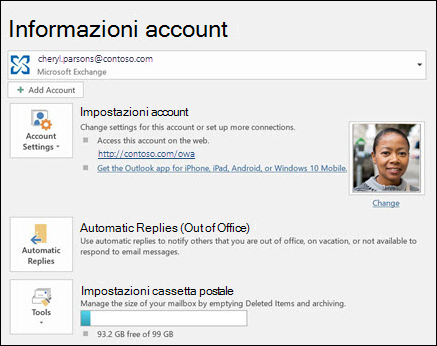
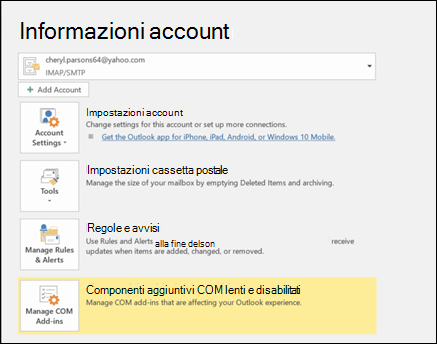
Esistono due modi per inviare risposte automatiche Fuori sede in Outlook classico. Il modo in cui farlo dipende dal tipo di account di posta elettronica in uso.
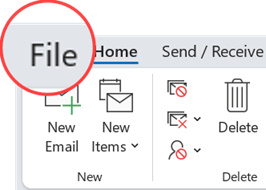
Selezionare File all'estremità sinistra della barra multifunzione:
Se si dispone del pulsante Risposte automatiche , continuare a seguire la procedura seguente.
Come configurare una risposta automatica
SelezionareRisposte automatichefile>.

Nella casella Risposte automatiche selezionare Invia risposte automatiche.
Facoltativamente, impostare un intervallo di date per le risposte automatiche. Questa opzione consente di disattivare le risposte automatiche nella data e l'ora immesse per l'orario di fine. Se non si usa questa opzione, è necessario disattivare manualmente le risposte automatiche.
Nella scheda Risposte automatiche digitare la risposta da inviare.
Nota
Se si ha un account aziendale o dell'istituto di istruzione, è possibile digitare la risposta che si vuole inviare nella scheda All'interno dell'organizzazione o nella scheda All'esterno dell'organizzazione . Se si sceglie se se si risponde a qualsiasi utente esterno all'organizzazione , la risposta automatica verrà inviata a tutti gli indirizzi di posta elettronica, incluse le newsletter, le pubblicità e persino la posta indesiderata. Per inviare risposte automatiche agli utenti esterni all'organizzazione, si consiglia di scegliere Solo i miei contatti.
Selezionare OK per salvare le impostazioni.
Disattivare le risposte automatiche Fuori sede
Quando Outlook classico è impostato per l'invio di risposte automatiche, viene visualizzato un messaggio nella barra multifunzione con queste informazioni. Selezionare Disattiva per disattivare le risposte automatiche Fuori sede. Per modificare le date per la risposta automatica o il messaggio inviato, usare la procedura descritta sopra per modificare le impostazioni.

Risoluzione dei problemi: le risposte automatiche non sono disponibili
Se le risposte automatiche non sono disponibili dopo aver selezionato il file, è possibile che si stia usando un account Gmail, Yahoo o un altro account POP o IMAP che non supporta la funzionalità Risposte automatiche di Outlook. È possibile configurare una regola che consente di inviare una risposta ai messaggi in arrivo se si lascia Outlook in esecuzione quando non si è in esecuzione. Per altre informazioni, vedere Utilizzare le regole per inviare un messaggio Fuori sede.
- Nella parte superiore della pagina selezionare Impostazioni
 >Conto>Risposte automatiche in Outlook sul web o Outlook.com.
- Attivare l'interruttore Risposte automatiche .
- Selezionare la casella di controllo Invia risposte solo durante questo periodo di tempo e quindi immettere un orario di inizio e di fine.
Se non si imposta un periodo di tempo, le risposte automatiche restano attive finché non si seleziona manualmente l'opzione Non inviare risposte automatiche.
- Nella casella nella parte inferiore della finestra, digitare un messaggio da inviare agli utenti durante il periodo di assenza.
Se si vuole, è possibile usare le opzioni di formattazione disponibili nella parte superiore della casella per cambiare il tipo di carattere e il colore del testo, o personalizzare il messaggio in altri modi.
- Selezionare Invia risposte solo ai contatti se si vuole che i messaggi di risposta automatica vengano inviati solo ai mittenti esterni presenti nell'elenco Contatti.
- Al termine, selezionare Salva.
Se non è stato impostato un periodo di tempo per le risposte automatiche (passaggio 3 precedente), sarà necessario disattivarle manualmente. Per disattivare le risposte automatiche, accedere a Outlook sul Web, scegliere Impostazioni>Conto>Risposte automatiche e quindi selezionare l'interruttore Risposte automatiche per disattivarlo.
Articoli correlati
Inviare risposte automatiche Fuori sede da Outlook per Mac
Abilitare le risposte automatiche Fuori sede da Outlook per Android o Outlook per iOS
Usare le regole per inviare un messaggio Fuori sede