

Nota
I passaggi elencati in questo articolo verranno aggiornati a breve per riflettere la nuova esperienza di Microsoft Planner attualmente in fase di distribuzione ai clienti. Per altre informazioni sul nuovo Planner, vedi Domande frequenti su Planner.
Se si lavora da un ambiente Government Cloud Community (GCC), GCC High o Department of Defense (DoD), continuare a fare riferimento alle istruzioni in questo articolo.
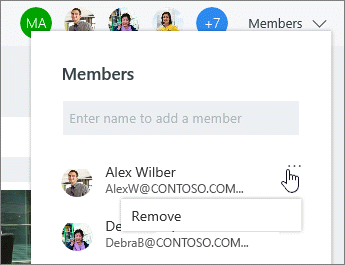
In Planner seleziona Membri e quindi immetti il nome della persona che vuoi aggiungere. Ogni membro riceverà una notifica tramite posta elettronica che lo informa dell'aggiunta al piano. Scopri di più sulle notifiche di Planner

Nota
Si vogliono aggiungere persone esterne all'organizzazione? Vedere Accesso guest in Microsoft Planner.
Dopo aver aggiunto persone al piano, è possibile assegnarle alle attività.
È necessario rimuovere qualcuno?
Se non hai più bisogno di qualcuno nel tuo piano, seleziona la freccia accanto ai membri del piano, posiziona il puntatore del mouse sulla persona che stai rimuovendo, seleziona i tre puntini e quindi scegli Rimuovi.
Importante
Non puoi rimuovere l'unico proprietario del piano. È necessario creare prima un secondo proprietario. Vedi la sezione successiva di questo articolo per informazioni su come creare un nuovo proprietario.
Hai bisogno di indicare a qualcun altro il ruolo di proprietario di un piano?
La persona che crea il piano è il proprietario del piano. Ogni persona che viene aggiunta al piano da Planner è un membro. Se si vuole impostare un'altra persona come proprietario, è necessario modificare l'appartenenza da Gruppi in Outlook.
- In Outlook individuare il gruppo con lo stesso nome del piano.
- Nell'intestazione selezionare Impostazioni> gruppoModifica gruppo.
- Nell'elenco Membri fare clic su Imposta come proprietario per la persona che si desidera come proprietario.
- Mentre sei qui, puoi anche rimuovere lo stato di proprietario, aggiungere e rimuovere membri.
- Fare clic su OK.