
Nota
Il nuovo Microsoft Planner è attualmente in fase di distribuzione ai clienti. Se la tua esperienza sembra diversa rispetto ai passaggi elencati in questo articolo o se stai lavorando da un ambiente GCC, GCC High o DoD, fai riferimento alle istruzioni riportate in fondo a questa pagina.
Per altre informazioni su Planner, vedi Domande frequenti su Planner.
Dopo avere aggiunto le attività, è possibile ordinarle in contenitori per suddividerle più facilmente in fasi, tipi di lavoro, reparti o qualsiasi cosa sia utile per il piano.
Configurare i contenitori
Per configurare i bucket per le attività del piano, sulla bacheca selezionare Aggiungi nuovo bucket e immettere un nome per il bucket.
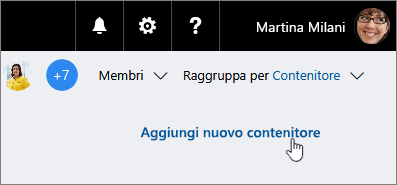
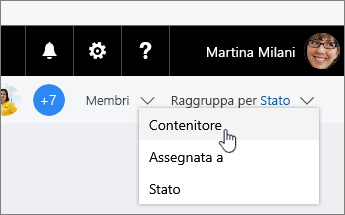
L'opzione Aggiungi nuovo contenitore non è visualizzata? È possibile che la bacheca sia raggruppata in base a un altro elemento. Selezionare Raggruppa per in alto a destra e scegliere Contenitore.
Suggerimento
Si vuole cambiare il nome di un contenitore? Selezionarlo e modificarlo nel modo desiderato. Si può anche rinominare il contenitore Da fare scegliendo un nome più significativo.
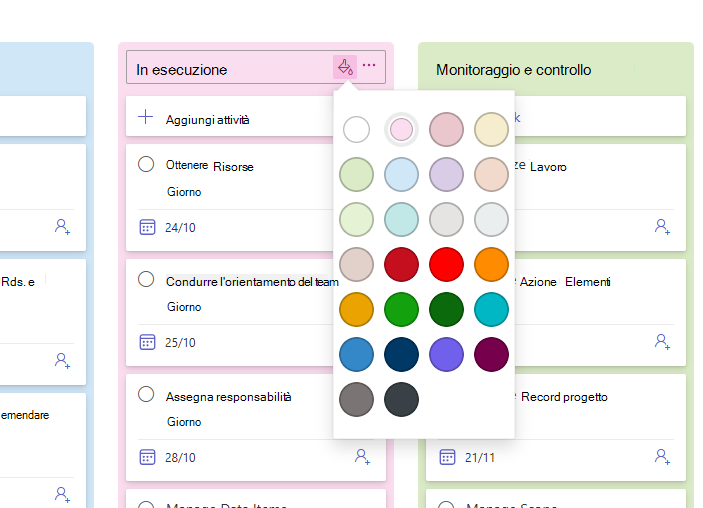
Se si usa un piano Premium, è anche possibile codificare a colori i bucket. Seleziona l'icona del barattolo di vernice accanto al titolo del secchio per scegliere un colore per il tuo contenitore.
Spostare le attività in contenitori
Dopo aver creato un contenitore, è possibile trascinarvi le attività per organizzarle meglio. Per spostare le attività usando la tastiera, vedere Copiare e spostare le attività di Planner.
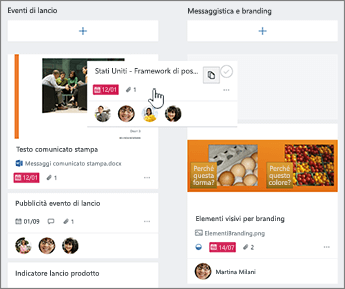
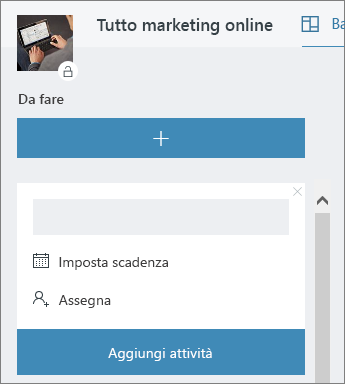
È anche possibile selezionare il segno più (+) sotto il nome del bucket per aggiungere una nuova attività a tale bucket. Immettere il nome dell'attività e scegliere Aggiungi attività.
Altri modi per organizzare il lavoro
Puoi modificare l'ordine di visualizzazione dei contenitori sullo schermo trascinando il titolo di un contenitore in una nuova posizione. Per spostare i contenitori usando la tastiera, apri il menu a tre punti (. . .) accanto al titolo del contenitore e seleziona Sposta a destra o Sposta a sinistra.
Se sono necessari altri modi per organizzare il lavoro, può risultare utile l'uso delle etichette colorate.
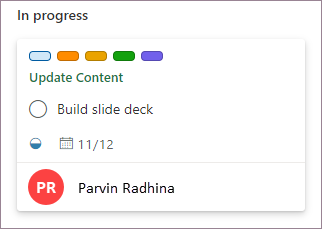
È possibile contrassegnare le attività con etichette colorate per identificare a colpo d'occhio le attività che hanno determinati aspetti in comune.
Se non si usa ancora il nuovo Planner o si lavora da un ambiente GCC High, GCC o DoD, procedere come segue.
Dopo avere aggiunto le attività, è possibile ordinarle in contenitori per suddividerle più facilmente in fasi, tipi di lavoro, reparti o qualsiasi cosa sia utile per il piano.
Configurare i contenitori
Per configurare i bucket per le attività del piano, sulla bacheca selezionare Aggiungi nuovo bucket e immettere un nome per il bucket.
L'opzione Aggiungi nuovo contenitore non è visualizzata? È possibile che la bacheca sia raggruppata in base a un altro elemento. Selezionare Raggruppa per in alto a destra e scegliere Contenitore.
Suggerimento
Si vuole cambiare il nome di un contenitore? Selezionarlo e modificarlo nel modo desiderato. Si può anche rinominare il contenitore Da fare scegliendo un nome più significativo.
Spostare le attività in contenitori
Dopo aver creato un contenitore, è possibile trascinarvi le attività per organizzarle meglio.
È anche possibile selezionare il segno più (+) sotto il nome del bucket per aggiungere una nuova attività a tale bucket. Immettere il nome dell'attività e scegliere Aggiungi attività.
Altri modi per organizzare il lavoro
Puoi modificare l'ordine di visualizzazione dei contenitori sullo schermo trascinando il titolo di un contenitore in una nuova posizione.
Se sono necessari altri modi per organizzare il lavoro, può risultare utile l'uso delle etichette colorate.
È possibile contrassegnare le attività con etichette colorate per identificare a colpo d'occhio le attività che hanno determinati aspetti in comune.