
È possibile eseguire una presentazione con due monitor: la visualizzazione Relatore è un'ottima soluzione per visualizzare la presentazione con le note del relatore su un monitor (ad esempio il portatile), mentre il pubblico visualizza la presentazione senza note su un monitor diverso, ad esempio su uno schermo più grande su cui si proietta.
Nota
Assicurarsi che il dispositivo usato per la presentazione supporti la configurazione di più monitor. Verificare presso il produttore la disponibilità di informazioni aggiornate sul supporto per più monitor.
Per eseguire questa procedura e dividere la visualizzazione tra i proiettori in questo modo, è necessario essere connessi al secondo schermo.
Configurare PowerPoint per l'uso della visualizzazione Relatore con due monitor
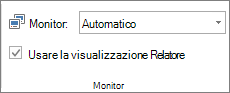
- Nel gruppo Monitor della scheda Presentazione fare clic su Usa visualizzazione Relatore.
Configurare il monitor nel sistema
Per Windows 10:
- Seleziona Start>Impostazioni>Schermo sistema>
- Nella parte superiore, in Seleziona uno schermo per modificare le impostazioni, seleziona l'elenco a discesa Duplica questi schermi , quindi seleziona Estendi questi schermi.
Per Windows 8:
- Fai clic con il pulsante destro del mouse sul pulsante Start di Windows, seleziona Pannello di controllo>Visualizza>Regola risoluzione.
- Nell'elenco Più schermi seleziona Estendi questi schermi.
- Selezionare il monitor in cui si desidera visualizzare le note del relatore e selezionare Imposta come schermo principale.
È possibile usare PowerPoint sullo smartphone come telecomando per eseguire la presentazione e visualizzare le note del relatore. Per altre informazioni, incluso un breve video, vedere Usare un puntatore laser sullo smartphone durante la presentazione in PowerPoint.
Eseguire la presentazione su due monitor
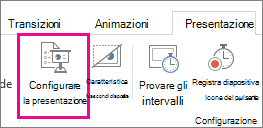
- Nel gruppo Imposta della scheda Presentazione fare clic su Imposta presentazione.
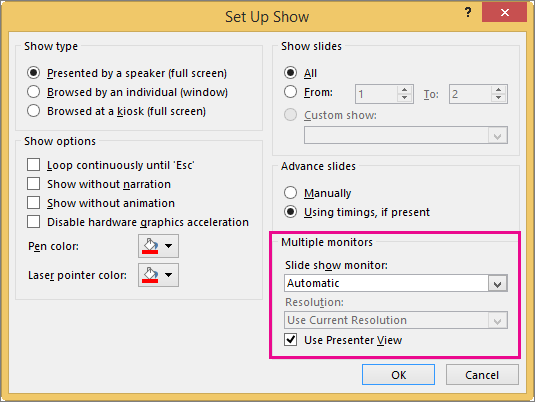
- Nella finestra di dialogo Imposta presentazione scegliere le opzioni desiderate e quindi fare clic su OK. Se si sceglie Automatico, PowerPoint visualizzerà le note del relatore sul monitor del portatile, se disponibile. In caso contrario, PowerPoint visualizzerà le note del relatore sullo schermo principale identificato nelle impostazioni dello schermo (Schermo impostazioni>).
- Per iniziare a eseguire la presentazione, nella scheda Presentazione fare clic su Dall'inizio oppure fare clic sul pulsante Presentazione
 nella parte inferiore della finestra di PowerPoint.
Estendi e Duplica: cosa succede al termine della presentazione
PowerPoint esegue delle operazioni in background per semplificare e velocizzare il più possibile il processo di avvio di una presentazione su un secondo monitor. Quando si avvia la presentazione, PowerPoint modifica automaticamente le impostazioni dello schermo (nota anche come topologia di visualizzazione) in Estendi.
Non è chiaro, invece, quello che accade al termine della presentazione:
- Nelle versioni più recenti di PowerPoint, al termine della presentazione, PowerPoint ripristina l'impostazione predefinita, tornando a Duplica, se è stato scelto.
Vedere anche
Avviare la presentazione e vedere le note in visualizzazione Relatore
Ingrandire una diapositiva in visualizzazione Presentazione
Stampare diapositive, stampati o note di PowerPoint
Creare una presentazione con esecuzione automatica
Avviare la presentazione e vedere le note in visualizzazione Relatore